어떤 이미지 수정은 너무 기본적이라 간과하기 쉽다 — 사진이 이메일에서 잘못된 방향으로 회전돼 나타나거나, 스캔한 문서가 옆으로 누웠거나, 디자인용 반전 버전이 필요할 때까지는. 회전과 뒤집기는 있는 것 중 가장 단순한 두 편집이지만, 숨은 주름 하나 — EXIF 방향 — 가 많은 "왜 내 사진이 옆으로 누웠지?" 미스터리를 설명한다. 단순한 부분과 주름 둘 다 다뤄보자.
회전 대 뒤집기: 같은 것이 아니다
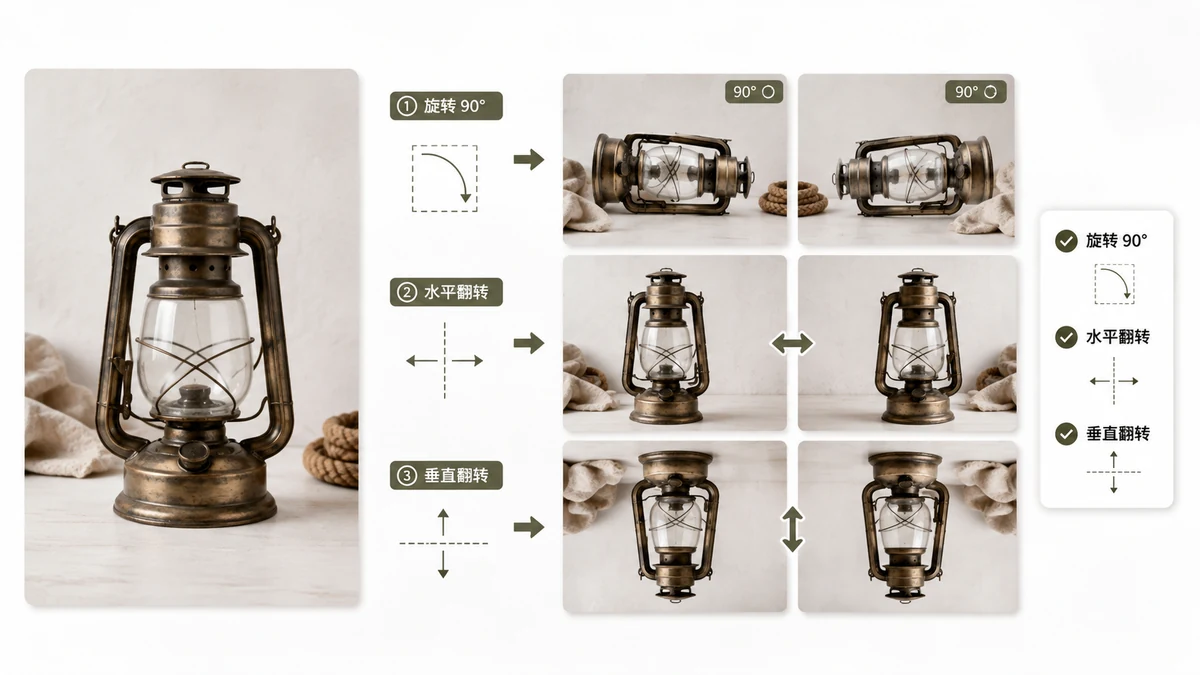
사람들은 이 말을 느슨하게 쓰지만, 서로 다른 일을 한다:
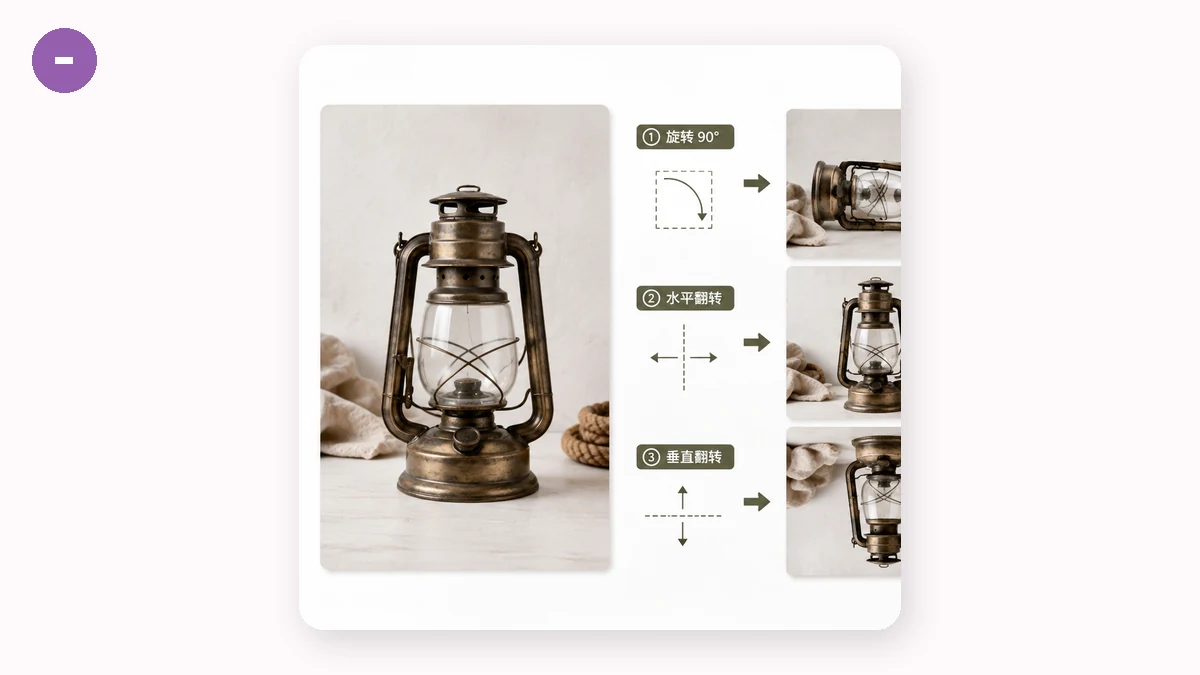
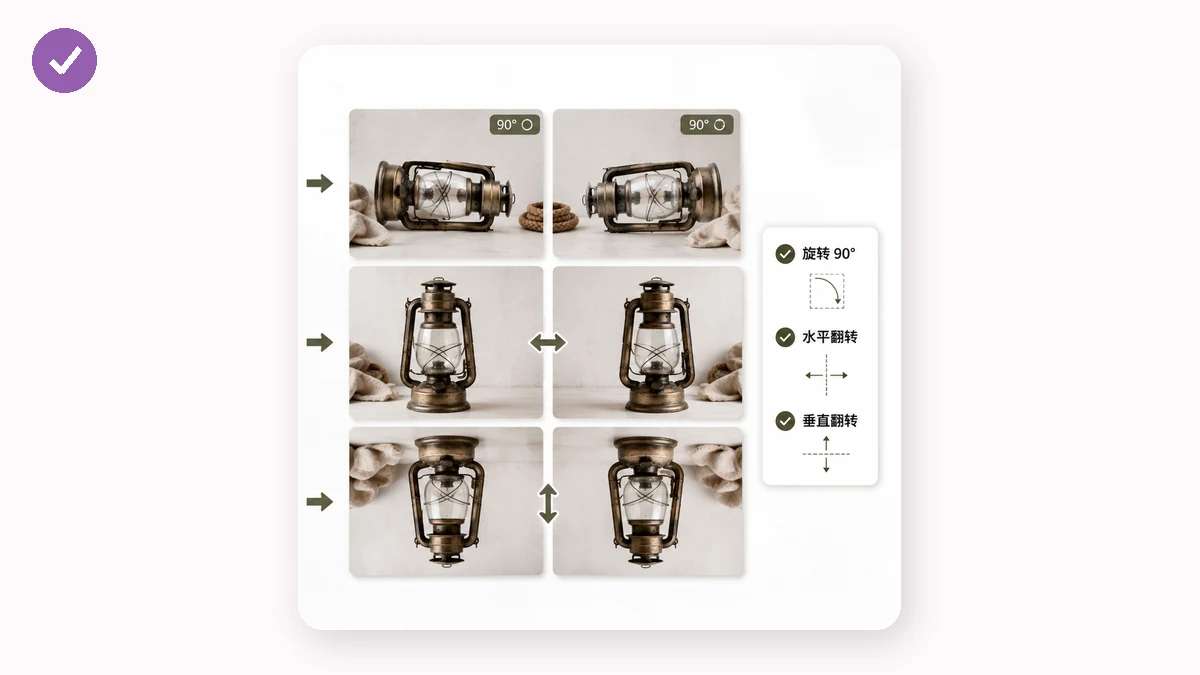
- 회전은 이미지 전체를 중심 둘레로 돌린다. 시계 방향 90° 회전은 가로 사진을 세로로 세운다. 180°는 위아래를 뒤집는다. 내용은 변하지 않고 — 방향만 바뀐다.
- 뒤집기(반전)는 반사를 만든다. 좌우 뒤집기는 왼쪽과 오른쪽을 바꾼다. 거울을 보는 것처럼 — 텍스트가 거꾸로 된다. 상하 뒤집기는 위와 아래를 바꾼다.
목표가 옆으로 나온 사진을 고치는 것이라면 회전을 원한다. 거울 이미지를 원한다면 — 가령 레이아웃에서 피사체를 반대 방향으로 향하게 — 뒤집기를 원한다. 둘을 곧게 잡으면 많은 시행착오를 던다.
흔한 작업
실제 세계의 회전과 뒤집기 필요는 대부분 몇 가지 경우로 떨어진다:
- 옆으로 누운 사진. 제대로 설 때까지 시계 방향이나 반시계 방향으로 90° 회전.
- 거꾸로 된 스캔이나 스크린샷. 180° 회전.
- 반전된 셀피. 전면 카메라는 종종 미리보기를 뒤집는다. 좌우 뒤집기가 텍스트와 비대칭을 제대로 돌려놓는다.
- 디자인 대칭. 사본을 좌우로 뒤집어 반전된 쌍을 만든다.
회전 및 뒤집기가 이 모두를 다룬다 — 양방향 90° 회전과 좌우 및 상하 반전 — 그리고 전적으로 브라우저에서 돌아가므로 사진이 절대 업로드되지 않는다.
EXIF 방향 특성
여기가 사람들을 헷갈리게 하는 부분이다. 사진을 찍으면 휴대폰에서는 멀쩡해 보인다. 누군가에게 보내거나 다른 프로그램에서 열면 갑자기 옆으로 누웠다. 잘못한 게 없다 — 이것은 EXIF 방향이 작동하는 것이다.
많은 카메라와 휴대폰은 사진을 찍을 때 픽셀을 물리적으로 회전하지 않는다. 대신 이미지를 원본 센서 방향으로 저장하고 작은 메타데이터 태그 — EXIF 방향 플래그 — 를 더한다. "이것을 90° 회전해 표시하라"고. 똑똑한 앱은 플래그를 읽어 사진을 똑바로 보여준다. 플래그를 무시하는 앱은 원본의, 회전되지 않은 픽셀을 보여준다 — 옆으로.
그래서 같은 파일이 한 곳에서는 올바르게, 다른 곳에서는 잘못 보일 수 있다. 아무것도 망가지지 않았다. 두 프로그램이 숨은 지시를 따를지 말지를 두고 그저 의견이 다를 뿐이다.
방향을 영구히 고치기
사진이 어디서 여느냐에 따라 올바름과 옆으로 누움 사이를 계속 오간다면, 믿을 만한 해결책은 회전을 실제 픽셀에 구워 넣고 방향 플래그를 지우는 것이다. 픽셀 자체가 똑바로 서고 충돌하는 태그가 남지 않으면, 모든 프로그램이 그것을 똑같이 보여준다.
보정된 픽셀을 출력하는 회전 도구가 정확히 이것을 한다. 메타데이터 플래그를 토글하는 대신 실제 이미지 데이터에 회전을 적용하므로, 결과가 어디서나 일관된다. 그것이 당신 뷰어에서 고쳐진 것처럼 보이는 사진과 여는 누구에게나 고쳐진 사진의 차이다.
몇 가지 실용 팁
- 자르기 전에 회전하라. 먼저 똑바로 세우면 추측이 아니라 최종 방향을 자르는 것이다.
- 텍스트를 뒤집으면 읽을 수 없게 된다. 좌우 뒤집기는 이미지 속 어떤 글자든 뒤집는다는 것을 기억하라 — 풍경엔 괜찮고, 표지판이나 문서엔 틀리다.
- 90° 또는 180° 회전에는 품질이 저하되지 않는다. 이것들은 기존 픽셀의 무손실 재배열이다. 리샘플링하지 않으므로 아무것도 흐려지지 않는다.
- 투명도를 염두에 두라. 투명 PNG를 회전하는 것은 JPEG가 아니라 PNG나 WebP로 다시 내보내는 한 괜찮다.
회전과 뒤집기는 끊임없이 손이 가는 작은 편집이다. 유일한 진짜 함정은 EXIF 방향이고 — 사진이 왜 한 앱에서는 옆으로 누워 보이고 다른 앱에서는 아닌지 알고 나면, 영구히 고치는 것은 클릭 한 번이다.