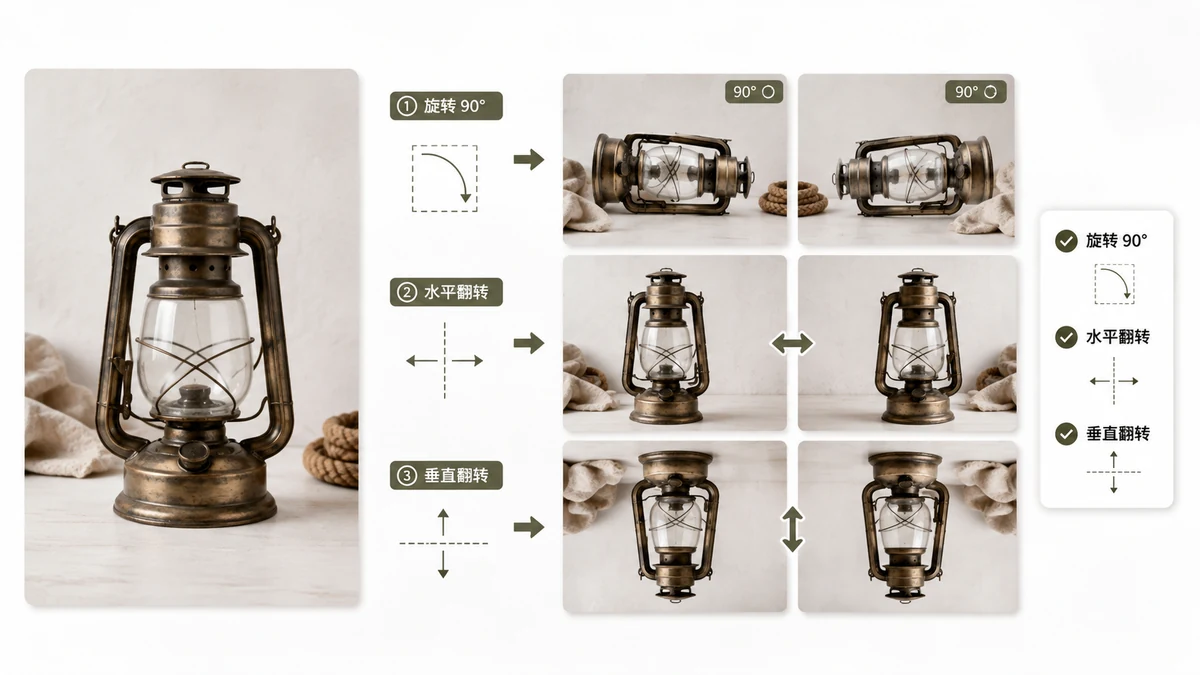
Certaines corrections d'image sont si basiques qu'on les néglige facilement — jusqu'à ce qu'une photo arrive pivotée dans le mauvais sens dans un e-mail, ou qu'un document scanné soit de travers, ou qu'il vous faille une version en miroir pour un design. Pivoter et retourner sont les deux édits les plus simples qui soient, mais il existe un pli caché — l'orientation EXIF — qui explique bien des mystères du « pourquoi ma photo est-elle de travers ? ». Couvrons à la fois la partie simple et le pli.
Pivoter vs retourner : ce n'est pas la même chose
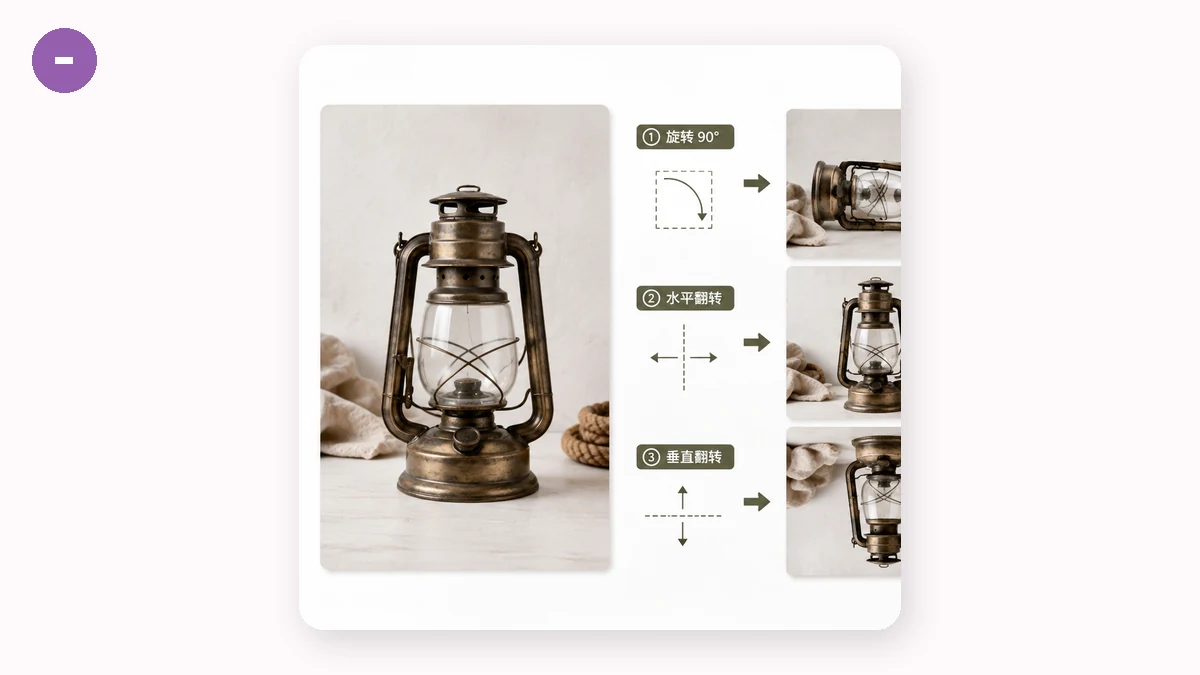
Les gens emploient ces mots à la légère, mais ils font des choses différentes :
- Pivoter tourne toute l'image autour de son centre. Une rotation de 90° dans le sens horaire redresse une photo paysage en portrait ; 180° la met à l'envers. Le contenu est inchangé — juste réorienté.
- Retourner (miroir) produit un reflet. Un retournement horizontal échange gauche et droite, comme un miroir — le texte devient à l'envers. Un retournement vertical échange haut et bas.
Si votre but est de corriger une photo sortie de travers, vous voulez pivoter. Si vous voulez une image en miroir — disons, pour orienter un sujet dans l'autre sens dans une mise en page — vous voulez retourner. Distinguer les deux épargne beaucoup d'essais-erreurs.
Les tâches courantes
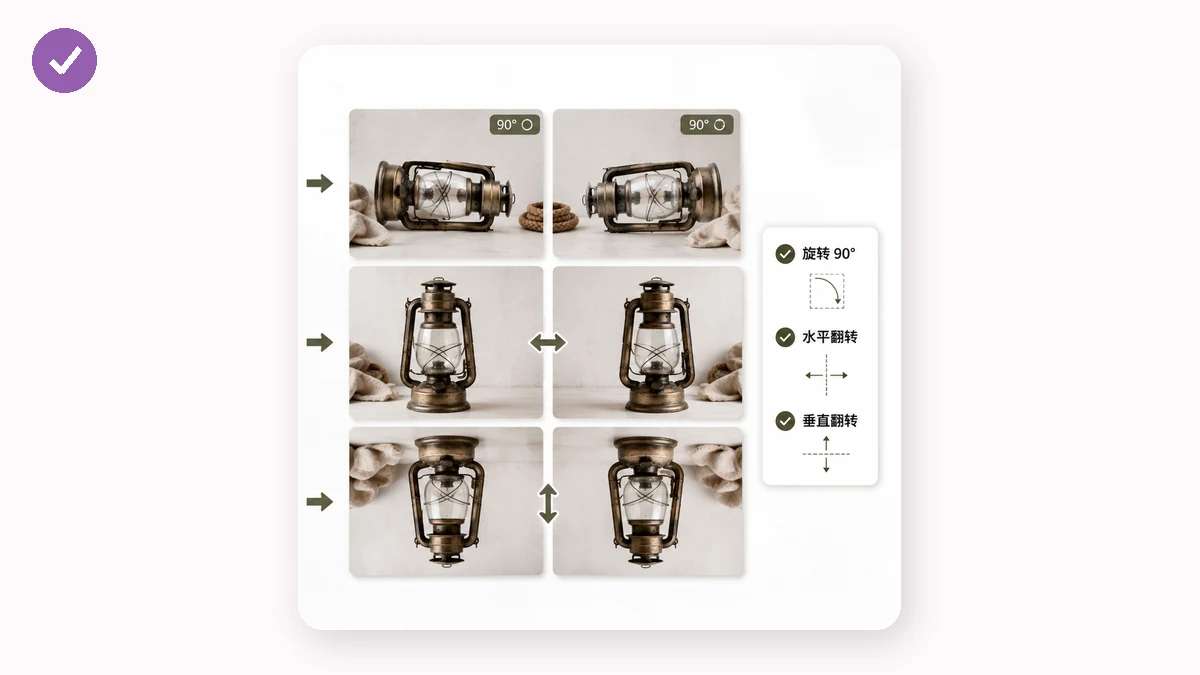
La plupart des besoins réels de rotation et de retournement tombent dans une poignée de cas :
- Une photo de travers. Pivotez de 90° dans le sens horaire ou antihoraire jusqu'à ce qu'elle se redresse correctement.
- Un scan ou une capture à l'envers. Pivotez de 180°.
- Un selfie en miroir. Les caméras frontales retournent souvent l'aperçu ; un retournement horizontal remet le texte et l'asymétrie dans le bon sens.
- Symétrie de design. Retournez une copie horizontalement pour créer une paire en miroir.
Pivoter et retourner gère tout cela — rotations de 90° dans les deux sens plus miroir horizontal et vertical — et ça tourne entièrement dans votre navigateur, donc la photo n'est jamais téléversée.
La particularité d'orientation EXIF
Voici la partie qui déroute les gens. Vous prenez une photo, et elle paraît correcte sur votre téléphone. Vous l'envoyez à quelqu'un ou l'ouvrez dans un autre programme, et soudain elle est de travers. Vous n'avez rien fait de mal — c'est l'orientation EXIF à l'œuvre.
Quand beaucoup d'appareils photo et de téléphones prennent une image, ils ne pivotent pas physiquement les pixels. À la place, ils enregistrent l'image dans son orientation brute de capteur et ajoutent une petite balise de métadonnées — l'indicateur d'orientation EXIF — qui dit « affichez ceci pivoté de 90° ». Les applis intelligentes lisent la balise et montrent la photo à l'endroit. Les applis qui ignorent la balise montrent les pixels bruts, non pivotés — de travers.
C'est pourquoi le même fichier peut paraître correct à un endroit et faux à un autre. Rien n'est cassé ; deux programmes sont simplement en désaccord sur le fait d'honorer une instruction cachée.
Corriger l'orientation pour de bon
Si une photo n'arrête pas de basculer entre correcte et de travers selon l'endroit où vous l'ouvrez, la solution fiable est de cuire la rotation dans les pixels réels et d'effacer l'indicateur d'orientation. Une fois les pixels eux-mêmes à l'endroit et sans balise contradictoire restante, chaque programme l'affiche de la même façon.
Un outil de rotation qui produit des pixels corrigés fait exactement cela : il applique le tour aux vraies données d'image plutôt que de simplement basculer une balise de métadonnées, si bien que le résultat est cohérent partout. C'est la différence entre une photo qui paraît corrigée dans votre visionneuse et une qui est corrigée pour quiconque l'ouvre.
Quelques conseils pratiques
- Pivotez avant de recadrer. Redresser d'abord signifie que vous recadrez l'orientation finale, sans deviner.
- Retourner du texte le rend illisible. Rappelez-vous qu'un retournement horizontal inverse tout mot dans l'image — bien pour un paysage, faux pour un panneau ou un document.
- La qualité ne se dégrade pas sur un tour de 90° ou 180°. Ce sont des réarrangements sans perte de pixels existants ; vous ne rééchantillonnez pas, donc rien ne devient flou.
- Gardez la transparence en tête. Pivoter un PNG transparent convient tant que vous réexportez en PNG ou WebP, pas en JPEG.
Pivoter et retourner sont les petits édits auxquels on recourt constamment. Le seul vrai piège est l'orientation EXIF — et une fois que vous savez pourquoi une photo peut paraître de travers dans une appli mais pas dans une autre, la corriger pour de bon tient en un clic.