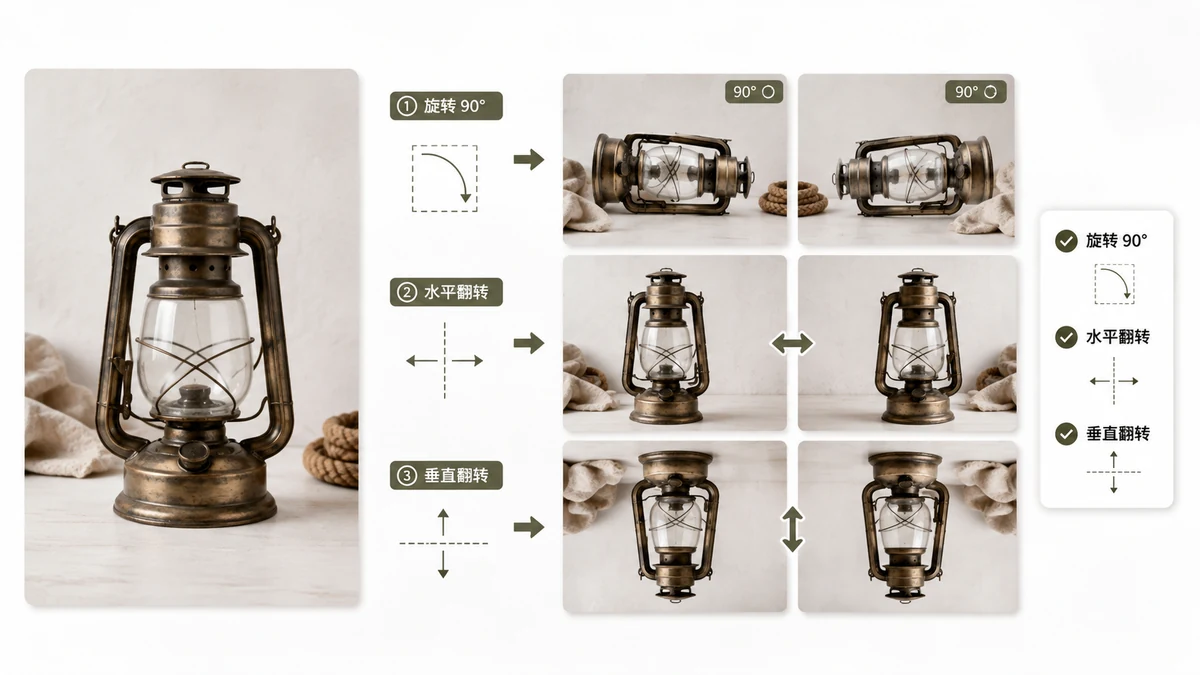
画像の直しの中には、基本すぎて見過ごしやすいものがあります——写真がメールで間違った向きに現れるまで、スキャンした書類が横向きになるまで、あるいはデザインに反転版が必要になるまで。回転と反転は最も単純な編集2つですが、隠れた癖が一つ——EXIFの回転情報——あり、それが「なぜ写真が横向きなの?」という多くの謎を説明します。単純な部分と、その癖の両方を見ていきましょう。
回転と反転:同じものではない
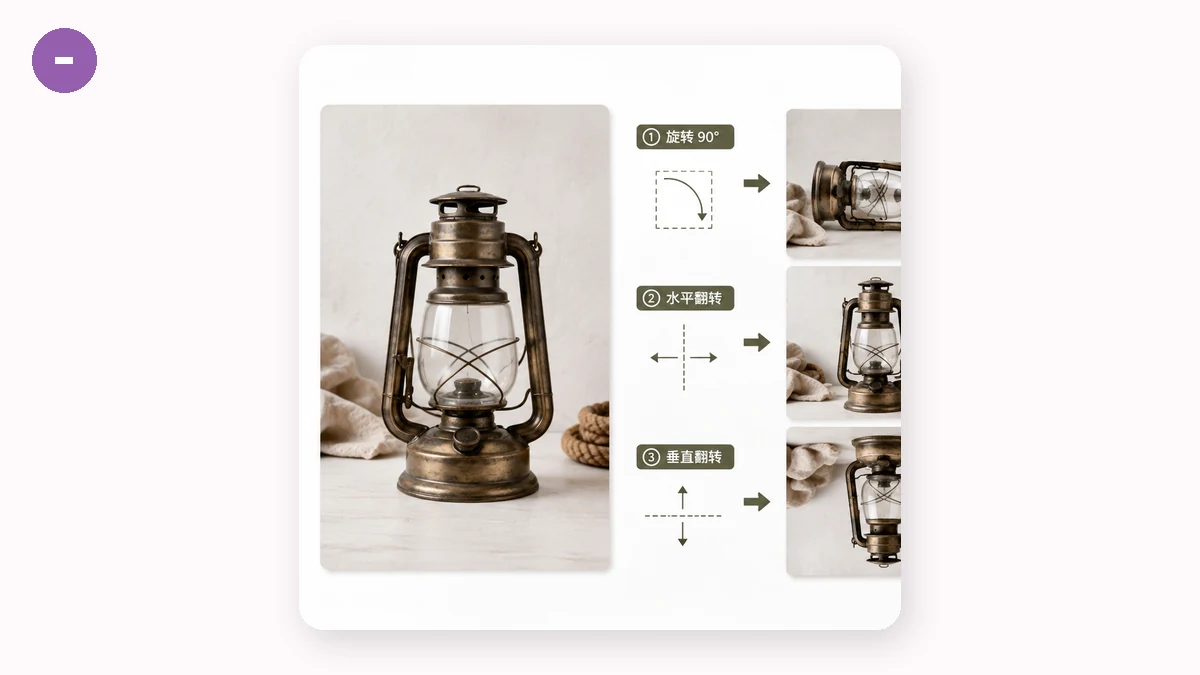
人はこれらの言葉をゆるく使いますが、違うことをします。
- 回転は画像全体を中心のまわりで回します。時計回りに90度回転させると、横長の写真が縦に立ち、180度で上下逆さまになります。内容は変わりません——向きが変わるだけです。
- 反転(ミラー)は鏡像を作ります。水平反転は左右を入れ替え、鏡を覗くように——文字が裏返しになります。垂直反転は上下を入れ替えます。
横向きに出た写真を直すのが目的なら、ほしいのは回転です。鏡像がほしい——たとえばレイアウトで被写体を反対の向きに向けたい——なら、ほしいのは反転です。この2つをはっきりさせると、試行錯誤がずいぶん省けます。
よくある仕事
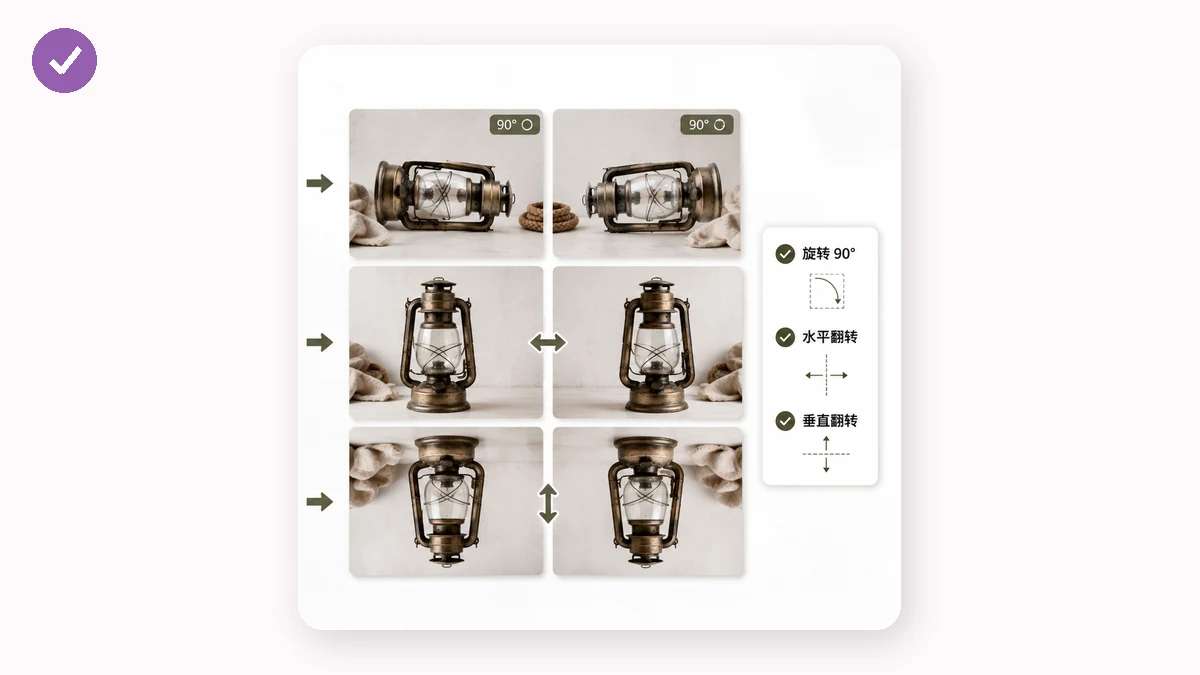
現実の回転・反転の必要は、ほとんどがひと握りの場合に収まります。
- 横向きの写真。 正しく立つまで時計回りか反時計回りに90度回転。
- 上下逆さまのスキャンやスクリーンショット。 180度回転。
- 反転した自撮り。 フロントカメラはしばしばプレビューを反転します。水平反転で文字や左右非対称が正しい向きに戻ります。
- デザインの対称性。 コピーを水平反転して、鏡像のペアを作る。
回転と反転はこれらすべて——どちらの向きの90度回転も、水平・垂直のミラーも——を扱い、完全にブラウザ内で動くので、写真はアップロードされません。
EXIF回転情報の癖
ここが人を混乱させる部分です。写真を撮ると、スマホでは問題なく見えます。誰かに送ったり、別のプログラムで開いたりすると、突然横向きになります。あなたは何も間違えていません——これはEXIFの回転情報の仕業です。
多くのカメラやスマホは写真を撮るとき、ピクセルを物理的に回転させません。代わりに、画像を生のセンサーの向きのまま保存し、「これを90度回して表示せよ」と告げる小さなメタデータのタグ——EXIF回転フラグ——を加えます。賢いアプリはそのフラグを読んで写真を正立させます。フラグを無視するアプリは、生の回転していないピクセルを見せます——横向きに。
だから同じファイルが、ある場所では正しく、別の場所では間違って見えます。何も壊れていません。2つのプログラムが、隠れた指示を尊重するかどうかで意見を違えているだけです。
向きを完全に直す
写真が開く場所によって正しい向きと横向きのあいだで入れ替わり続けるなら、確実な対処は、回転を実際のピクセルに焼き込み、回転フラグを消すことです。ピクセルそのものが正立し、矛盾するタグが残らなくなれば、どのプログラムも同じように表示します。
補正されたピクセルを出力する回転ツールはまさにこれをします。メタデータのフラグを切り替えるだけでなく、実際の画像データに回転を適用するので、結果はどこでも一貫します。それが、ビューアで見た目が直った写真と、開く誰にとっても直っている写真の違いです。
実践的なコツをいくつか
- 切り取る前に回転する。 先にまっすぐにすれば、最終的な向きを切り取ることになり、推測しなくて済みます。
- 文字を反転すると読めなくなる。 水平反転は画像内のどんな言葉も裏返すことを忘れずに——風景には結構ですが、看板や書類には間違いです。
- 90度や180度の回転で品質は劣化しない。 これらは既存ピクセルの劣化なしの並べ替えです。リサンプリングしないので、何もぼやけません。
- 透過を頭に置く。 透過PNGの回転は、JPEGではなくPNGかWebPに書き出す限り問題ありません。
回転と反転は、絶えず手を伸ばす小さな編集です。唯一本当の落とし穴はEXIFの回転情報で——写真があるアプリでは横向きに見えて別のアプリでは見えない理由がわかれば、それを完全に直すのはワンクリックです。