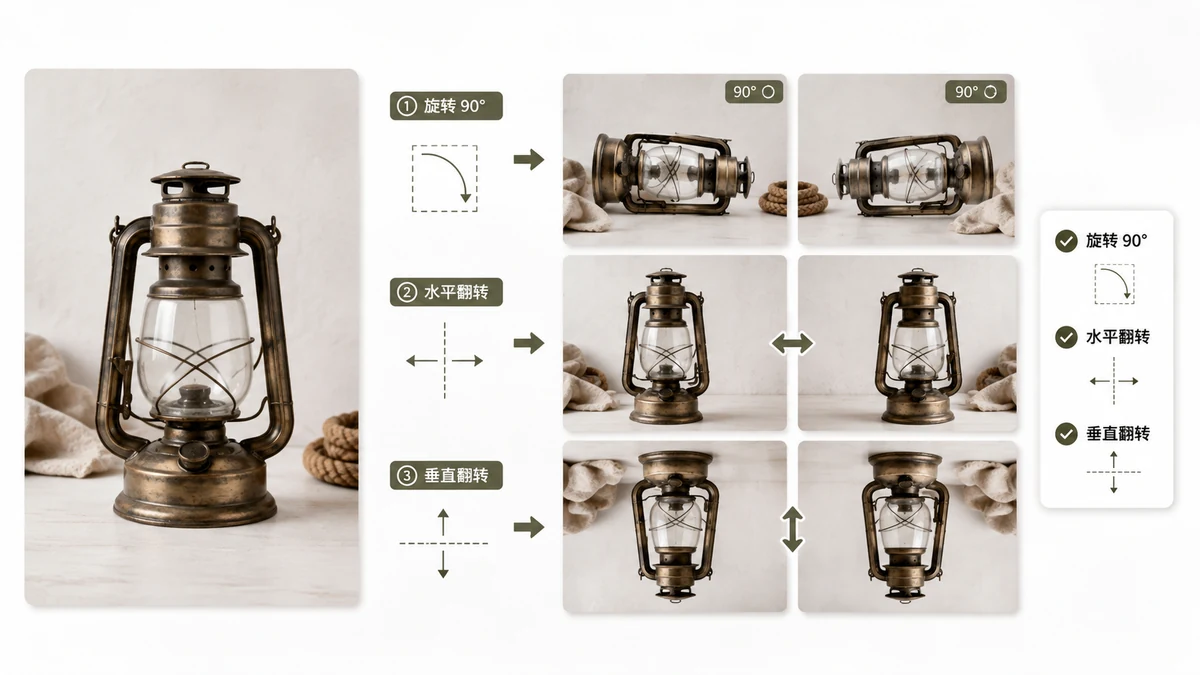
Một số cách sửa ảnh cơ bản đến mức dễ bị bỏ qua — cho đến khi một tấm ảnh hiện ra xoay sai hướng trong một email, hoặc một tài liệu quét bị nằm ngang, hoặc bạn cần một phiên bản phản chiếu cho một thiết kế. Xoay và lật là hai chỉnh sửa đơn giản nhất có, nhưng có một nếp gấp ẩn — hướng EXIF — giải thích được rất nhiều bí ẩn "vì sao ảnh của tôi nằm ngang?". Hãy bàn cả phần đơn giản lẫn nếp gấp đó.
Xoay so với lật: chúng không phải một thứ
Người ta dùng những từ này một cách lỏng lẻo, nhưng chúng làm những việc khác nhau:
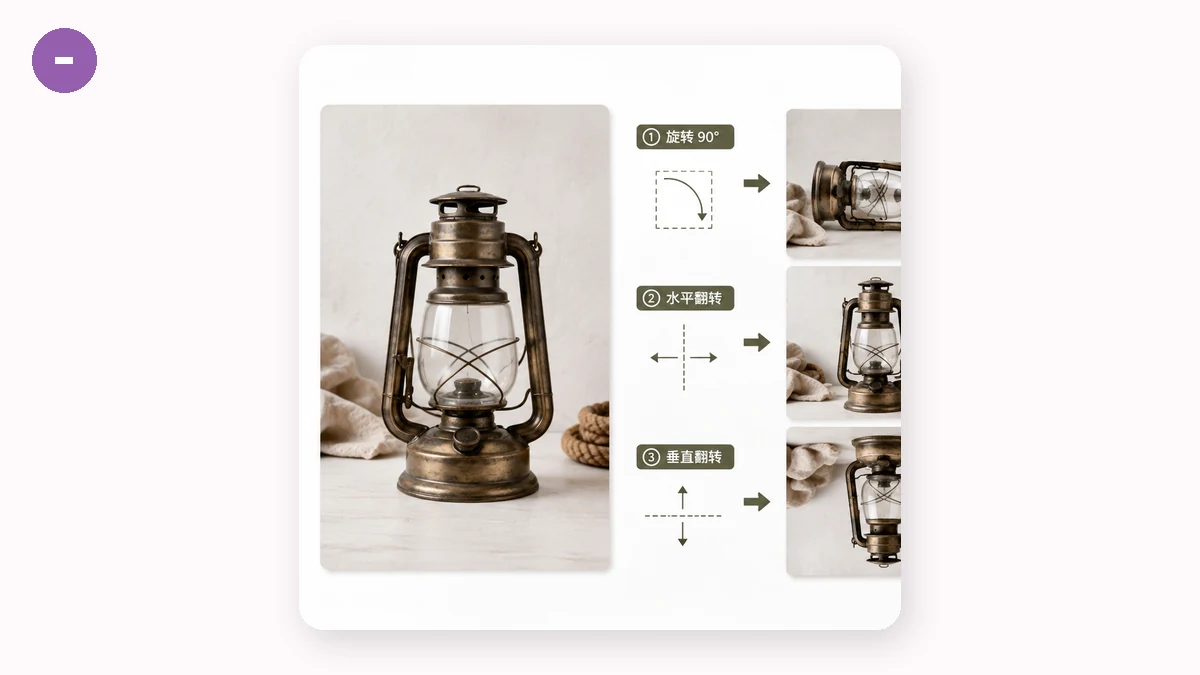
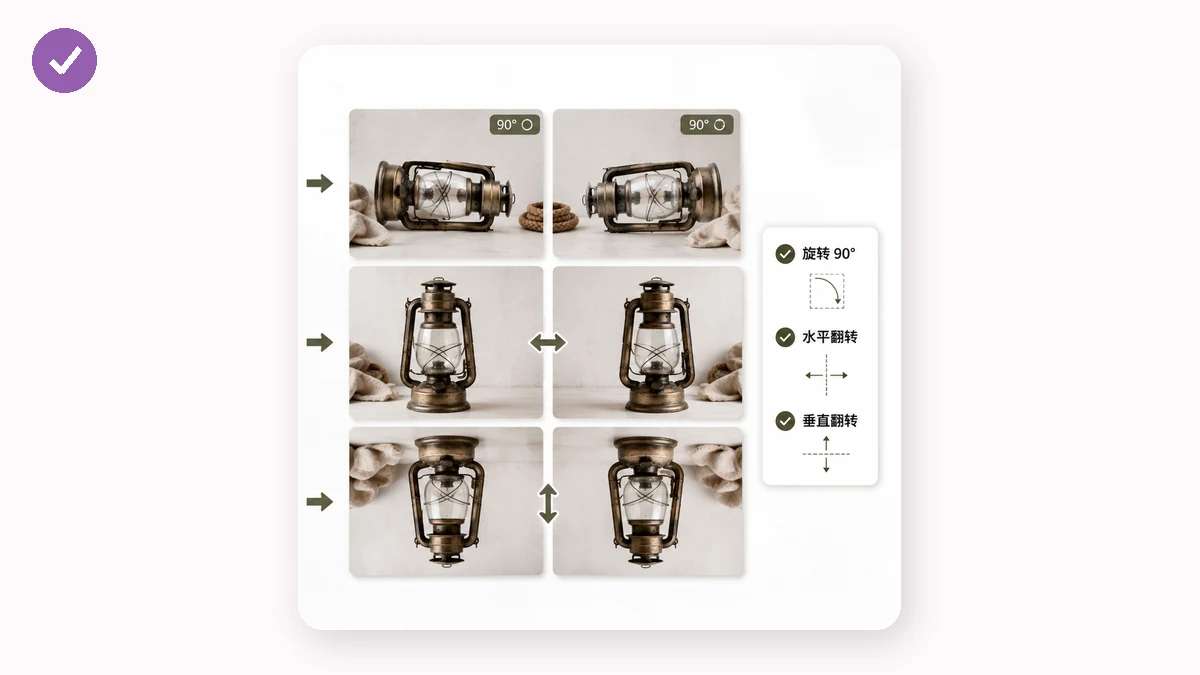
- Xoay quay cả tấm ảnh quanh tâm của nó. Một lần xoay 90° theo chiều kim đồng hồ dựng một ảnh phong cảnh thành ảnh chân dung; 180° lật ngược nó. Nội dung không đổi — chỉ đổi hướng.
- Lật (phản chiếu) tạo ra một phản chiếu. Một lật ngang tráo trái và phải, như nhìn vào gương — chữ trở nên ngược. Một lật dọc tráo trên và dưới.
Nếu mục tiêu của bạn là sửa một tấm ảnh ra bị nằm ngang, bạn muốn xoay. Nếu bạn muốn một ảnh phản chiếu — chẳng hạn để cho một chủ thể quay hướng khác trong một bố cục — bạn muốn lật. Phân biệt được hai cái tiết kiệm rất nhiều thử-và-sai.
Các công việc phổ biến
Hầu hết nhu cầu xoay-và-lật thực tế rơi vào một nhúm trường hợp:
- Một tấm ảnh nằm ngang. Xoay 90° theo hoặc ngược chiều kim đồng hồ cho đến khi nó dựng đúng.
- Một bản quét hoặc ảnh chụp màn hình lộn ngược. Xoay 180°.
- Một ảnh selfie bị phản chiếu. Camera trước thường lật bản xem trước; một lần lật ngang đặt chữ và sự bất đối xứng trở lại đúng chiều.
- Đối xứng thiết kế. Lật một bản sao theo chiều ngang để tạo một cặp phản chiếu.
Xoay & Lật xử lý tất cả những cái này — xoay 90° theo cả hai hướng cộng phản chiếu ngang và dọc — và nó chạy hoàn toàn trong trình duyệt của bạn, nên tấm ảnh không bao giờ được tải lên.
Nét lạ về hướng EXIF
Đây là phần làm người ta bối rối. Bạn chụp một tấm ảnh, và nó trông ổn trên điện thoại của bạn. Bạn gửi nó cho ai đó hoặc mở nó trong một chương trình khác, và đột nhiên nó nằm ngang. Bạn không làm gì sai cả — đây là hướng EXIF đang hoạt động.
Khi nhiều máy ảnh và điện thoại chụp một tấm ảnh, chúng không xoay các pixel về mặt vật lý. Thay vào đó chúng lưu ảnh theo hướng cảm biến thô và thêm một thẻ siêu dữ liệu nhỏ — cờ hướng EXIF — nói rằng "hiển thị cái này xoay 90°". Các ứng dụng thông minh đọc cờ và hiện tấm ảnh dựng đứng. Các ứng dụng bỏ qua cờ hiện các pixel thô, chưa xoay — nằm ngang.
Đó là lý do cùng một tệp có thể trông đúng ở một nơi và sai ở một nơi khác. Không có gì hỏng cả; chỉ là hai chương trình đang bất đồng về việc có tôn trọng một chỉ dẫn ẩn hay không.
Sửa hướng một lần cho xong
Nếu một tấm ảnh cứ đổi qua lại giữa đúng và nằm ngang tùy nơi bạn mở nó, cách sửa đáng tin là nướng việc xoay vào chính các pixel và xóa cờ hướng. Một khi các pixel tự chúng dựng đứng và không còn thẻ mâu thuẫn nào, mọi chương trình hiện nó như nhau.
Một công cụ xoay xuất ra các pixel đã chỉnh làm đúng điều này: nó áp việc xoay lên dữ liệu ảnh thật thay vì chỉ bật/tắt một cờ siêu dữ liệu, nên kết quả nhất quán ở mọi nơi. Đó là khác biệt giữa một tấm ảnh trông đã sửa trong trình xem của bạn và một tấm ảnh đã sửa cho bất cứ ai mở nó.
Vài mẹo thực dụng
- Xoay trước khi bạn cắt. Làm thẳng trước nghĩa là bạn đang cắt theo hướng cuối, không phải đoán.
- Lật chữ làm nó không đọc được. Nhớ rằng một lần lật ngang đảo ngược mọi chữ trong ảnh — ổn cho một cảnh quan, sai cho một biển hiệu hay tài liệu.
- Chất lượng không xuống cấp khi xoay 90° hoặc 180°. Đây là những sắp xếp lại không mất mát của các pixel hiện có; bạn không lấy mẫu lại, nên không gì bị nhòe.
- Nhớ đến độ trong suốt. Xoay một PNG trong suốt thì ổn miễn là bạn xuất lại về PNG hoặc WebP, không phải JPEG.
Xoay và lật là những chỉnh sửa nhỏ bạn dùng tới liên tục. Cái bẫy thật sự duy nhất là hướng EXIF — và một khi bạn biết vì sao một tấm ảnh có thể trông nằm ngang trong một ứng dụng mà không trong ứng dụng khác, sửa nó một lần cho xong chỉ là một cú nhấp.