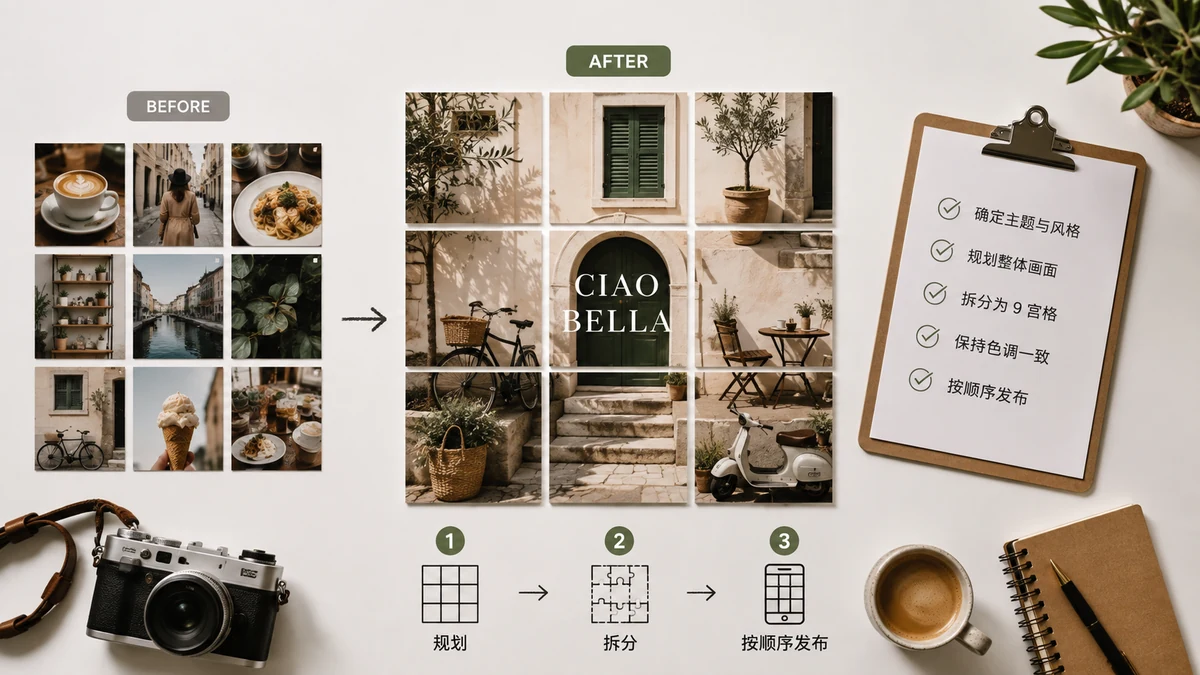
Cái mẹo mà hồ sơ Instagram của ai đó hiện lên một tấm ảnh khổng lồ trải rộng qua chín ô vuông không phải là một bộ lọc hay một loại tài khoản đặc biệt. Đó là một tấm ảnh cắt thành chín ô và đăng thành chín bài riêng biệt, theo đúng thứ tự, để lưới hồ sơ ghép chúng lại thành một bức tranh duy nhất. Làm tốt, nó là một cách gây ấn tượng để công bố điều gì đó — một lần ra mắt, một tác phẩm danh mục, một màn hé lộ lớn.
Đây là cách lưới thật sự hoạt động, quy tắc thứ tự khiến ai cũng vướng, và cách cắt các ô mà không phải tính toán.
Cách lưới 3×3 hoạt động
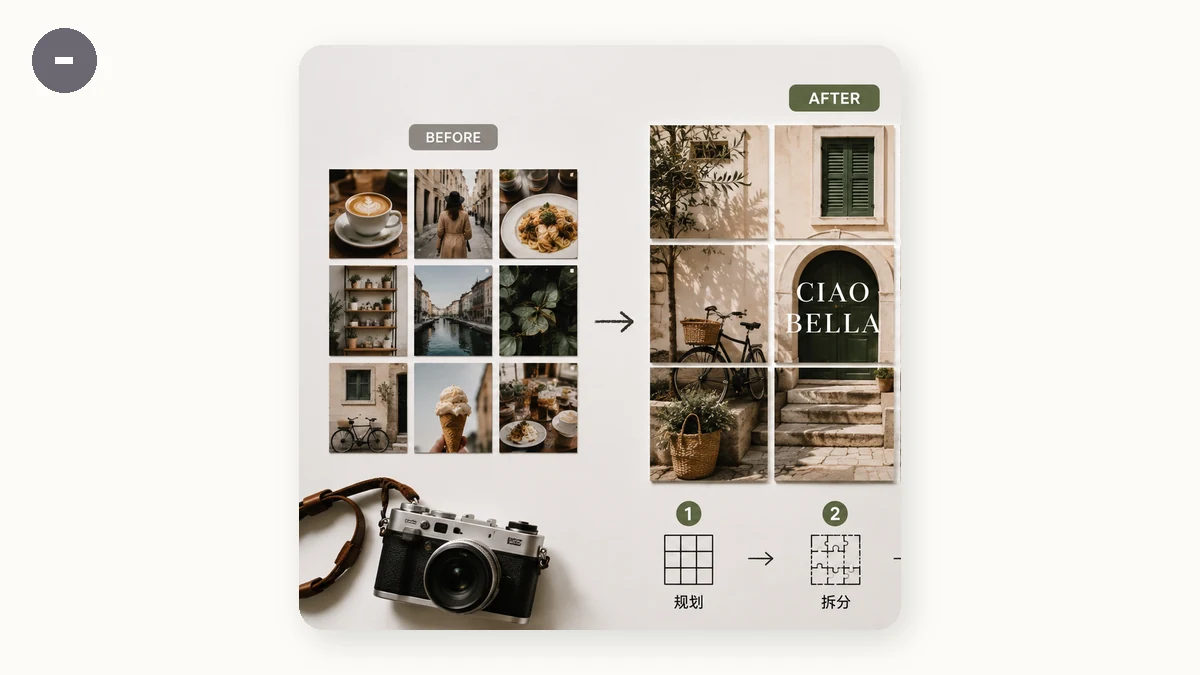
Hồ sơ Instagram của bạn bố trí các bài theo hàng ba, mới nhất trước. Một lưới 3×3 dùng chín bài để lấp ba hàng. Khi ai đó ghé hồ sơ của bạn, họ thấy chín ô được khâu lại thành tấm ảnh gốc.
Ảnh được cắt như thế này:
| Ô 1 (trên-trái) | Ô 2 (trên-giữa) | Ô 3 (trên-phải) |
|---|---|---|
| Ô 4 (giữa-trái) | Ô 5 (chính giữa) | Ô 6 (giữa-phải) |
| Ô 7 (dưới-trái) | Ô 8 (dưới-giữa) | Ô 9 (dưới-phải) |
Mỗi ô là một bài đăng vuông riêng. Xem riêng lẻ trong dòng tin, một ô chỉ là một mảnh vụn. Xem cùng nhau trên hồ sơ của bạn, chúng tạo thành cả tấm ảnh. Đó là phần thưởng — và là lý do nó chỉ hoạt động khi đủ cả chín ô đã lên.
Thứ tự đăng mà ai cũng làm sai
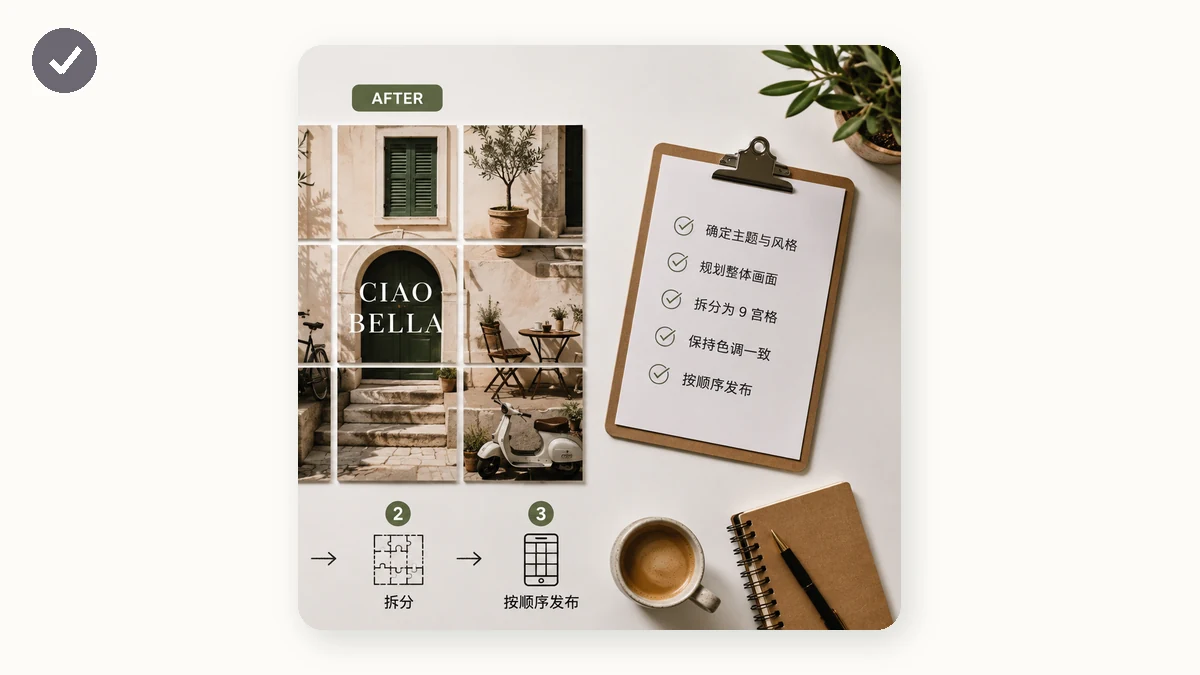
Đây là phần khiến người ta vấp, nên hãy đọc hai lần.
Instagram hiển thị bài mới nhất của bạn trước, ở trên cùng bên trái. Nên để lưới đọc đúng từ trái sang phải, từ trên xuống dưới, bạn phải đăng các ô theo thứ tự ngược — bắt đầu từ ô dưới-phải (ô 9) và kết thúc bằng ô trên-trái (ô 1).
Đăng chúng theo trình tự này:
9 → 8 → 7 → 6 → 5 → 4 → 3 → 2 → 1
Đăng ô 9 trước, rồi 8, và cứ thế, kết thúc bằng ô 1 sau cùng. Vì mỗi bài mới đẩy các bài cũ sang phải và xuống dưới, kết thúc ở ô 1 đặt nó vào góc trên-trái nơi nó thuộc về. Đăng theo thứ tự đọc (ô 1 trước) và cả tấm ảnh ra bị lộn gương và xáo trộn.
Đăng cả chín ô trong một phiên, liên tiếp nhau. Nếu bạn đăng vài ô, rồi đăng một tấm ảnh không liên quan hôm sau, tấm ảnh đó rơi vào giữa lưới của bạn và phá vỡ bức tranh. Hãy dự tính xuất bản cả bộ một lượt, rồi quay lại đăng bình thường.
Chuẩn bị và chia tấm ảnh
Hai điều trước khi cắt:
- Bắt đầu hơi vuông. Lưới cuối cùng là một hình vuông 3×3. Nếu nguồn của bạn là một ảnh chân dung cao hay một ảnh phong cảnh rộng, hãy quyết định cách cắt trước để nội dung quan trọng lọt vào bên trong hình vuông và không bị xén ở các mép.
- Coi chừng đường ghép. Vì lưới hồ sơ có các khe hở mỏng giữa các ô, một khuôn mặt hay một chi tiết then chốt nằm đúng trên một đường cắt có thể trông hơi bị chia đôi. Xê dịch bố cục sao cho các yếu tố chính nằm bên trong một ô, không vắt ngang một đường viền.
Rồi chia nó. Công cụ cắt lưới lấy một tấm ảnh và cắt nó thành lưới 9 ô cho bạn, đánh số theo thứ tự, và trả lại dưới dạng một tệp ZIP — không phải đoán biên pixel, không phải cắt tay chín lần. Nó cũng làm bố cục 4 và 6 ô nếu bạn muốn một lưới nhỏ hơn.
Tải lên các ô
Một khi bạn có tệp ZIP:
- Giải nén — các ô được đánh số 1–9 theo vị trí.
- Chuyển cả chín ô sang điện thoại của bạn (hoặc đăng từ một ứng dụng khách hỗ trợ máy tính).
- Đăng theo thứ tự ngược: 9, 8, 7, 6, 5, 4, 3, 2, 1.
- Bỏ qua chú thích/vị trí gây lộn xộn cho từng mảnh, hoặc giữ chúng nhất quán. Một số người chỉ chú thích ô 1 (ô đăng sau cùng) để lưới hoàn chỉnh có một chú thích sạch ở trên.
- Kiểm tra hồ sơ của bạn — chín ô nên tạo thành tấm ảnh gốc.
Một mẹo: đăng lên một tài khoản thử riêng tư hoặc hình dung nó trong đầu trước khi làm thật, vì sửa một lưới đăng sai thứ tự nghĩa là xóa và đăng lại cả chín ô.
Vì sao cắt ở đây
Việc chia diễn ra hoàn toàn trong trình duyệt của bạn — ảnh được cắt lát bằng Canvas ngay trên thiết bị của bạn và không bao giờ được tải lên máy chủ. Nó miễn phí, không đăng ký, không hình mờ trên các ô của bạn, và nó chạy ngoại tuyến sau lần truy cập đầu. Cắt một lần, tải tệp ZIP, đăng chín thành một, và hồ sơ của bạn biến thành một bức tranh lớn.