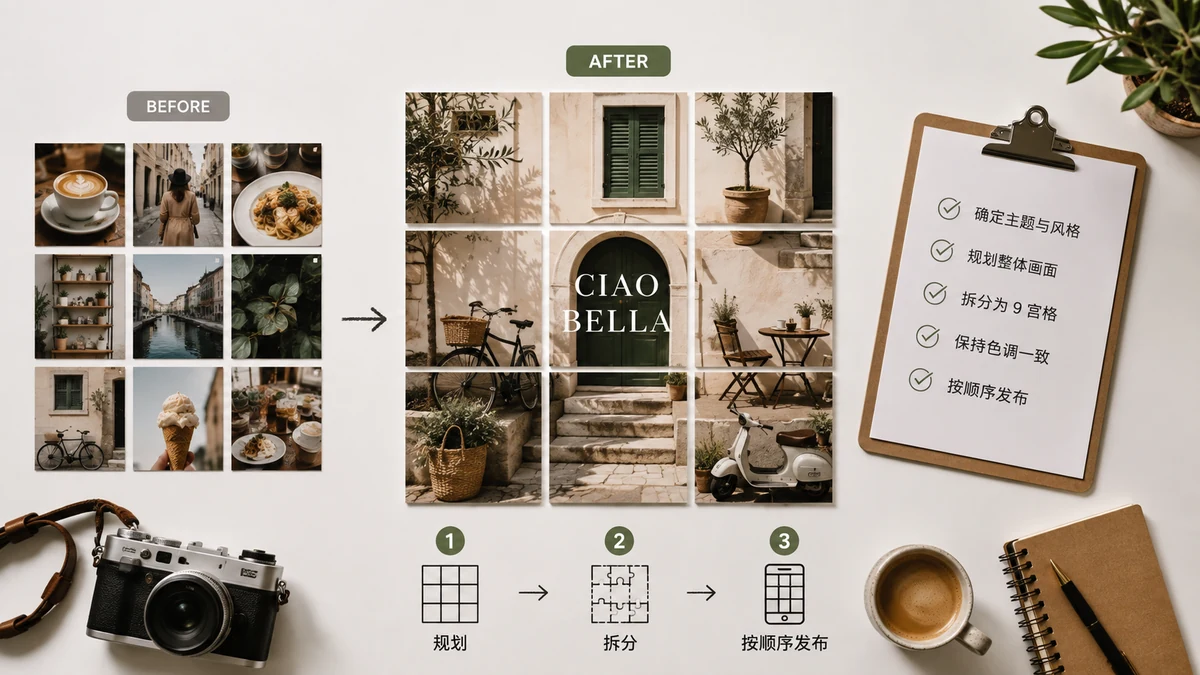
Der Trick, bei dem das Instagram-Profil eines Nutzers ein riesiges Bild über neun Quadrate zeigt, ist kein Filter und kein spezieller Kontotyp. Es ist ein Foto, das in neun Kacheln zerschnitten und als neun separate Beiträge in der richtigen Reihenfolge gepostet wird, sodass das Profilraster sie zu einem einzigen Bild zusammensetzt. Gut gemacht ist es eine markante Art, etwas anzukündigen – einen Launch, ein Portfoliostück, eine große Enthüllung.
Hier steht, wie das Raster tatsächlich funktioniert, die Reihenfolge-Regel, die alle erwischt, und wie Sie die Kacheln ohne Rechnen schneiden.
Wie ein 3×3-Raster funktioniert
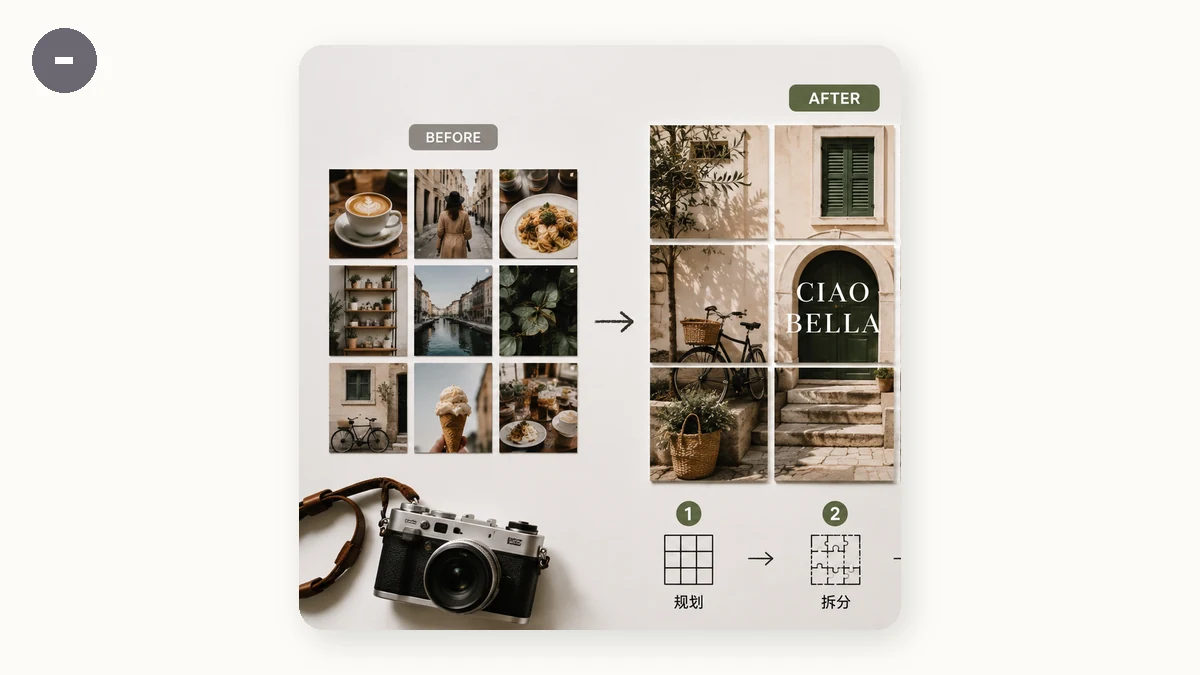
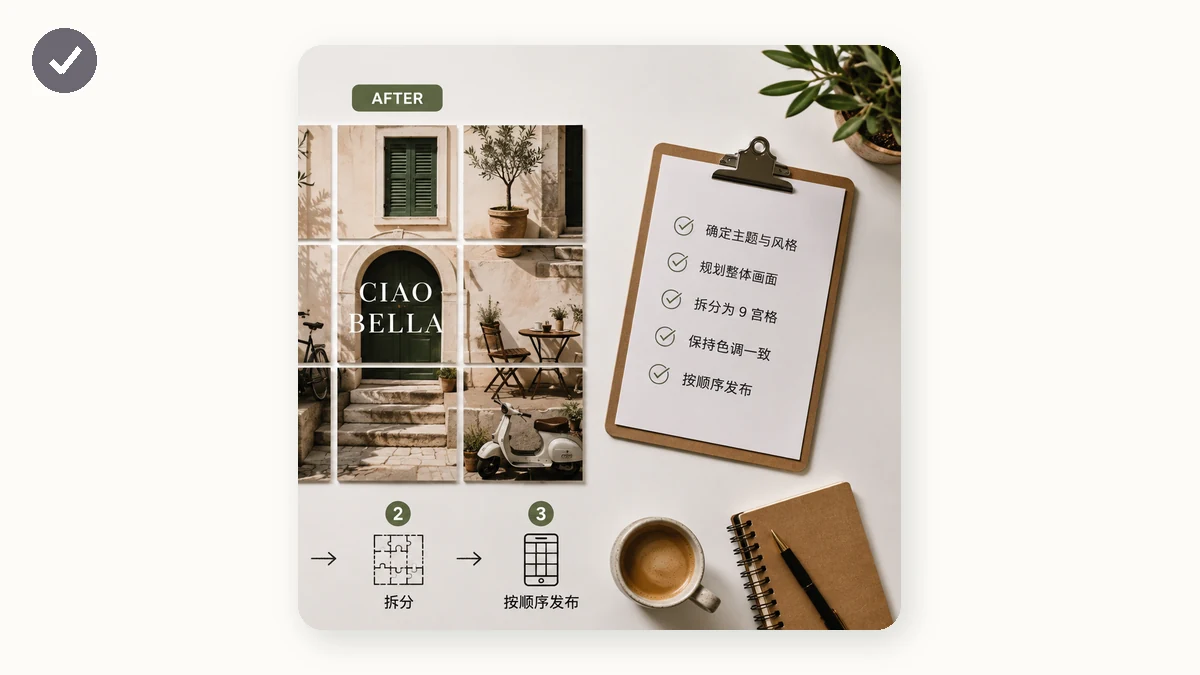
Ihr Instagram-Profil ordnet Beiträge in Dreierreihen an, neueste zuerst. Ein 3×3-Raster nutzt neun Beiträge, um drei Reihen zu füllen. Wenn jemand Ihr Profil besucht, sieht er die neun Kacheln zum Originalbild zusammengenäht.
Das Bild wird so geschnitten:
| Kachel 1 (oben-links) | Kachel 2 (oben-mitte) | Kachel 3 (oben-rechts) |
|---|---|---|
| Kachel 4 (mitte-links) | Kachel 5 (Mitte) | Kachel 6 (mitte-rechts) |
| Kachel 7 (unten-links) | Kachel 8 (unten-mitte) | Kachel 9 (unten-rechts) |
Jede Kachel ist ihr eigener quadratischer Beitrag. Einzeln im Feed betrachtet ist eine Kachel nur ein Fragment. Gemeinsam auf Ihrem Profil betrachtet bilden sie das ganze Bild. Das ist der Lohn – und der Grund, warum es nur funktioniert, wenn alle neun oben sind.
Die Reihenfolge, die alle falsch machen
Das ist der Teil, der die Leute stolpern lässt, also lesen Sie ihn zweimal.
Instagram zeigt Ihren neuesten Beitrag zuerst, oben-links. Damit das Raster also von links nach rechts, oben nach unten korrekt erscheint, müssen Sie die Kacheln rückwärts posten – beginnend mit der Kachel unten-rechts (Kachel 9) und endend mit oben-links (Kachel 1).
Posten Sie sie in dieser Reihenfolge:
9 → 8 → 7 → 6 → 5 → 4 → 3 → 2 → 1
Posten Sie zuerst Kachel 9, dann 8 und so weiter, abschließend mit Kachel 1 als letzter. Da jeder neue Beitrag die älteren nach rechts und unten schiebt, landet das Enden auf Kachel 1 diese oben-links, wo sie hingehört. Posten Sie sie in Leserichtung (1 zuerst), kommt das ganze Bild gespiegelt und durcheinander heraus.
Posten Sie alle neun in einer Sitzung, direkt hintereinander. Wenn Sie ein paar posten und dann am nächsten Tag ein fremdes Foto posten, landet dieses Foto mitten in Ihrem Raster und zerstört das Bild. Planen Sie, den ganzen Satz auf einmal zu veröffentlichen, und kehren Sie dann zum normalen Posten zurück.
Das Foto vorbereiten und teilen
Zwei Dinge vor dem Schneiden:
- Beginnen Sie eher quadratisch. Das fertige Raster ist ein 3×3-Quadrat. Ist Ihre Quelle ein hohes Hochformat oder ein breites Querformat, legen Sie den Zuschnitt zuerst fest, damit der wichtige Inhalt im Quadrat landet und nicht an den Rändern abgeschnitten wird.
- Achten Sie auf die Nahtstellen. Da das Profilraster dünne Lücken zwischen den Kacheln hat, kann ein Gesicht oder ein kritisches Detail, das genau auf einer Schnittlinie sitzt, leicht geteilt wirken. Verschieben Sie die Komposition so, dass Schlüsselelemente in einer Kachel sitzen, nicht über einer Grenze.
Dann teilen Sie es. Das Raster-Zuschnitt-Tool nimmt ein Foto und schneidet es für Sie in das 9-Kachel-Raster, in Reihenfolge nummeriert, und gibt sie als ZIP zurück – kein Raten an Pixelgrenzen, keine neun manuellen Zuschnitte. Es macht auch 4- und 6-Kachel-Layouts, wenn Sie ein kleineres Raster möchten.
Die Kacheln hochladen
Sobald Sie das ZIP haben:
- Entpacken Sie es – die Kacheln sind nach Position 1–9 nummeriert.
- Bewegen Sie alle neun auf Ihr Handy (oder posten Sie von einem desktopfähigen Client).
- Posten Sie in umgekehrter Reihenfolge: 9, 8, 7, 6, 5, 4, 3, 2, 1.
- Verzichten Sie auf Bildunterschriften/Orte, die jedes Fragment überladen, oder halten Sie sie einheitlich. Manche beschriften nur Kachel 1 (die zuletzt gepostete), sodass das fertige Raster eine saubere Bildunterschrift oben hat.
- Prüfen Sie Ihr Profil – die neun Kacheln sollten das Originalbild bilden.
Ein Tipp: Posten Sie auf ein privates Testkonto oder stellen Sie es sich vorher gedanklich vor, denn ein falsch geordnetes Raster zu korrigieren bedeutet, alle neun zu löschen und neu zu posten.
Warum hier schneiden
Das Teilen geschieht vollständig in Ihrem Browser – das Foto wird mit Canvas auf Ihrem eigenen Gerät zerschnitten und niemals auf einen Server hochgeladen. Es ist kostenlos, ohne Anmeldung, ohne Wasserzeichen auf Ihren Kacheln, und es funktioniert nach Ihrem ersten Besuch offline. Einmal schneiden, das ZIP herunterladen, neun als eins posten, und Ihr Profil wird zu einem großen Bild.