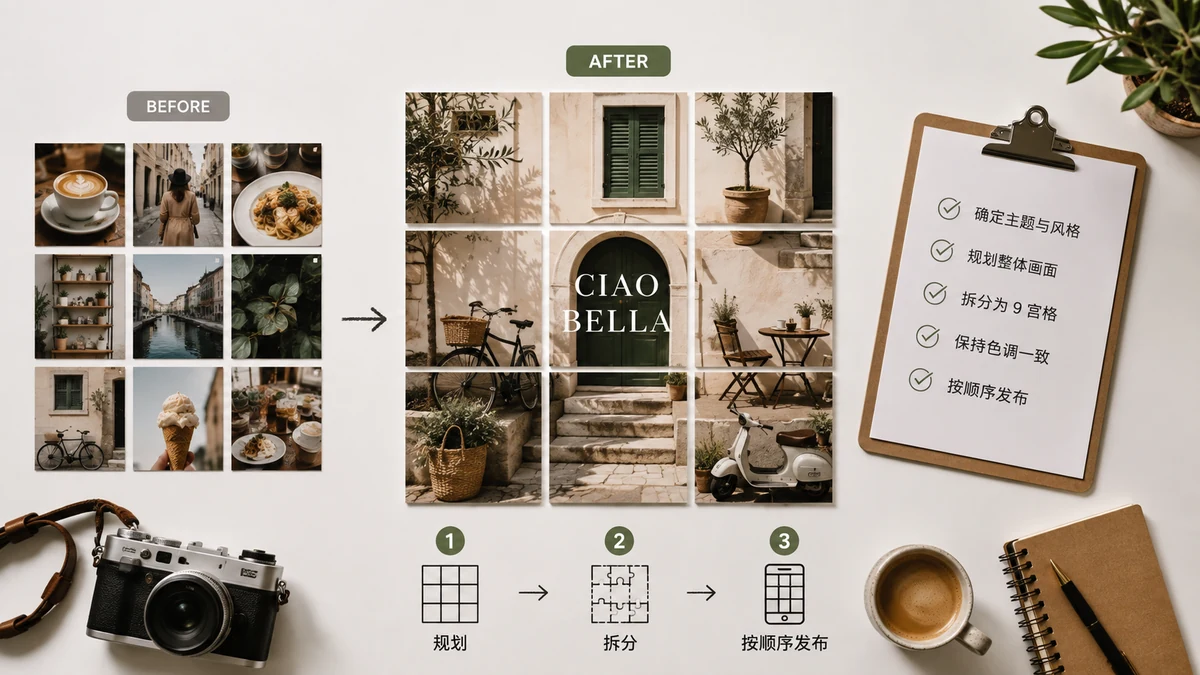
Il trucco per cui il profilo Instagram di qualcuno mostra un'unica immagine enorme che si estende su nove quadrati non è un filtro né un tipo di account speciale. È una foto affettata in nove tessere e pubblicata come nove post separati, nell'ordine giusto, così la griglia del profilo le riassembla in un'unica figura. Fatto bene, è un modo d'effetto per annunciare qualcosa — un lancio, un pezzo di portfolio, una grande rivelazione.
Ecco come funziona davvero la griglia, la regola d'ordine che inganna tutti e come tagliare le tessere senza fare calcoli.
Come funziona una griglia 3×3
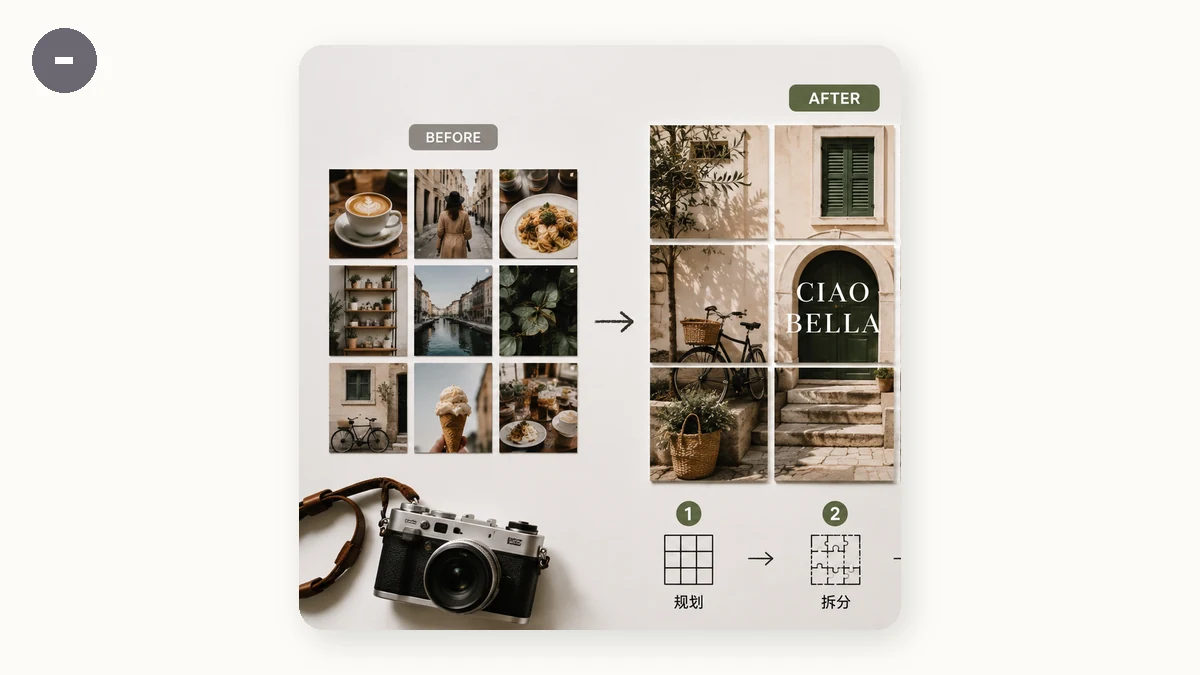
Il tuo profilo Instagram dispone i post in righe di tre, i più recenti per primi. Una griglia 3×3 usa nove post per riempire tre righe. Quando qualcuno visita il tuo profilo, vede le nove tessere ricucite nell'immagine originale.
L'immagine viene tagliata così:
| Tessera 1 (alto-sx) | Tessera 2 (alto-centro) | Tessera 3 (alto-dx) |
|---|---|---|
| Tessera 4 (centro-sx) | Tessera 5 (centro) | Tessera 6 (centro-dx) |
| Tessera 7 (basso-sx) | Tessera 8 (basso-centro) | Tessera 9 (basso-dx) |
Ogni tessera è un proprio post quadrato. Vista singolarmente nel feed, una tessera è solo un frammento. Viste insieme sul tuo profilo, formano l'intera immagine. È questa la ricompensa — e il motivo per cui funziona solo se tutte e nove sono online.
L'ordine di pubblicazione che tutti sbagliano
Questa è la parte che inganna le persone, quindi leggila due volte.
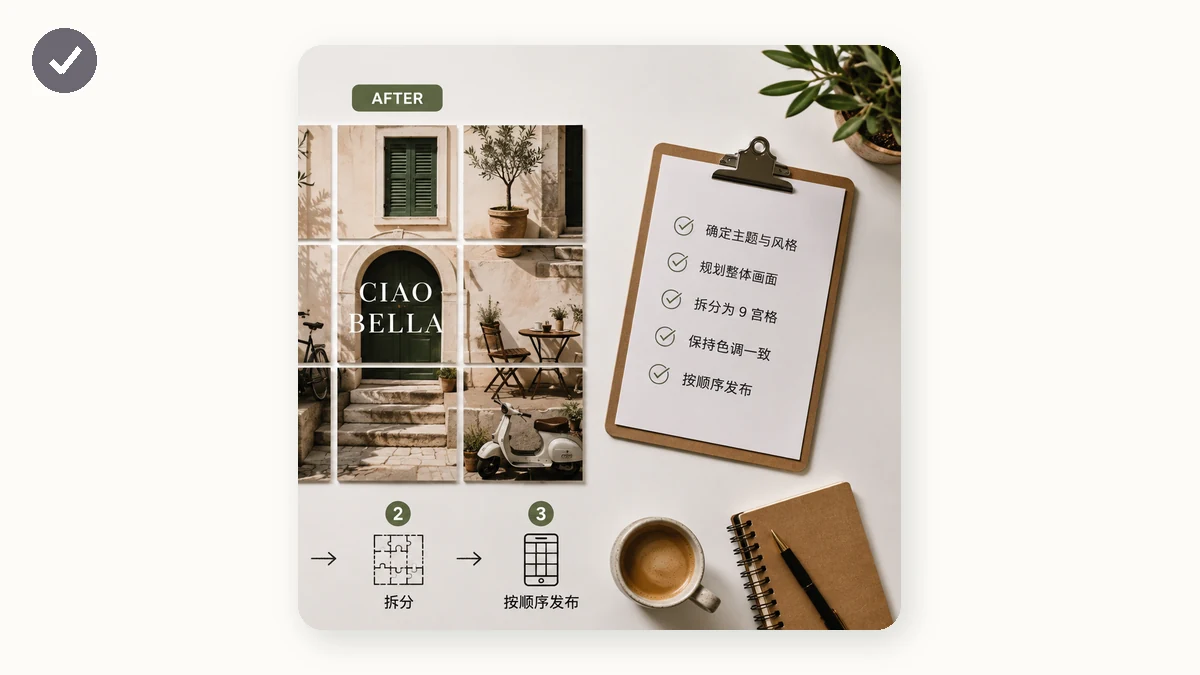
Instagram mostra il tuo post più recente per primo, in alto a sinistra. Quindi, perché la griglia si legga correttamente da sinistra a destra, dall'alto in basso, devi pubblicare le tessere al contrario — partendo dalla tessera in basso a destra (tessera 9) e finendo con quella in alto a sinistra (tessera 1).
Pubblicale in questa sequenza:
9 → 8 → 7 → 6 → 5 → 4 → 3 → 2 → 1
Pubblica prima la tessera 9, poi la 8, e così via, finendo con la tessera 1 per ultima. Poiché ogni nuovo post spinge i più vecchi a destra e in basso, finire con la tessera 1 la fa atterrare in alto a sinistra dove deve stare. Pubblicale nell'ordine di lettura (la 1 per prima) e l'intera figura viene fuori specchiata e mescolata.
Pubblica tutte e nove in un'unica sessione, una dopo l'altra. Se ne pubblichi qualcuna, poi pubblichi una foto non collegata il giorno dopo, quella foto atterra in mezzo alla griglia e rompe l'immagine. Pianifica di pubblicare l'intero set in una volta, poi torna alla pubblicazione normale.
Prepara e dividi la foto
Due cose prima di tagliare:
- Parti da qualcosa di quadrato. La griglia finale è un quadrato 3×3. Se la tua sorgente è un ritratto alto o un paesaggio largo, decidi prima il ritaglio così il contenuto importante atterra dentro il quadrato e non viene tagliato ai bordi.
- Attenzione alle giunture. Poiché la griglia del profilo ha sottili spazi tra le tessere, un volto o un dettaglio critico che poggia esattamente su una linea di taglio può apparire leggermente diviso. Sposta la composizione così gli elementi chiave stanno dentro una tessera, non a cavallo di un bordo.
Poi dividila. Lo strumento Ritaglio a griglia prende una foto e la taglia nella griglia a 9 tessere per te, numerate in ordine, e te le restituisce come ZIP — niente da indovinare sui confini in pixel, niente nove ritagli manuali. Fa anche layout a 4 e 6 tessere se vuoi una griglia più piccola.
Caricare le tessere
Una volta ottenuto lo ZIP:
- Estrailo — le tessere sono numerate 1–9 per posizione.
- Sposta tutte e nove sul telefono (o pubblica da un client compatibile con desktop).
- Pubblica in ordine inverso: 9, 8, 7, 6, 5, 4, 3, 2, 1.
- Salta didascalie/luoghi che ingombrano ogni frammento, o tienili coerenti. Alcuni mettono la didascalia solo sulla tessera 1 (l'ultima pubblicata) così la griglia finita ha una didascalia pulita in cima.
- Controlla il tuo profilo — le nove tessere dovrebbero formare l'immagine originale.
Un consiglio: pubblica su un account di prova privato o previsualizzalo mentalmente prima di procedere, dato che correggere una griglia con l'ordine sbagliato significa eliminare e ripubblicare tutte e nove.
Perché tagliarla qui
La divisione avviene interamente nel tuo browser — la foto viene affettata con Canvas sul tuo dispositivo e non viene mai caricata su un server. È gratis, senza registrazione, senza filigrana sulle tessere, e funziona offline dopo la prima visita. Taglia una volta, scarica lo ZIP, pubblica nove-in-uno e il tuo profilo si trasforma in un'unica grande figura.