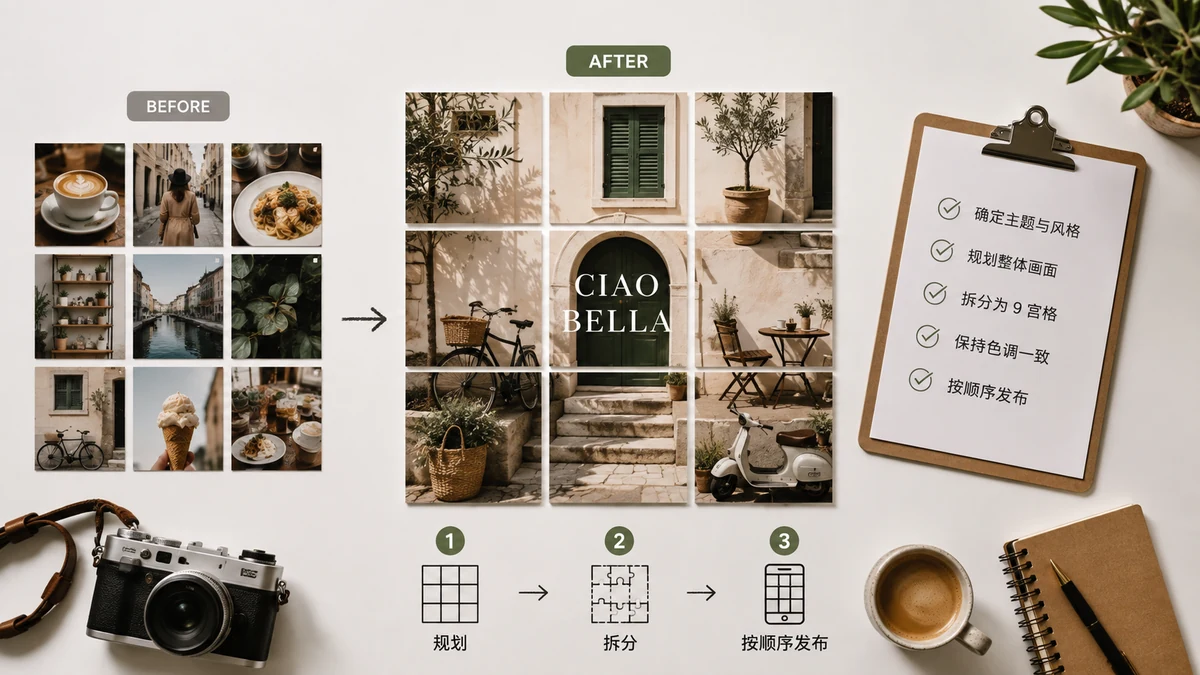
誰かのInstagramプロフィールで、9つのマスにまたがる巨大な1枚絵が表示されるあの技は、フィルターでも特別なアカウント種別でもありません。1枚の写真を9タイルにスライスし、正しい順序で9つの別々の投稿として上げることで、プロフィールグリッドがそれらを1枚の絵に組み直しているのです。うまくやれば、何かを告知する——ローンチ、ポートフォリオ作品、大きなお披露目——印象的な方法になります。
ここでは、グリッドが実際にどう機能するのか、みんなが引っかかる順序のルール、そして計算せずにタイルを切り出す方法を紹介します。
3×3グリッドの仕組み
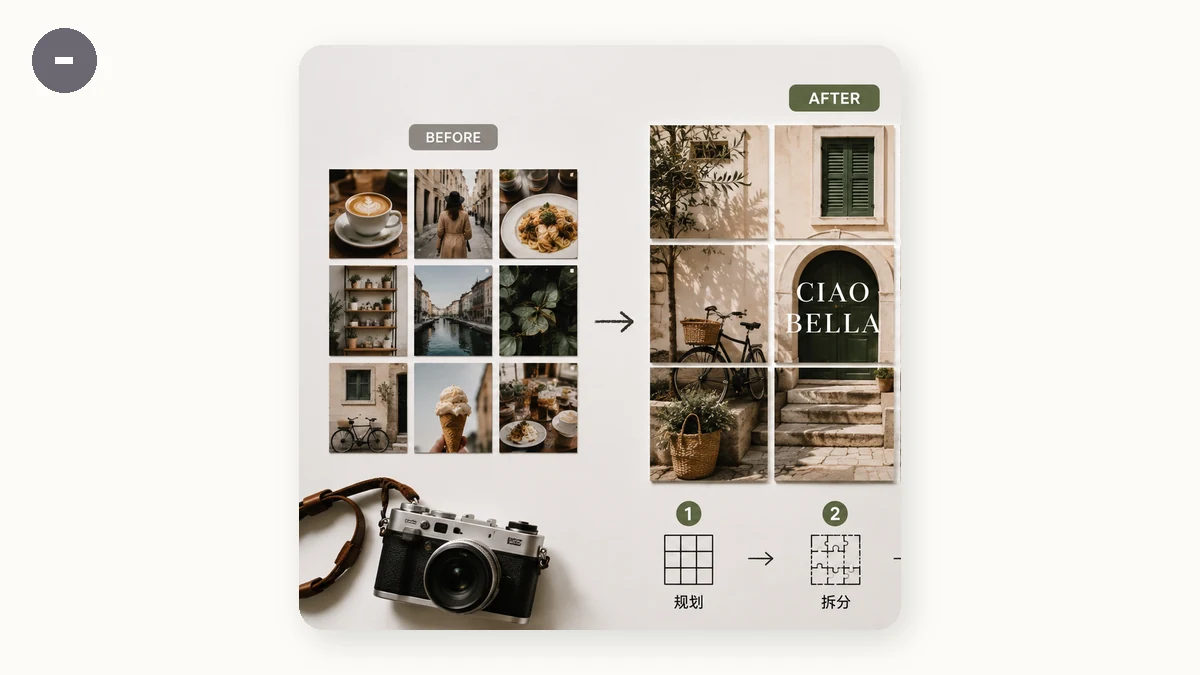
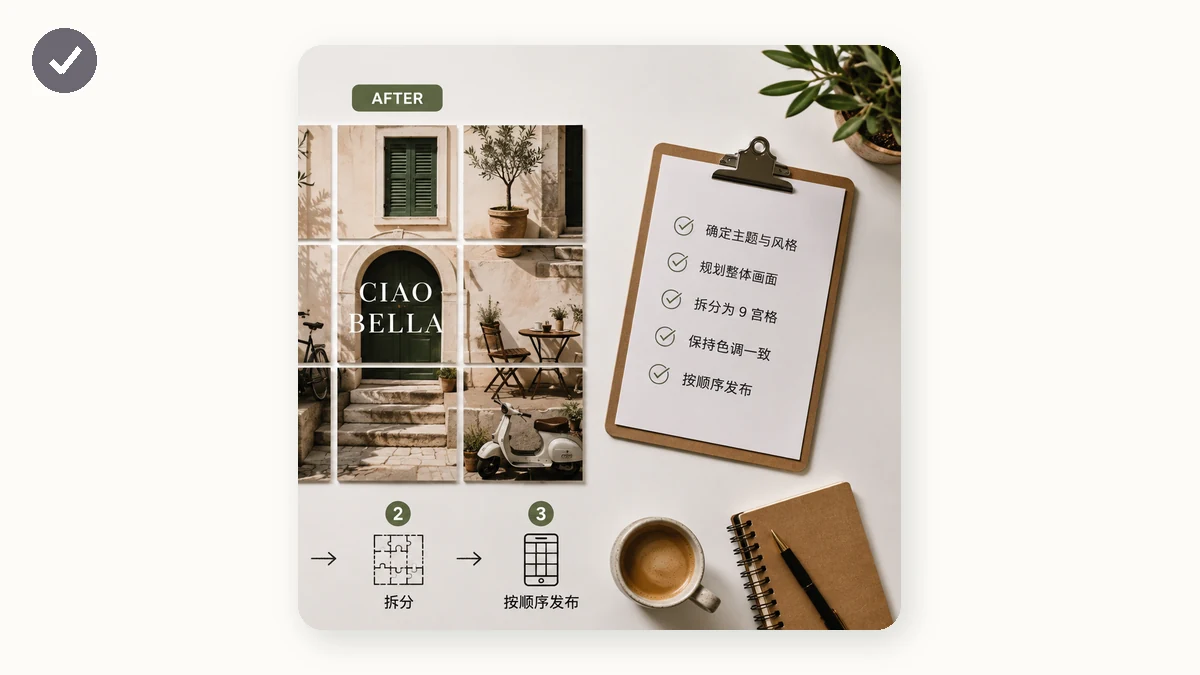
Instagramのプロフィールは、投稿を3つずつの行に、新しいものから並べます。3×3グリッドは9つの投稿で3行を埋めます。誰かがあなたのプロフィールを訪れると、9タイルが元の画像に縫い合わされて見えます。
画像はこう切られます。
| タイル1(左上) | タイル2(上中) | タイル3(右上) |
|---|---|---|
| タイル4(左中) | タイル5(中央) | タイル6(右中) |
| タイル7(左下) | タイル8(下中) | タイル9(右下) |
各タイルはそれ自体が正方形の投稿です。フィードで個別に見ると、タイルはただの断片です。プロフィールで一緒に見ると、全体の絵を形づくります。それが見返りであり、9つすべてが上がっていて初めて成立する理由です。
みんなが間違える投稿順
ここがみんなの引っかかる部分なので、二度読んでください。
Instagramは一番新しい投稿を最初に、左上に表示します。だからグリッドを左から右、上から下へ正しく読ませるには、タイルを逆順に投稿しなければなりません。右下のタイル(タイル9)から始めて、左上(タイル1)で終わります。
この順序で投稿します。
9 → 8 → 7 → 6 → 5 → 4 → 3 → 2 → 1
タイル9を最初に、次に8、と続けて、最後にタイル1で終えます。新しい投稿ごとに古いものが右と下へ押されるので、タイル1で終えると本来あるべき左上に収まります。読む順(1が最初)で投稿すると、絵全体が反転してぐちゃぐちゃになります。
9つすべてを一度のセッションで、立て続けに投稿する。 いくつか投稿して、翌日に無関係な写真を投稿すると、その写真がグリッドの真ん中に入って絵を壊します。一式まるごとを一気に公開する計画を立て、それから通常の投稿に戻りましょう。
写真の下準備と分割
切る前に2つ。
- ほぼ正方形から始める。 最終的なグリッドは3×3の正方形です。元が縦長のポートレートや横長の風景なら、まず切り取りを決めて、大事な内容が正方形の中に収まり、端で切り落とされないようにします。
- 継ぎ目に注意。 プロフィールグリッドはタイルのあいだに細い隙間があるので、顔や重要なディテールが切り取り線のちょうど上に来ると、少し割れて見えることがあります。要素が境界をまたがず、タイルの内側に収まるよう構図をずらしましょう。
そのうえで分割します。グリッド切り抜きツールは、1枚の写真を9タイルのグリッドに切り、順に番号を振って、ZIPとして戻します。ピクセルの境界を当てずっぽうに探すことも、9回手作業で切り抜くこともありません。小さめのグリッドがほしければ、4タイルや6タイルのレイアウトにも対応します。
タイルのアップロード
ZIPを手に入れたら。
- 解凍する。タイルは位置順に1〜9の番号が振られています。
- 9つすべてをスマホに移す(またはデスクトップ対応のクライアントから投稿する)。
- 逆順で投稿する。9, 8, 7, 6, 5, 4, 3, 2, 1。
- 各断片を散らかすキャプションや位置情報は省くか、一貫させる。完成したグリッドの上に1つのすっきりしたキャプションを載せるため、タイル1(最後に投稿するもの)だけにキャプションをつける人もいます。
- プロフィールを確認する。9タイルが元の画像を形づくっているはずです。
ヒント:投稿を確定する前に、非公開のテスト用アカウントに投稿するか、頭の中でプレビューしましょう。順序を間違えたグリッドを直すには、9つすべてを削除して投稿し直すことになるからです。
ここで切る理由
分割は完全にブラウザ内で行われます。写真はあなた自身の端末でCanvasによってスライスされ、サーバーにアップロードされることは一切ありません。無料で、登録不要、タイルに透かしはなく、初回訪問後はオフラインでも動きます。一度切って、ZIPをダウンロードして、9つを1つに投稿すれば、あなたのプロフィールが1枚の大きな絵に変わります。