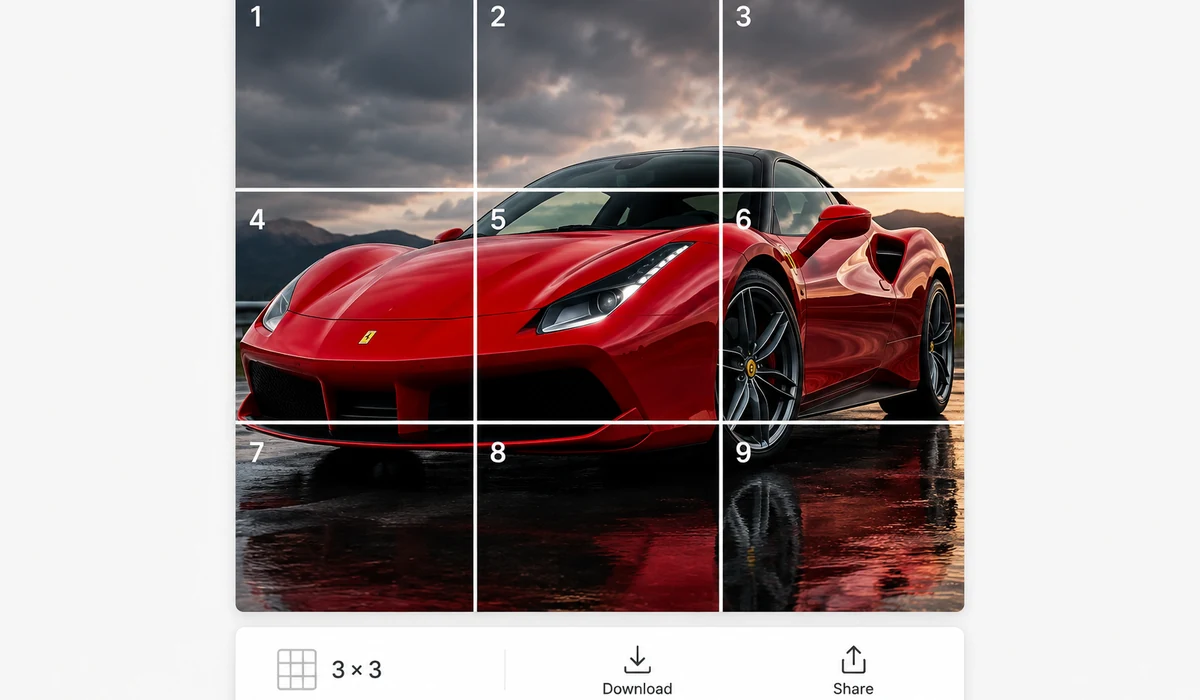
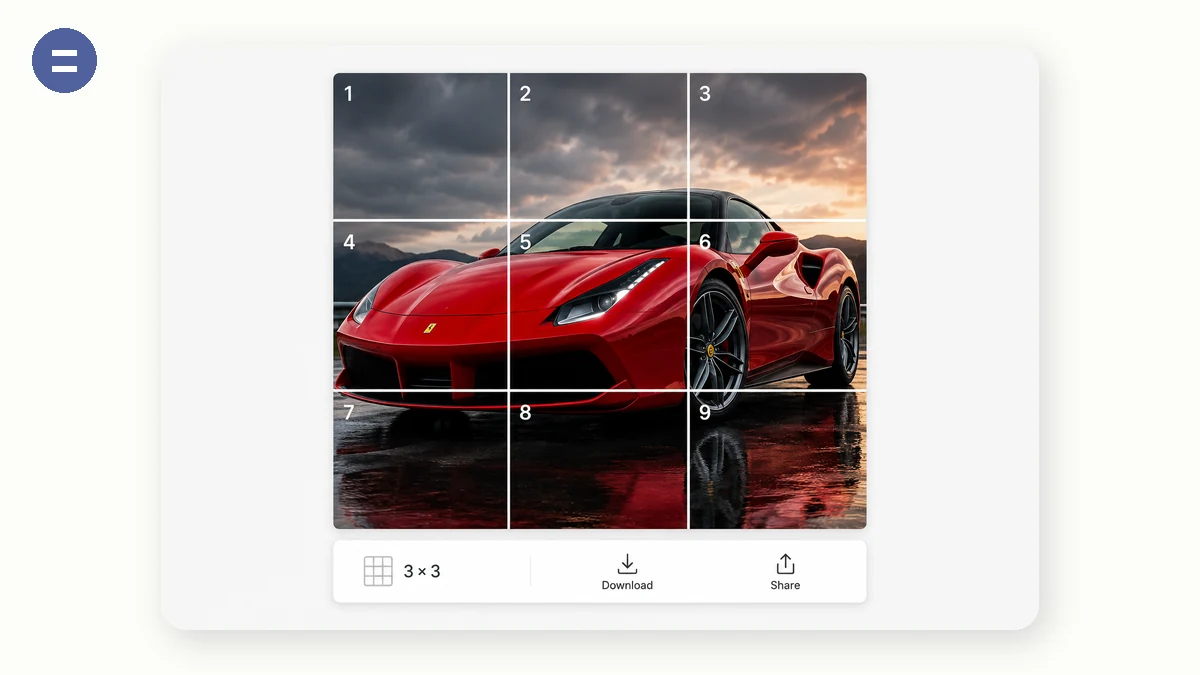
Et gitteropslag gør din profil til ét stort billede — et klassisk trick på Instagram og i WeChat Moments. Værktøjet beskærer dit foto centreret til gitterets præcise format, skærer det i lige store kvadratiske felter og nummererer dem i opslagsrækkefølge.
Felterne kommer tilbage i en ZIP navngivet 1 til 9 (række for række). Slå dem op i rækkefølge, og gitteret flugter perfekt.
Sådan bruger du det
- Tilføj et fotoNogenlunde kvadratiske fotos fungerer bedst til 3×3.
- Vælg gitteret9-gitter (3×3), 4-gitter (2×2) eller 6-gitter (3×2). Beskæringsområdet vises live.
- Download og slå opFelterne er nummereret række for række — slå 1→9 op, og profilgitteret samler sig selv.
Lav ét foto om til et 9-delt feedopslag
Ét foto delt op i et 3×3-gitter er en klassisk måde at få et Instagram-feed eller et WeChat Moments-opslag til at se designet ud i stedet for tilfældigt. Dette værktøj beskærer dit foto centreret til det rigtige forhold og skærer det derefter i fliser, du uploader én ad gangen for at genskabe det fulde billede.
Det kører i browseren, uden at noget uploades til en server. Du vælger et 3×3-, 2×2- eller 3×2-layout, og fliserne kommer ud nummereret række for række, så det er enkelt at poste dem i den rigtige rækkefølge.
Nummererede fliser, rene beskæringer, ZIP-download
Fordi kilden først beskæres centreret til gitterets forhold, flugter hver flise, når gitteret samles igen — ingen akavede huller eller strakte kanter. Fliserne er mærket i læseretning, fra øverste venstre til nederste højre, svarende til den måde, du poster dem på.
Når du er færdig, downloades alle delene samlet i én ZIP. Det holder et sæt samlet, uanset om du bygger et Instagram-puslespilsfeed eller et nidelt 朋友圈-opslag til WeChat.
Hvad folk bruger det til
Instagram 3x3-puslespilsfeed — Del ét slående foto over ni opslag, så profilgitteret fremstår som ét stort billede.
WeChat Moments-nigitter — Skær et foto i et 九宫格-layout til et rent Moments-opslag i fuldt format.
Profilbanner-effekt — Brug et 3×2- eller 2×2-gitter til at skabe en bred, header-agtig blok øverst i et feed.
Annoncerings- og eventopslag — Bryd en plakat op i gitterfliser, så en lancerings- eller eventgrafik fylder hele feedrækken.
Før-og-efter-layouts — Brug et 2×2-gitter til at arrangere sammenligningsbilleder i én pæn blok.
Fotocollage-feeds — Lav ét billede om til et koordineret sæt opslag i stedet for usammenhængende enkeltuploads.
Menu- eller lookbook-gitre — Del et menu-, katalog- eller lookbookbillede i flugtende fliser til en tematiseret feedsektion.
Citat- eller typografiopslag — Fordel en stor tekstgrafik over et gitter, så budskabet læses hen over flere fliser.
Hvorfor tools.faxianai.com
3 gitterlayouts
3×3, 2×2 og 3×2.
Præcis justering
Centreret beskæring til gitterets nøjagtige format — ingen huller.
Nummererede felter
Navngivet 1–9 i opslagsrækkefølge.
Privat
Intet uploades.