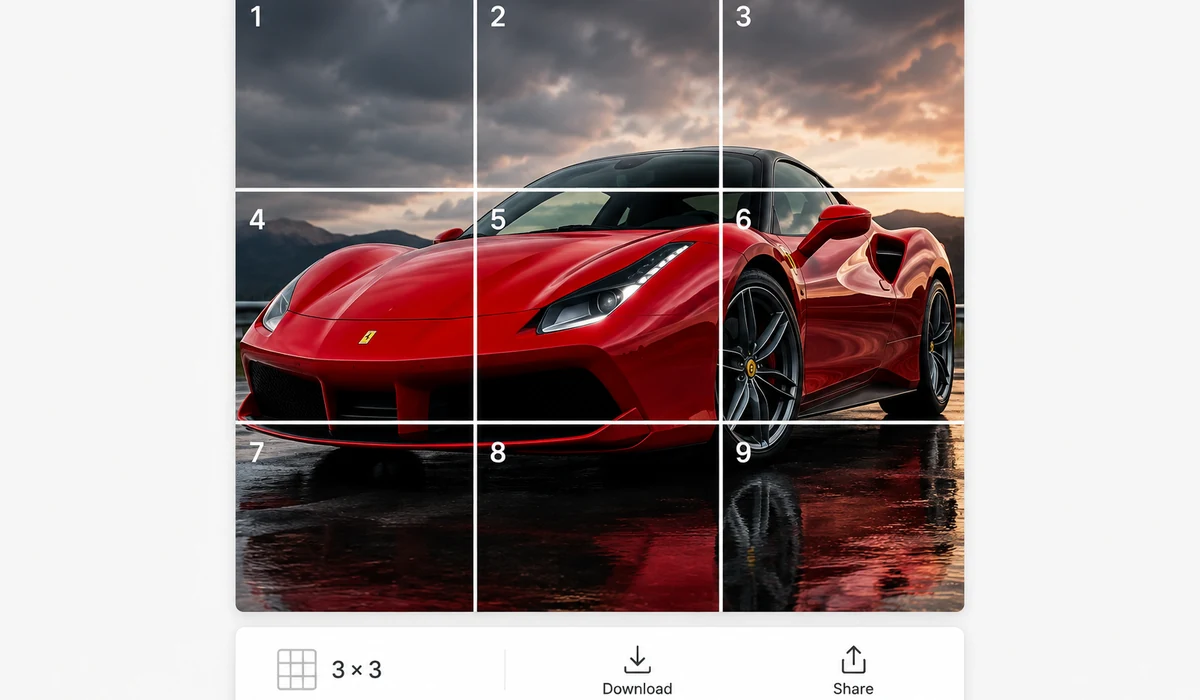
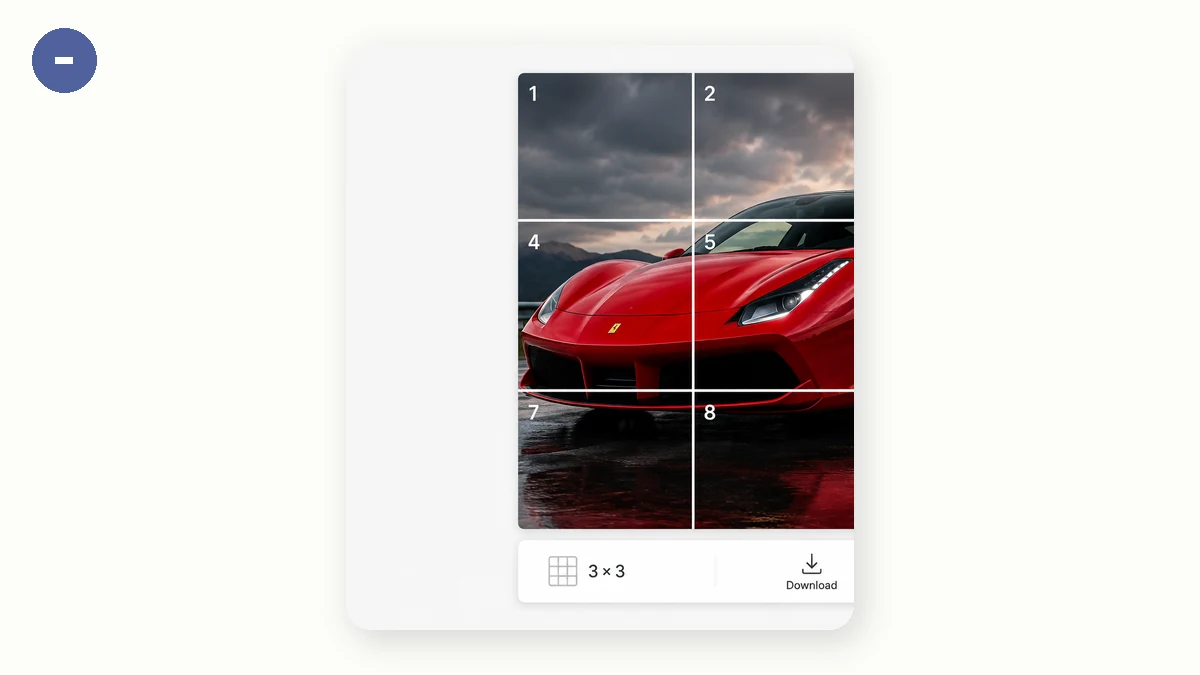
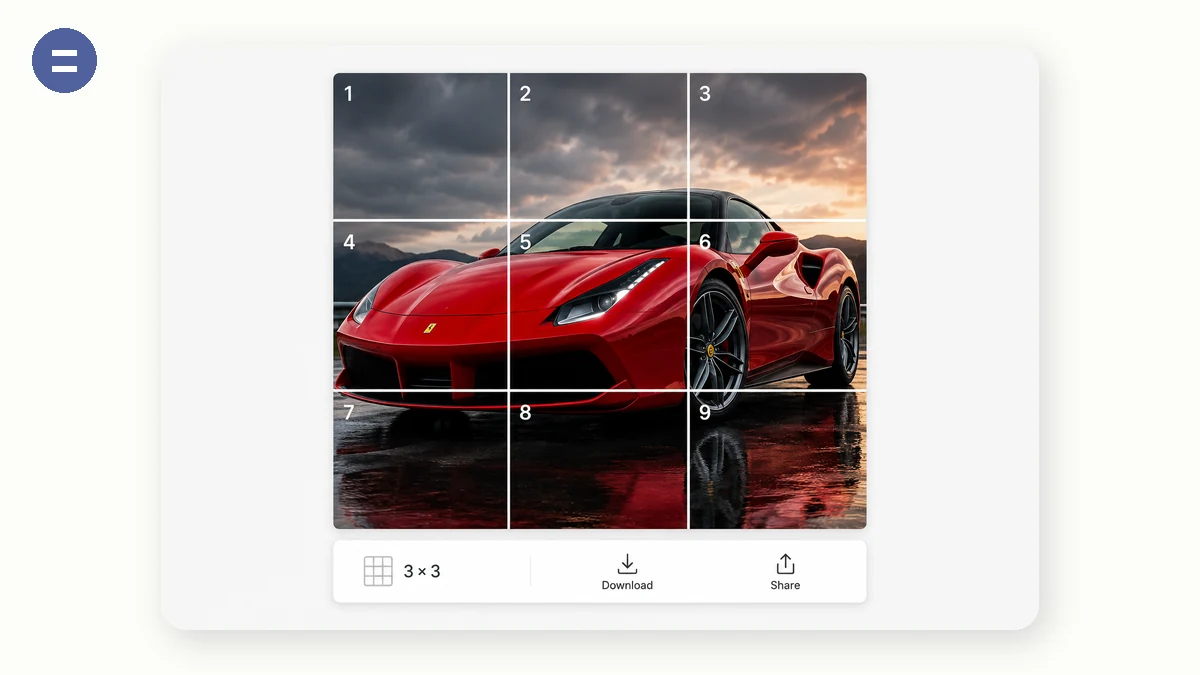
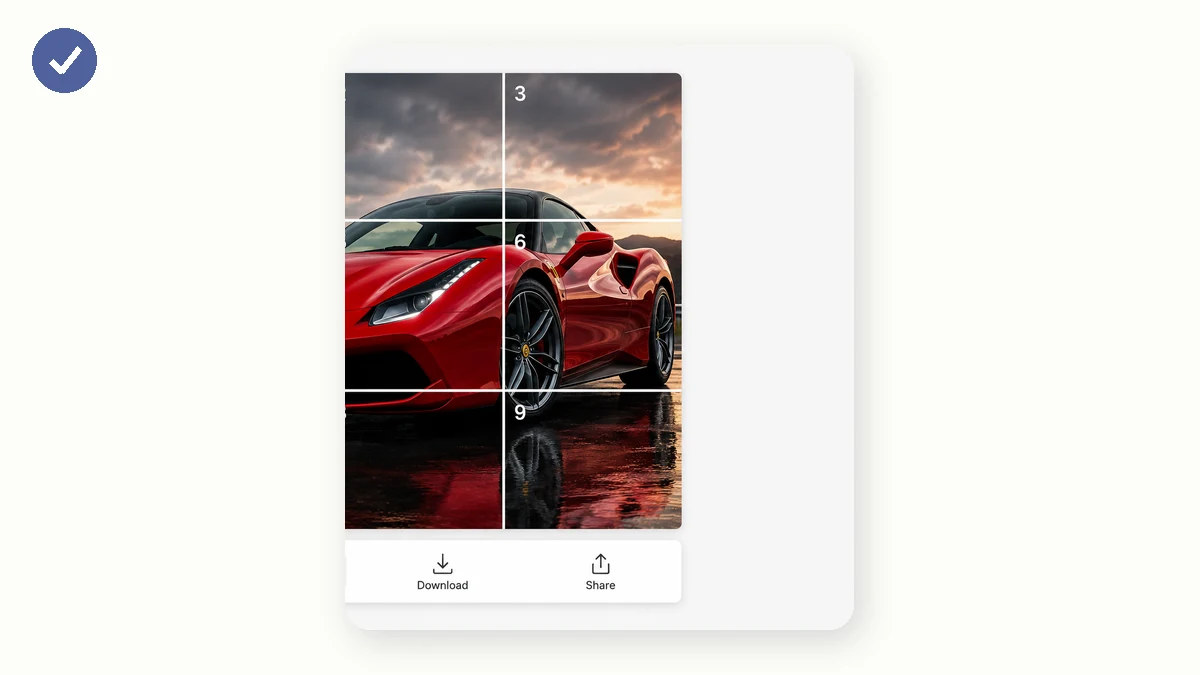
Ein Raster-Beitrag macht aus Ihrem Profil ein einziges großes Bild — ein klassischer Trick bei Instagram und WeChat Moments. Das Tool schneidet Ihr Foto zentriert auf das exakte Verhältnis des Rasters zu, zerlegt es in gleiche quadratische Kacheln und nummeriert sie in der Reihenfolge des Postens.
Die Kacheln kommen in einem ZIP zurück, benannt von 1 bis 9 (Zeile für Zeile). Posten Sie sie der Reihe nach, und das Raster fügt sich perfekt zusammen.
So geht's
- Foto hinzufügenNahezu quadratische Fotos funktionieren am besten für 3×3.
- Raster wählen9er-Raster (3×3), 4er-Raster (2×2) oder 6er-Raster (3×2). Der Zuschnittbereich wird live in der Vorschau angezeigt.
- Herunterladen und postenDie Kacheln sind Zeile für Zeile nummeriert — posten Sie 1→9, und das Profil-Raster setzt sich von selbst zusammen.
Ein Foto in einen 9-Grid-Feed-Post verwandeln
Ein einzelnes, in ein 3×3-Raster geteiltes Foto ist eine klassische Art, einen Instagram-Feed oder einen WeChat-Moments-Post gestaltet statt zufällig aussehen zu lassen. Dieses Tool schneidet Ihr Foto mittig auf das richtige Verhältnis zu und teilt es dann in Kacheln, die Sie eine nach der anderen hochladen, um das vollständige Bild wieder aufzubauen.
Es läuft im Browser, ohne dass etwas auf einen Server hochgeladen wird. Sie wählen ein 3×3-, 2×2- oder 3×2-Layout, und die Kacheln kommen Zeile für Zeile nummeriert heraus, sodass das Posten in der richtigen Reihenfolge einfach ist.
Nummerierte Kacheln, saubere Zuschnitte, ZIP-Download
Weil die Quelle zuerst mittig auf das Rasterverhältnis zugeschnitten wird, richtet sich jede Kachel beim Wiederzusammensetzen des Rasters aus – keine unschönen Lücken oder verzerrten Kanten. Die Kacheln sind in Leserichtung beschriftet, von oben links nach unten rechts, passend dazu, wie Sie sie posten.
Sind Sie fertig, werden alle Teile gemeinsam in einem einzigen ZIP heruntergeladen. Das hält einen Satz zusammen, ob Sie einen Instagram-Puzzle-Feed oder einen Neun-Felder-朋友圈-Post für WeChat bauen.
Wofür man es nutzt
Instagram 3x3 Puzzle-Feed — Teilen Sie ein markantes Foto über neun Posts, damit das Profilraster als ein einziges großes Bild liest.
WeChat Moments Neun-Felder-Raster — Schneiden Sie ein Foto in ein 九宫格-Layout für einen sauberen, randlosen Moments-Post.
Profilbanner-Effekt — Nutzen Sie ein 3×2- oder 2×2-Raster, um einen breiten header-artigen Block am oberen Rand eines Feeds zu erzeugen.
Ankündigungs- und Event-Posts — Zerlegen Sie ein Poster in Rasterkacheln, damit eine Launch- oder Event-Grafik die ganze Feed-Zeile füllt.
Vorher-Nachher-Layouts — Nutzen Sie ein 2×2-Raster, um Vergleichsaufnahmen in einem ordentlichen Block anzuordnen.
Foto-Collage-Feeds — Verwandeln Sie ein Bild in einen abgestimmten Satz von Posts statt unzusammenhängender Einzeluploads.
Menü- oder Lookbook-Raster — Teilen Sie ein Menü-, Katalog- oder Lookbook-Bild in ausgerichtete Kacheln für einen thematischen Feed-Abschnitt.
Zitat- oder Typografie-Posts — Verteilen Sie eine große Textgrafik über ein Raster, damit die Botschaft über mehrere Kacheln liest.
Der Raster-Feed verkauft weiterhin, und ein Foto von Hand in perfekte Kacheln zu schneiden ist fummelig
Das Instagram-Raster einer Marke, ein Xiaohongshu- oder WeChat-Visual, ein TikTok-Profil-Mosaik – ein markantes Bild über einen 3×3-Block von Posts zu legen ist immer noch eine der wirksamsten Arten, einen Feed einen Daumen anhalten zu lassen. Der Haken ist, dass die Plattform das Schneiden nicht für Sie übernimmt. Sie müssen das Ausgangsbild in 9 (oder 4 oder 6) gleiche Kacheln schneiden, die sich perfekt aneinanderreihen, wenn der Feed sie wieder zusammensetzt, und jede Kachel muss exakt dieselben Maße haben, sonst verrutscht das Raster und die Illusion zerbricht.
Das in einer Handy-Foto-App zu tun ist der Ort, an dem die meisten Verkäufer landen, und dort lebt die Reibung: Kostenlose Raster-Apps verstecken den Export hinter Werbung, stempeln ein Wasserzeichen auf Ihre Kacheln oder drängen ein Abo, bevor sie saubere Ausgabe herausgeben – ein inakzeptabler Handel, wenn der ganze Sinn ein gepflegter Marken-Feed ist. Web-Werkzeuge wie ImageSplitter erledigen die Aufgabe, verlangen aber, dass Sie Ihr Kreativmaterial zuerst auf ihren Server hochladen. Und es manuell in einem Editor zu tun bedeutet, neunmal zu messen, zuzuschneiden und zu hoffen, dass jede Kachel pixelgenau identisch ist.
Dieses Raster-Werkzeug schneidet ein Foto in ein Raster aus 9, 4 oder 6 Kacheln in Ihrem Browser und reicht Ihnen ein ZIP mit jeder Kachel der Reihe nach benannt, bereit zum einzelnen Posten. Es läuft lokal auf Canvas, sodass Ihr Kreativmaterial nie hochgeladen wird, nichts ein Wasserzeichen trägt und keine Werbung den Download versperrt. Nach Ihrem ersten Besuch funktioniert es offline. Kostenlos, ohne Anmeldung.
Was den Unterschied macht
- 9-/4-/6-Layouts. Das klassische 3×3-Raster, ein enges 2×2 oder ein 2×3 – wählen Sie die Form, die Ihr Feed braucht.
- Jede Kachel identisch. Gleiche, ausgerichtete Kacheln, sodass das Raster sauber ohne Versatz wieder zusammensetzt.
- Kein Wasserzeichen, keine Werbung. Ihr Marken-Feed bleibt der Ihrer Marke, ohne etwas aufgestempelt und ohne Werbewand zwischen Ihnen und dem Export.
- Nichts hochgeladen. Das Kreativmaterial wird lokal auf Canvas geschnitten – es berührt nie einen Server.
- Geordnetes ZIP. Kacheln kommen in Posting-Reihenfolge benannt, sodass Sie sie in der richtigen Abfolge hochladen.
- Offline nach dem ersten Besuch. Kostenlos, ohne Anmeldung.
tools.faxianai.com im Vergleich zu anderen Raster-Werkzeugen
| tools.faxianai.com Raster-Zuschnitt | ImageSplitter | Handy-Raster-Apps | |
|---|---|---|---|
| Preis | Kostenlos | Kostenlos | Kostenlose Stufe, oft mit Bezahlschranke |
| Lädt Ihr Bild hoch | Nein – läuft im Browser | Ja | Verarbeitet meist auf dem Gerät |
| Wasserzeichen | Keins | Keins | Oft, auf kostenloser Stufe |
| Werbung | Keine | Etwas | Häufig |
| Raster-Optionen | 9 / 4 / 6 | Beliebige Zeilen/Spalten | Unterschiedlich |
| Ausgabe | Geordnetes ZIP | Download | In die Galerie speichern |
| Offline | Ja, nach dem ersten Besuch | Nein | Manchmal |
| Anmeldung | Keine | Keine | Oft |
Ehre für ImageSplitter: Es ist flexibel bei beliebigen Zeilen-/Spaltenzahlen und kostenlos. Manche Handy-Apps bündeln Raster-Zuschnitt mit Filtern und Planung, was praktisch ist, wenn Sie alles an einem Ort wollen. Dieses Werkzeug gewinnt die konkrete Aufgabe, ein Foto in saubere, wasserzeichenfreie Rasterkacheln zu verwandeln – ohne Werbung, ohne Ihr Kreativmaterial hochzuladen und ohne Anmeldung –, der Reihe nach gepackt und bereit zum Posten, und offline funktionierend, sobald geladen.
Warum tools.faxianai.com
3 Raster-Layouts
3×3, 2×2 und 3×2.
Exakte Ausrichtung
Zentrierter Zuschnitt auf das präzise Raster-Verhältnis — keine Lücken.
Nummerierte Kacheln
Benannt von 1–9 in der Reihenfolge des Postens.
Privat
Nichts wird hochgeladen.