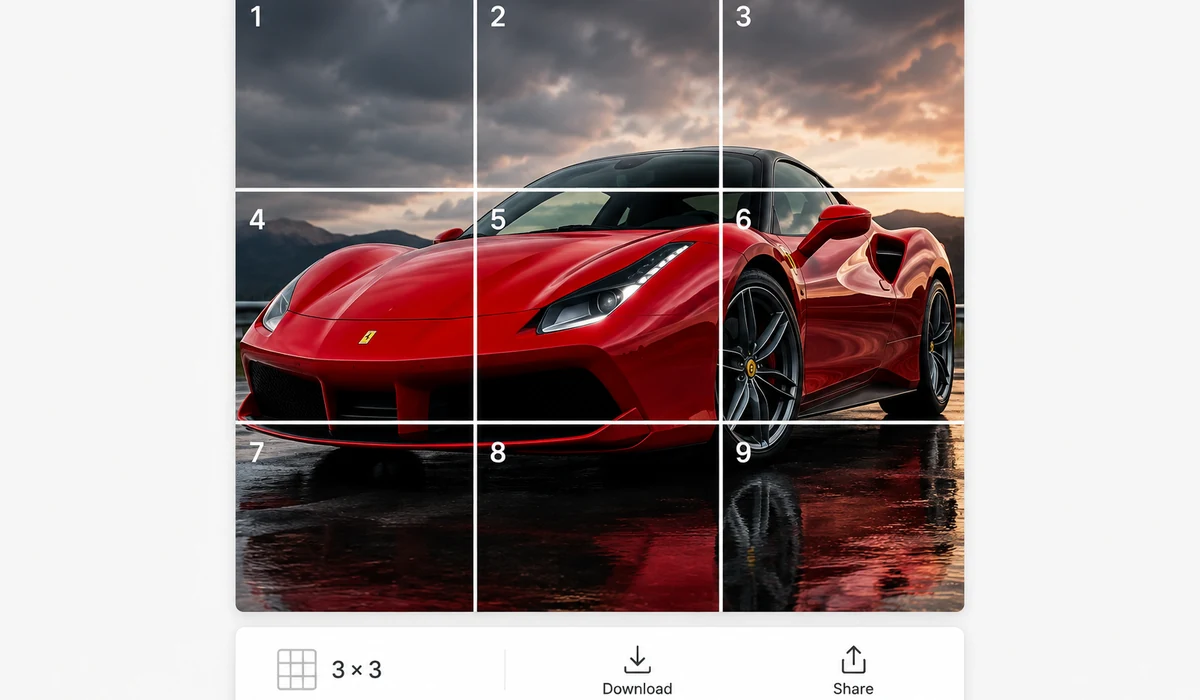
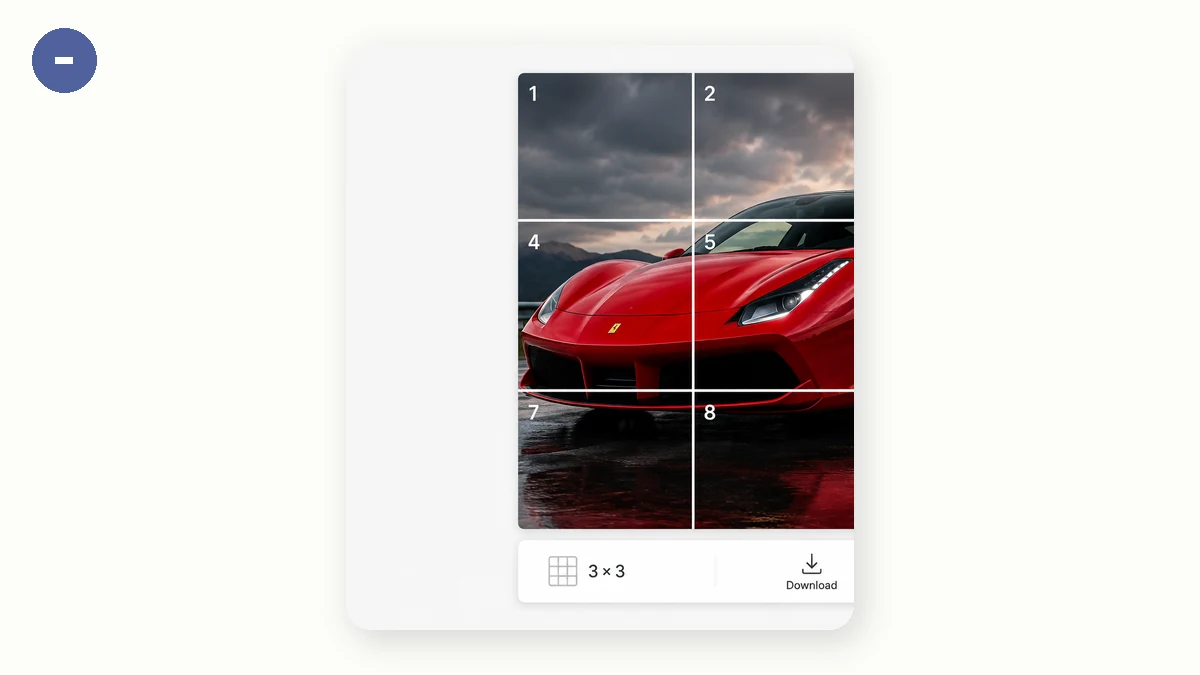
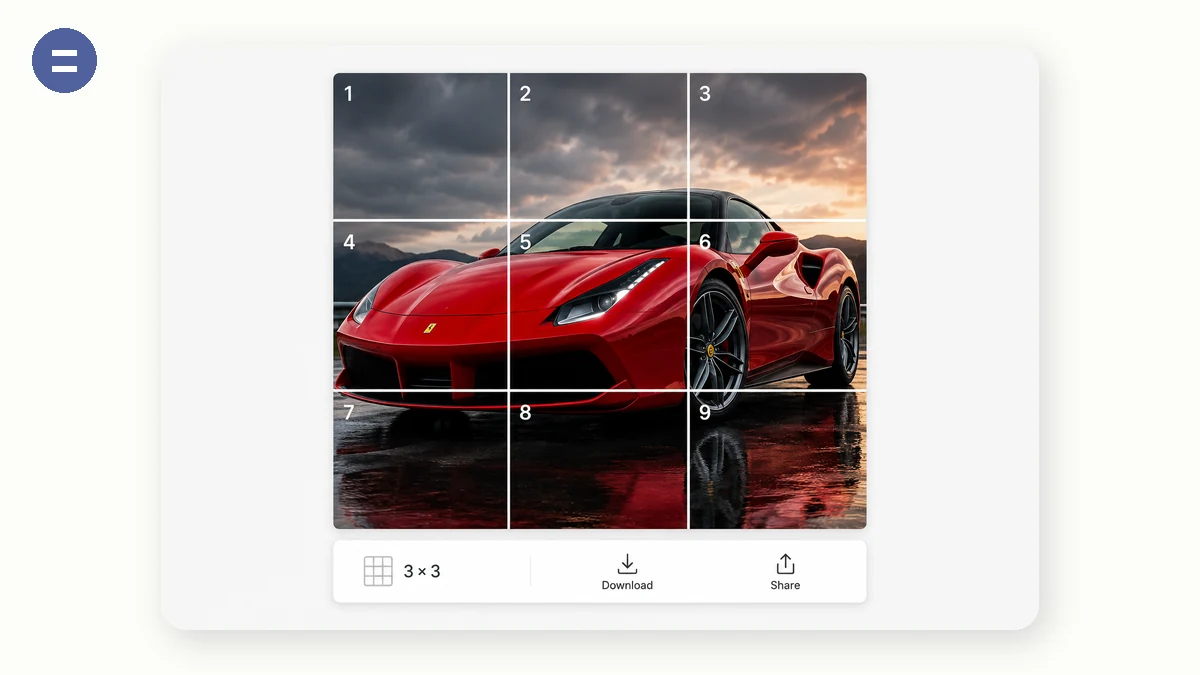
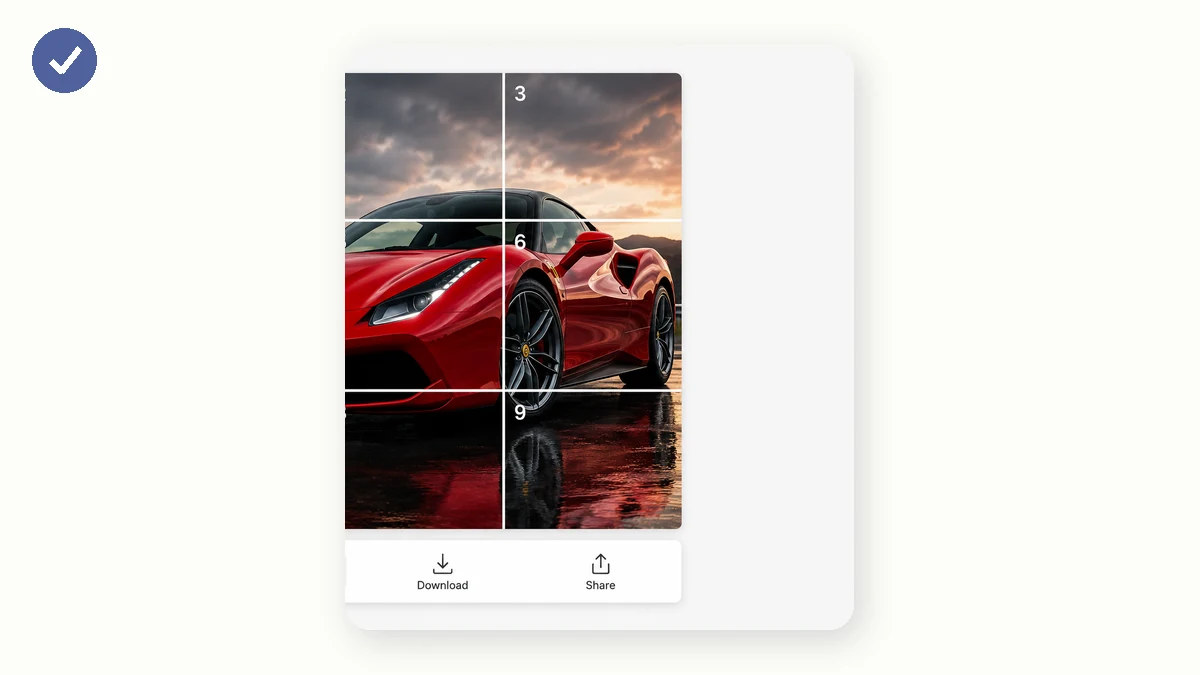
九宮格發圖能把主頁變成一張大圖——朋友圈和 Instagram 的經典玩法。工具會先把照片按宮格比例居中裁剪,再切成完全相等的方塊,並按發圖順序編號。
切好的方塊按 1 到 9(逐行)命名打包成 ZIP,按序釋出即可完美對齊。
使用方法
- 新增照片接近方形的照片切 3×3 效果最好。
- 選宮格九宮格 (3×3)、四宮格 (2×2) 或六宮格 (3×2),裁剪範圍實時預覽。
- 下載併發布方塊逐行編號,按序發出主頁自動拼合。
把一張照片做成九宮格釋出
一張照片切成 3×3 九宮格,是讓 ins 主頁或朋友圈看起來有設計感、而不是隨手一發的經典玩法。這個工具會把照片按正確比例居中裁剪,再切成小塊,你按順序一張張發出去就能拼回完整畫面。
全程在瀏覽器裡跑,不往伺服器上傳。你可以選 3×3、2×2 或 3×2 佈局,小塊按行編號,照著順序發就不會亂。
小塊自動編號,裁剪乾淨,打包下載
因為先按網格比例居中裁剪,拼回九宮格時每一塊都對得齊,不會有難看的錯位或拉伸。小塊按閱讀順序標號,從左上到右下,正好對應你釋出的順序。
做完之後所有小塊打包成一個 ZIP 一起下載。不管你是做 ins 拼圖主頁還是微信朋友圈九宮格,整套都不會散。
大家都用它來做什麼
ins 九宮格拼圖主頁 — 把一張大圖鋪滿九個格子,主頁看上去像一整張連續的大圖。
朋友圈九宮格 — 把一張照片切成九宮格佈局,發一條鋪滿整屏的朋友圈。
主頁頭圖效果 — 用 3×2 或 2×2 網格在主頁頂部做出寬幅頭圖般的整塊。
活動和公告圖 — 把海報切成網格小塊,讓上新或活動圖鋪滿一整行。
前後對比排版 — 用 2×2 網格把對比圖排成一個整齊的整塊。
照片拼貼主頁 — 把一張圖做成一組呼應的帖子,而不是零散的單張。
選單或 lookbook 九宮格 — 把選單、畫冊或穿搭圖切成對齊的小塊,做主題化的主頁板塊。
文字或金句圖 — 把一張大字圖鋪在網格上,讓文案跨多個小塊連起來看。
九宮格依然帶貨,而手動把一張圖切成對齊的格子很磨人
品牌的 Instagram 九宮格、一條小紅書或微信的主視覺、TikTok 主頁的拼圖——把一張有衝擊力的圖鋪滿 3×3 的九個帖子,至今仍是讓人在資訊流裡停下手指的最有效手法之一。麻煩在於平台不幫你切。你得把源圖切成 9 格(或 4 格、6 格)完全相等的小塊,讓資訊流重新拼起來時嚴絲合縫,而且每一塊尺寸必須一模一樣,否則整個格子就錯位,拼圖的效果就崩了。
大多數賣家最後是在手機修圖 app 裡做,而摩擦正藏在這裡:免費的九宮格 app 把匯出壓在廣告後面、給你的格子打浮水印,或者在給出乾淨輸出前先推訂閱——當你要的就是一個精緻的品牌資訊流時,這種代價無法接受。ImageSplitter 這類網頁工具能幹這活,但要你先把創意圖上傳到它們的伺服器。而在編輯器裡手動做,就意味著量尺寸、裁九次,還得祈禱每一塊都畫素級一致。
這個九宮格工具在你瀏覽器裡把一張圖切成 9、4 或 6 格,給你一個 ZIP,裡面每一塊都按序命名,可以一張張發。它在本地用 Canvas 跑,所以你的創意圖從不上傳,任何東西上都沒有浮水印,下載前也沒有廣告攔路。首次訪問之後可離線用。免費、免註冊。
它的不同之處
- 9 / 4 / 6 佈局。 經典 3×3、緊湊 2×2,或 2×3——選你資訊流需要的形狀。
- 每一塊都一致。 相等、對齊的格子,重新拼起來乾淨、不錯位。
- 無浮水印、無廣告。 你的品牌資訊流仍然是你品牌的,上面不打任何東西,你和匯出之間也沒有廣告牆。
- 什麼都不上傳。 創意圖在本地用 Canvas 切——絕不碰伺服器。
- 有序 ZIP。 格子按釋出順序命名,你按對的順序上傳。
- 首次訪問後可離線。免費、免註冊。
tools.faxianai.com 與其他九宮格工具對比
| tools.faxianai.com 九宮格切圖 | ImageSplitter | 手機九宮格 app | |
|---|---|---|---|
| 價格 | 免費 | 免費 | 免費檔,常有付費牆 |
| 是否上傳圖片 | 否——瀏覽器內執行 | 是 | 通常本機處理 |
| 浮水印 | 無 | 無 | 免費檔常有 |
| 廣告 | 無 | 有一些 | 常見 |
| 格子選項 | 9 / 4 / 6 | 自訂行列 | 不一 |
| 輸出 | 有序 ZIP | 下載 | 存到相簿 |
| 離線 | 首次訪問後可 | 不可 | 有時可 |
| 註冊 | 無 | 無 | 常需 |
該誇 ImageSplitter:它在自訂行列數上很靈活,而且免費。有些手機 app 把九宮格切圖和濾鏡、排期打包在一起,想一站式搞定的話很方便。而這個工具贏的具體活兒是:把一張圖變成乾淨、無浮水印的九宮格切片,沒有廣告、不上傳你的創意、也不用註冊——按序打好包、可以直接發,載入後還能離線用。
為什麼選 tools.faxianai.com
三種宮格
3×3、2×2、3×2。
精確對齊
按宮格比例居中裁剪,無縫拼接。
按序編號
1–9 按發圖順序命名。
隱私安全
不上傳任何檔案。