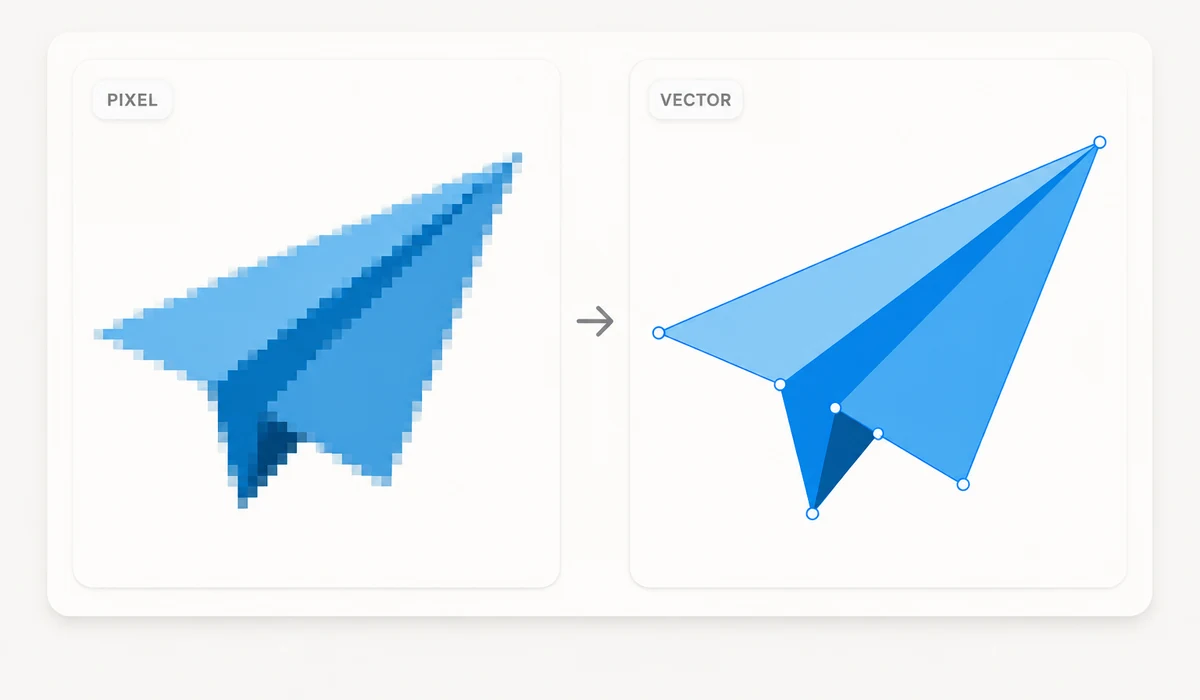
Har du et logo eller ikon, der kun findes som en lille PNG, og skal du bruge det skarpt i enhver størrelse? Dette værktøj sporer billedet om til en SVG — en vektor af former og stier, der skalerer til enhver størrelse uden at blive sløret. Vælg en stil fra flad til detaljeret, og download SVG'en.
Sporingen kører i din browser med imagetracer-motoren, så intet uploades. Lad os være ærlige om begrænsningerne: den brillerer på flade logoer, ikoner og stregtegninger. Fotografier kan også spores, men giver enorme, klumpede filer — til fotos vil du have et rasterformat, ikke SVG.
Sådan bruger du det
- Tilføj et billedeSlip et PNG- eller JPG-logo, -ikon eller en skitse ind.
- Vælg en stilFlad/logo, detaljeret, posteriseret eller sort-hvid — forhåndsvisningen opdateres live.
- Download SVGGem vektoren, klar til at skalere til enhver størrelse.
Dette værktøj tracer et rasterbillede — en PNG eller JPG — om til en vektorbaseret SVG, direkte i din browser. Det læser billedet fra et canvas på din egen maskine og bruger imagetracer-motoren til at finde formerne i det og tegne vektorstier rundt om hvert farveområde. Pointen med resultatet er, at en SVG består af geometri, ikke pixels, så den forbliver knivskarp, uanset om den bruges som favicon eller på en kæmpe plakat, mens en PNG bliver sløret i samme øjeblik, du skalerer den op. Du slipper et billede ind, vælger en stilforudindstilling, sammenligner før/efter-forhåndsvisningen og downloader din SVG.
Det er ægte godt til fladt materiale med rene kanter: logoer, ikoner, enkle illustrationer, stregtegninger, håndskrevne bogstaver. Den slags har en lille palet og tydelige kanter, hvilket er præcis det, en tracer læser godt, så du får en pæn, redigerbar SVG med en håndfuld former. Forudindstillingerne styrer resultatet — Flat/logo holder farverne få, Detailed tillader flere, Posterized deler billedet op i markante, flade felter, Black & white reducerer det til to toner. Alt kører lokalt: intet uploades, der er ingen konto, og siden bliver ved med at virke offline, når den først er indlæst. Det her er ægte tracing, ikke en AI-gentegning — værktøjet følger dine pixels i stedet for at opfinde et pænere billede.
Hvad folk bruger det til
Lav et fladt PNG-logo om til en SVG, der forbliver skarp fra favicon til kæmpeplakat
Vektorisér et enkelt ikon eller en stregtegning, så du kan farve den om senere
Konvertér håndskrevne bogstaver eller et signaturomrids til en redigerbar vektorform
Trace et to- eller trefarvet mærke til tryk, hvor skarpe kanter tæller i alle størrelser
Få en illustration over i SVG, så den skalerer rent på skærme med høj opløsning
Genopbyg et lille, sløret logo som vektorstier, du kan pudse af i en editor
Hvorfor tools.faxianai.com
Raster → vektor
Laver PNG/JPG om til skalerbare SVG-stier.
Stilforvalg
Flad, detaljeret, posteriseret eller sort-hvid.
Skalerer rent
Skarp i enhver størrelse, i modsætning til et strakt rasterbillede.
Privat
Spores lokalt — uploades aldrig.