

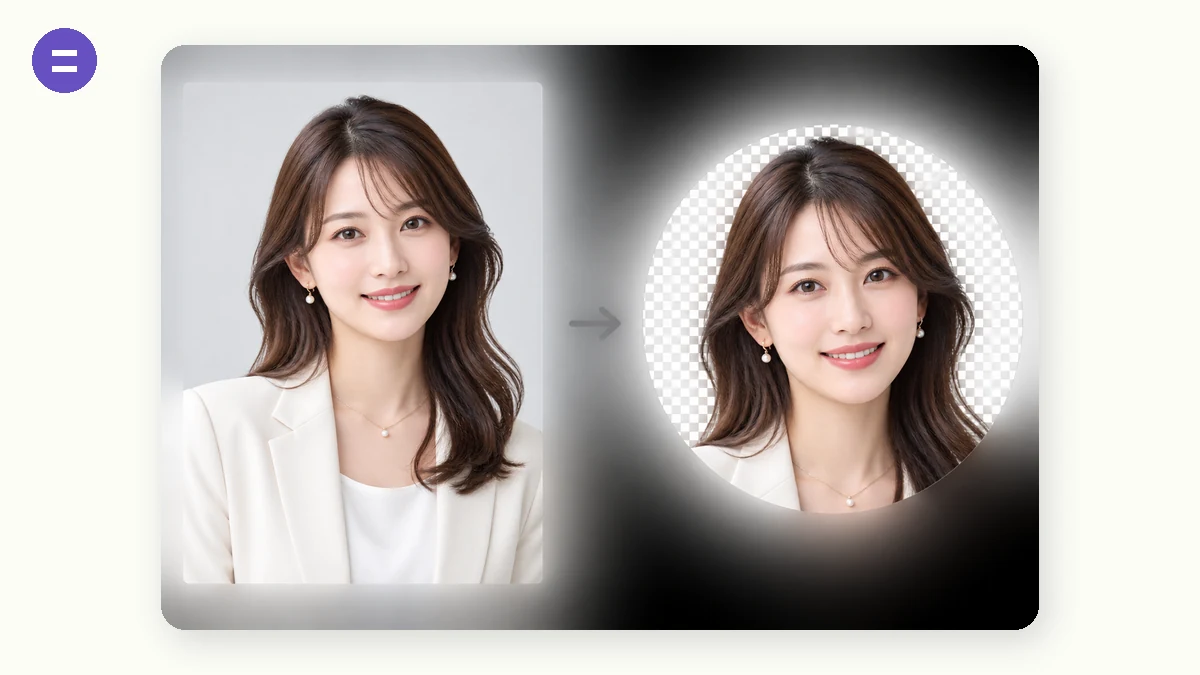
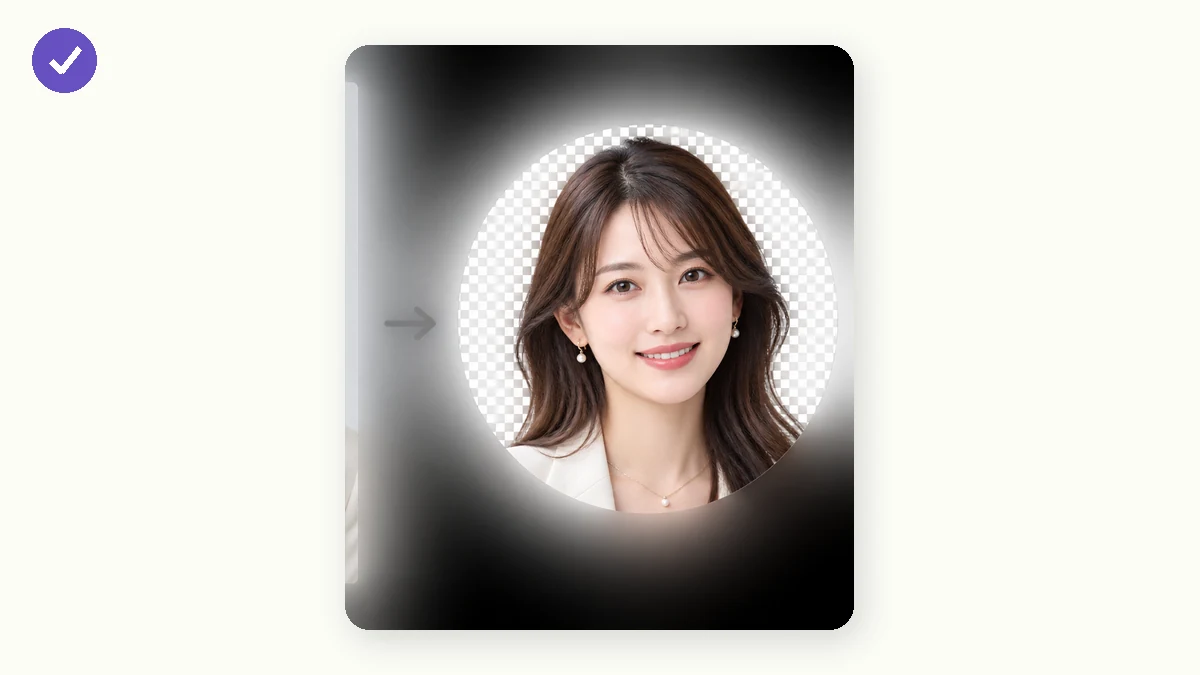
De fleste profilbilleder vises som cirkler, men filen, du uploader, er stadig et kvadrat — så hjørnerne skæres af på måder, du ikke kan forudsige. Dette værktøj beskærer dit billede til en ægte cirkel (eller et afrundet kvadrat) og eksporterer en PNG med gennemsigtig baggrund, så det passer rent ind i ethvert avatarfelt, enhver signatur eller ethvert dias.
Det beskærer først centreret til et kvadrat og maskerer derefter formen i fuld opløsning. Alt kører i din browser — fotoet uploades aldrig.
Sådan bruger du det
- Tilføj et fotoSlip det billede ind, du vil bruge som avatar.
- Vælg formenCirkel, afrundet kvadrat eller almindeligt kvadrat — med gennemsigtig eller hvid baggrund.
- Download PNGGem en PNG med gennemsigtig baggrund, kvadratisk og klar til brug.
Cirkelbeskæring laver ethvert billede om til en rund avatar, et afrundet kvadrat eller et almindeligt kvadrat og eksporterer det som PNG. Den centrerer på det største kvadrat, den kan tage fra midten af dit foto, og maskerer derefter formen på det kvadrat i fuld opløsning, så cirklens kant forbliver skarp i stedet for at være skaleret fra en lille forhåndsvisning. Eksportér med transparent baggrund, og hjørnerne uden for formen kommer ud tomme i stedet for hvide.
Alt kører i din browser. Billedet afkodes, beskæres, maskeres og enkodes til PNG på din egen enhed, så intet uploades, der er ingen konto, og ingen server ser nogensinde fotoet. Indlæs siden én gang, og den bliver ved med at virke uden forbindelse. Den håndterer ét billede ad gangen og beskærer fra midten, så hvis dit motiv sidder ude i siden, så beskær først fotoet ind til det med en almindelig beskærer, og tag så det tættere billede med herind for at gøre det rundt.
Hvad folk bruger det til
Lav et rundt profilbillede til Slack, et forum eller en chat-app med rene, transparente hjørner.
Lav et centreret logo om til et cirkulært badge, der ligger godt på enhver baggrundsfarve.
Eksportér et afrundet kvadratisk appikon med hjørneradius indstillet til at matche din platform.
Klip et hoved-og-skuldre-portræt ud i en cirkel til en teamside eller forfatterbio.
Beskær et produktfoto til et rent, centreret kvadrat til en katalogminiature.
Forbered en transparent, cirkulær PNG til at lægge over en mørk landingsside uden en hvid boks.
Hvorfor tools.faxianai.com
Ægte cirkel
Ren cirkulær maske, ikke et kvadrat med afrundet CSS.
Afrundet mulighed
Justerbar hjørneradius til afrundede kvadrater.
Gennemsigtig PNG
Hjørnerne er gennemsigtige, så den passer på enhver baggrund.
Privat
Beskæres lokalt — uploades aldrig.