IMG.DIY / Ekstra / Fotofiltre

Fotofiltre

Giv et foto et look med ét klik — og finjustér derefter lysstyrke, kontrast, mætning og farvetone.

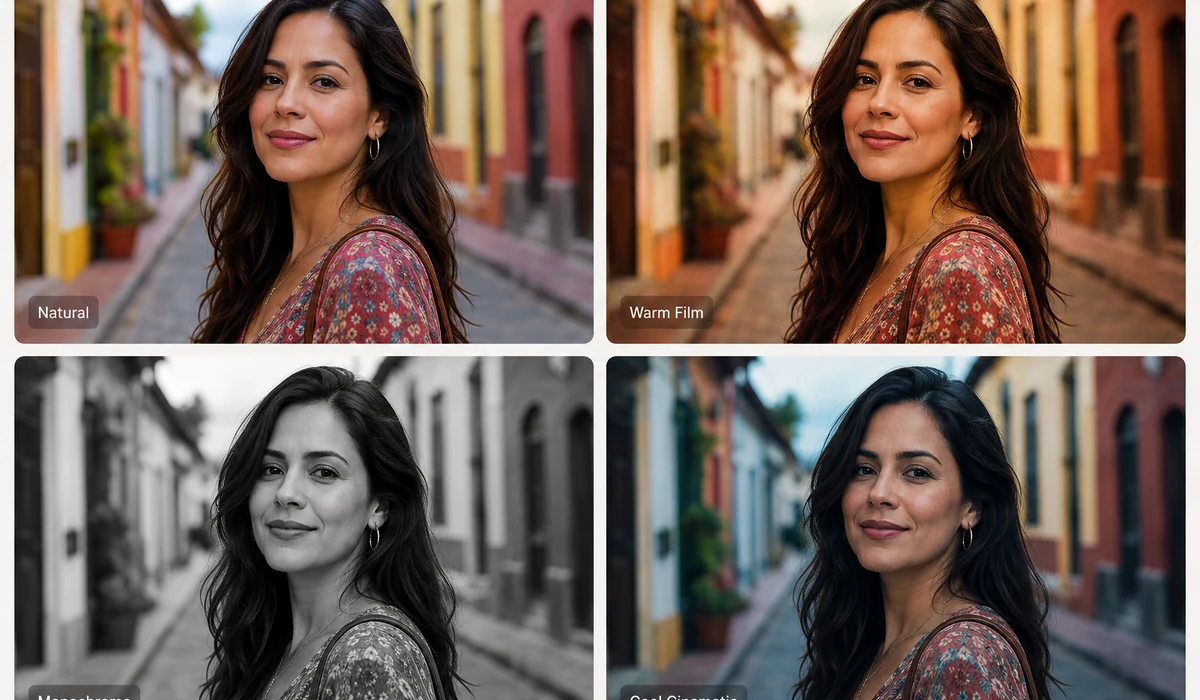
Fotofiltre visual example
Privatliv først: intet uploades.

From input to result

Choose a file, make the change, and download the result. Processing stays in your browser.

Fotofiltre: 1 · Choose input
1 · Choose input
Fotofiltre: 2 · Adjust and process
2 · Adjust and process
Fotofiltre: 3 · Download result
3 · Download result

Nogle gange har et foto bare brug for et hurtigt look frem for en fuld redigering. Vælg mellem ti ét-kliks-filtre — Sort-hvid, Sepia, Vintage, Varm, Kold, Falmet, Noir, Levende og flere — og justér derefter lysstyrke, kontrast, mætning og farvetone, indtil det sidder lige i skabet. En live-forhåndsvisning opdateres undervejs.

Det renderes i fuld opløsning på din enhed og eksporteres uden vandmærke. Ingen tilmelding, ingen upload, og originalfilen forlader aldrig din browser.

Sådan bruger du det

  1. Tilføj et fotoSlip det billede ind, du vil style.
  2. Vælg et filterTryk på et forvalg for et øjeblikkeligt look, og finjustér derefter med skyderne.
  3. DownloadGem resultatet i fuld kvalitet — JPG eller PNG.

Fotofiltre giver dig ti forudindstillinger med ét klik — Original, Mono, Sepia, Vintage, Warm, Cool, Fade, Noir, Vivid og Clarity — hvor hver er en fast opskrift af canvas-filtre, der sætter en hel stemning med et enkelt klik. Vælg den, der passer, se den blive lagt på i den levende forhåndsvisning, og du er det meste af vejen til et færdigt look uden at røre et eneste tal.

Under forudindstillingerne sidder fire finjusteringsskydere — lysstyrke, kontrast, mætning og farvetone — som lægges oven på den aktive forudindstilling, så du kan nusse et look på plads, til det passer det konkrete foto, i stedet for at nøjes med et standardfilter. Når det sidder, eksporterer du en JPG eller PNG i billedets reelle opløsning: intet vandmærke, ingen tilmelding, og intet uploades, fordi hvert filter kører lokalt i din browser. Det er et værktøj til globale justeringer — effekterne lægges på hele billedet, uden lokale masker eller kurver.

Hvad folk bruger det til

Varm et fladt indendørs portræt op med Warm-forudindstillingen, og træk så lysstyrken en anelse op, så ansigtet ikke forsvinder i skygge

Giv et produktfoto en ren, sprød fornemmelse med Cool og et lille kontrastløft, inden det ryger i et katalog

Lav et rodet gadefoto om til et stemningsfuldt sort-hvid med Noir, uden app-installation og uden at noget uploades

Læg det falmede, matte feed-look på med Fade og eksportér i fuld opløsning uden vandmærke

Få et kedeligt feriefoto til at poppe med Vivid, og skru så lidt ned for mætningen, når det bliver for meget

Filtrér en hel mappe fotos på en flyvetur uden forbindelse — det virker offline, når siden først er indlæst

Hvorfor IMG.DIY

10 forvalg

Sort-hvid, Sepia, Vintage, Noir, Levende og flere.

Finjustering

Lysstyrke, kontrast, mætning, farvetone.

Fuld kvalitet

Eksporterer i den oprindelige opløsning, uden vandmærke.

Privat

Kører lokalt — intet uploades.

FAQ

Kan jeg kombinere et forvalg med skyderne?
Ja. Vælg et forvalg som grundlook, hvorefter skyderne for lysstyrke/kontrast/mætning/farvetone lægges ovenpå.
Har eksporten et vandmærke?
Nej. Det downloadede billede er bare dit filtrerede foto i fuld opløsning.
Hvilket format får jeg?
JPG til fotos (holder filerne små) eller PNG, hvis originalen var en PNG. Kvaliteten forbliver høj.
Uploades mine fotos?
Nej — filtrene kører udelukkende i din browser via canvas, så intet sendes nogen steder hen.
Kan jeg bruge en forudindstilling og skyderne på samme tid?
Ja — det er sådan, det er tænkt. De fire skydere (lysstyrke, kontrast, mætning, farvetone) lægges oven på den aktive forudindstilling, så du kan vælge Vintage og så tilføje lidt lysstyrke, eller vælge Vivid og trække mætningen ned igen. Forudindstillingen giver dig et stærkt udgangspunkt, og skyderne lader dig finjustere den til det konkrete foto. Vil du hellere bygge et look fra bunden, så lad den stå på Original og flyt kun skyderne.
Er der et vandmærke på det downloadede foto?
Nej. Den eksporterede fil er ren — intet logo, intet stempel i hjørnet og ingen formindsket forhåndsvisning stukket tilbage i hånden. Du får det filtrerede billede i dets reelle, fulde opløsning, hvilket er forskellen fra mange gratis filtersider, der enten brander downloaden eller nedskalerer den, medmindre du betaler eller tilmelder dig.
Kan jeg eksportere som PNG i stedet for JPG?
Ja, begge er tilgængelige. Eksportér en JPG, når du vil have en mindre fil til et foto — det er det sædvanlige valg til sociale opslag. Eksportér en PNG, når du har brug for tabsfri kvalitet, eller kilden har skarpe kanter eller transparens. Uanset hvad kommer filen ud i billedets fulde opløsning med filteret og skyderjusteringerne bagt ind.
Bliver mit foto uploadet til en server?
Nej. Hver forudindstilling og skyder kører lokalt på et canvas i din browser, så billedet forlader aldrig din enhed — der er ingen server, ingen konto og ingen backend, der ser det. Derfor er portrætter og private fotos sikre at filtrere her, og derfor bliver siden ved med at virke offline, efter den er indlæst én gang.

Relaterede værktøjer

Guider og tips