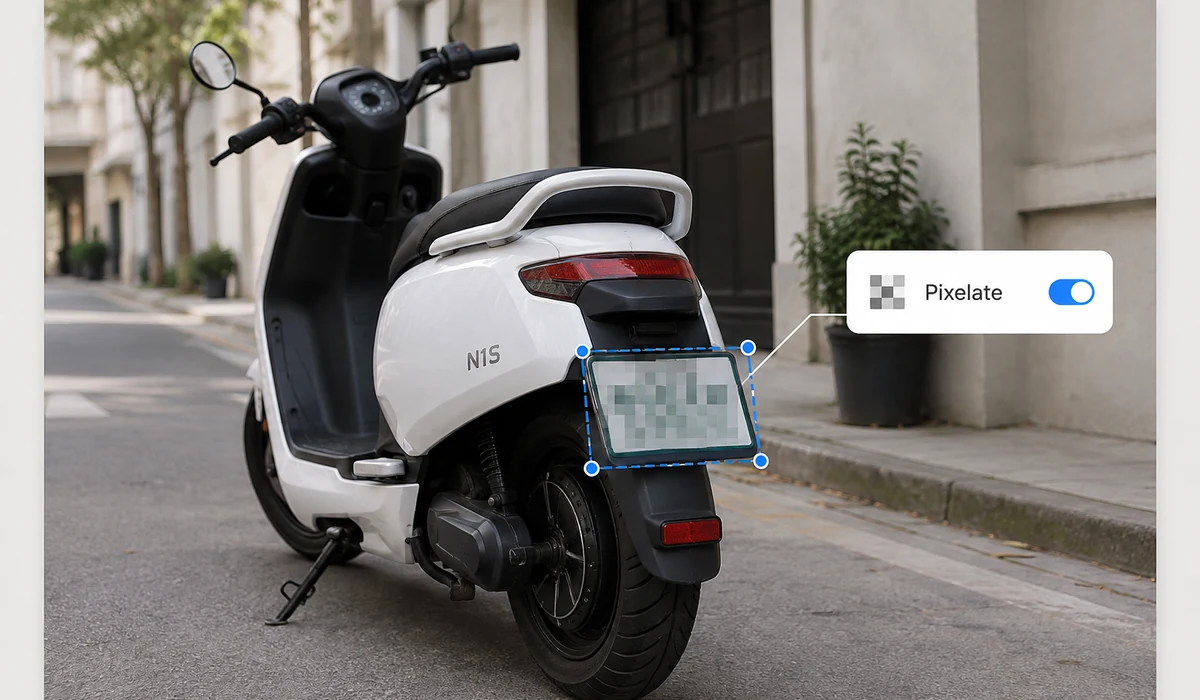
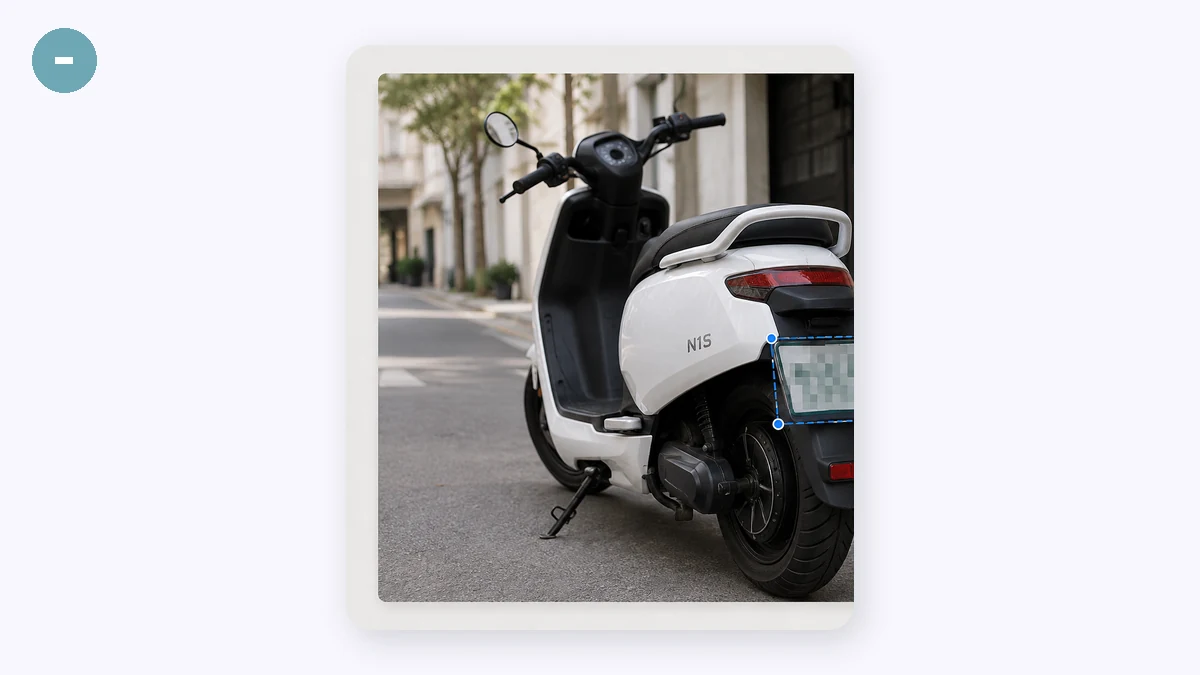
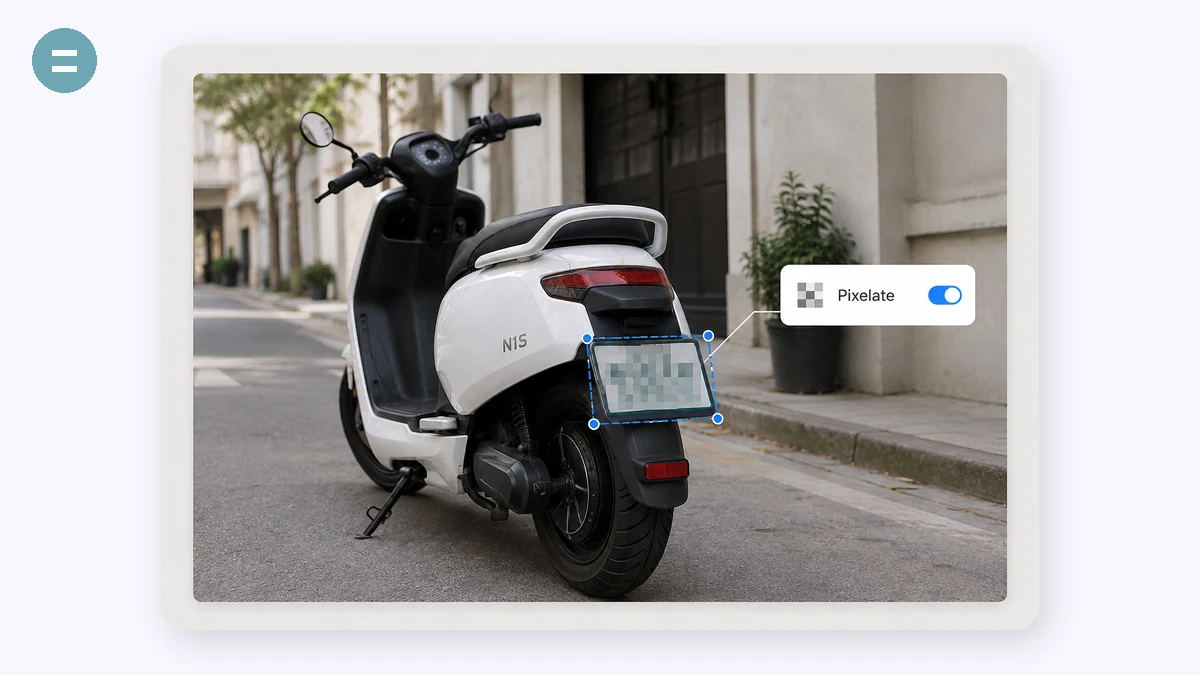
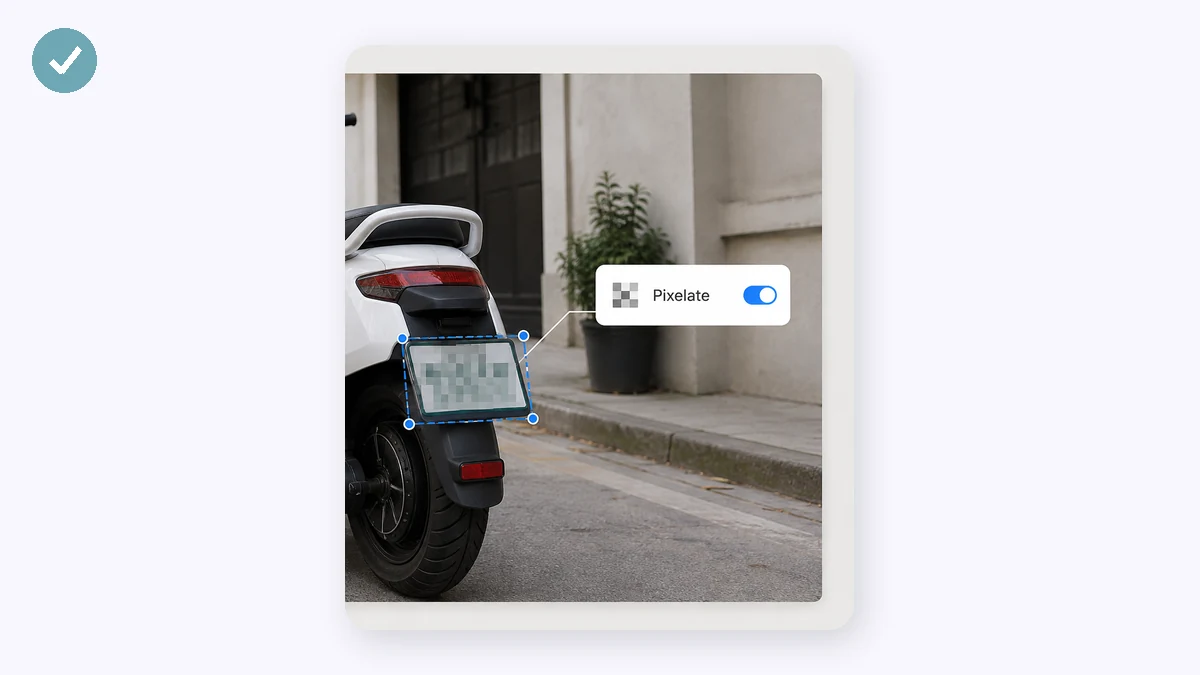
Før du deler et skærmbillede eller foto, skal du ofte skjule noget: et ansigt, en nummerplade, en adresse, et ordrenummer, et navn i en chat. Træk et rektangel over hver ting, du vil have væk, så pixeleres, sløres eller dækkes det med en sort boks med det samme. Tilføj så mange bokse, du har brug for.
Hele pointen er privatliv, så det ville modarbejde formålet at uploade dit billede — det gør vi ikke. Alt sker i din browser, og pixelering ødelægger faktisk de underliggende pixels (i modsætning til en sløring, som smarte værktøjer nogle gange kan gøre om).
Sådan bruger du det
- Tilføj et billedeSlip skærmbilledet eller fotoet ind.
- Træk over det, der skal skjulesVælg Pixelér, Slør eller Sort boks, og træk derefter et rektangel over hvert følsomt område.
- DownloadGem den censurerede PNG. Fortryd fjerner den seneste boks, hvis du rammer forkert.
Dæk alt følsomt med en trukket boks
Træk et rektangel over den del af billedet, du vil skjule — et ansigt, en nummerplade, en hjemmeadresse, en e-mail, et ordrenummer — og det forsvinder under en pixeleret blok, en sløring eller en helt sort boks, med en styrke, du selv styrer. Tilføj så mange bokse, som billedet kræver, bland pixelering og sort i det samme billede, og fortryd den seneste, hvis du placerer den forkert. Når det ser rent ud, eksporterer du en PNG.
Hele arbejdet kører på din egen enhed med browserens canvas. Intet uploades, der er ingen konto, og det bliver ved med at virke offline, når siden først er indlæst. Det er selve pointen: Når du skjuler følsomme oplysninger, bør det uskjulte original aldrig forlade din maskine, og her gør det det aldrig.
Pixelering og sort boks er sikre; sløring kan lække
Pixelering midler hvert felt ned til én enkelt flad farve, så ved en tilstrækkelig grov størrelse er detaljerne ikke skjult, men ødelagt. En sort boks maler helt over området, uden at der er noget tilbage nedenunder. Begge er ægte uigenkaldelige i den eksporterede fil.
Sløring er den, man skal være varsom med. Den udtværer pixels frem for at slette dem, og det er delvist reversibelt — software kan skærpe en let sløring tilbage mod originalen, og tekst og små ansigter gendannes bedst. Brug sløring til at nedtone noget uvæsentligt. Til et kortnummer, en adgangskode, en adresse eller et ansigt, der virkelig skal forblive skjult, skal du bruge grov pixelering eller en sort boks i stedet.
Hvad folk bruger det til
Skjul et ansigt inden deling — Dæk en forbipasserende, et barn i baggrunden eller dit eget ansigt med en boks, inden et foto ryger på sociale medier.
Sladr et screenshot — Sortmal navne, e-mails, ordrenumre og adresser i en chat eller ordrebekræftelse, inden du deler den.
Dæk en nummerplade — Pixelér pladen på et bilfoto til en salgsannonce eller en forsikringssag.
Skjul adressen på en pakke — Skjul forsendelseslabelen på et leveringsfoto, så du kan dele pakken uden at afsløre, hvor du bor.
Ryd op i et dokumentfoto — Dæk et ID-nummer, en underskrift eller kontooplysninger på en scannet blanket, inden du mailer den videre.
Beskyt tilskuere på eventfotos — Pixelér ansigterne på folk, der ikke har givet samtykke, inden et gruppe- eller eventfoto bliver offentligt.
Hvorfor tools.faxianai.com
Pixelér, slør eller dæk
Tre måder at skjule på, i enhver styrke.
Træk over ethvert område
Dæk så mange steder, du har brug for.
Fortryd
Gå tilbage én boks ad gangen.
Ægte privat
Billedet uploades aldrig — det er selve grunden til, at værktøjet findes.