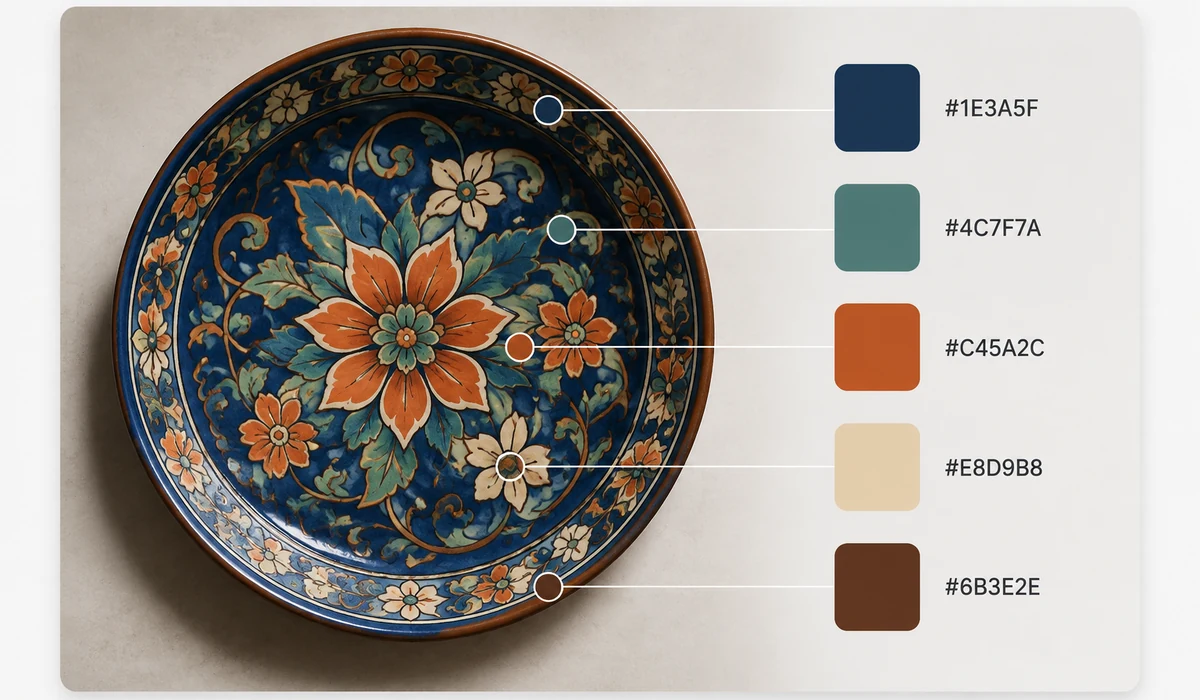
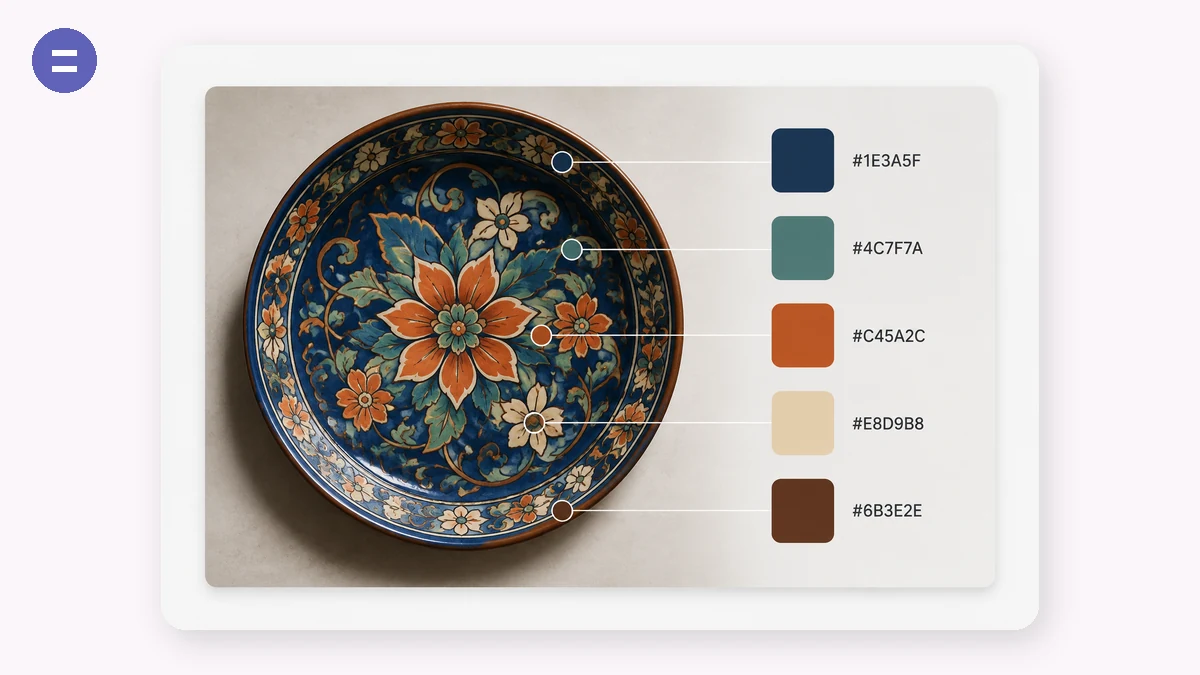
Et design bygget op omkring et produktfoto, et brandbillede eller et stemningsbillede starter med dets farver. Slip billedet ind, og få dets dominerende palet, sorteret fra lys til mørk, med hver farveprøve ét klik fra en kopieret hex-kode.
Udtrækket bruger median-cut-kvantisering på de faktiske pixels — samme familie af algoritmer som billedredigeringsprogrammer bruger — så paletten afspejler den reelle farvefordeling, ikke bare et udtværet gennemsnit.
Sådan bruger du det
- Tilføj et billedeEthvert foto, logo eller kunstværk.
- Justér paletstørrelsenFra 3 til 12 farver — se farveprøverne opdatere sig live.
- Kopiér koderneKlik på en farveprøve for dens hex-kode, eller kopiér hele paletten på én gang.
Træk en ægte palet ud af ethvert billede
Denne udtrækker læser de faktiske pixels i dit billede og finder dets dominerende farver med median-cut-kvantisering — den samme tilgang, der ligger bag god farvereduktion. Det betyder, at paletten afspejler, hvad der reelt er i fotoet, ikke et gæt eller et filtreret gennemsnit. Indlæs et billede, og du får et sæt hex-farveprøver hentet direkte fra kilden.
Du vælger, hvor mange farver der skal trækkes ud — alt fra 3 til 12. Færre prøver giver dig en stram palet i brandstil; flere giver et fyldigere farveskema til designarbejde. Identiske prøver fjernes som dubletter, så du aldrig får den samme hex to gange.
Kopiér hex-koder med ét klik
Hver farveprøve viser sin hex-værdi, og et klik på en prøve kopierer koden til din udklipsholder. Vil du have hele sættet, kopierer én knap hele paletten på én gang — klar til at sætte ind i CSS, et designværktøj eller en styleguide. Paletten er sorteret fra lys til mørk, så den læses som en ordnet skala i stedet for et virvar.
Fordi det hele kører i browseren på dit eget billede, kan du udtrække en farvepalet fra et foto, et skærmbillede eller et logo uden at uploade noget.
Hvad folk bruger det til
Byg en brandpalet — Træk de dominerende farver ud af et logo eller herobillede for at forankre et ensartet farvesystem.
Match et design til et foto — Udtræk farveskemaet fra et produktfoto, så dit layout føles som en del af det samme billede.
Web- og UI-temaer — Hent hex-koder fra et stemningsbillede som udgangspunkt for CSS-variabler til et websteds accent- og baggrundsfarver.
Vælg farver fra kunstværker — Prøvetag de virkelige farver i en illustration eller et maleri til genbrug i dit eget arbejde.
Præsentations- og slide-temaer — Udtræk nogle få dominerende farver fra et forsidebillede for at tematisere hele præsentationen.
Moodboards til mode og indretning — Hent paletten fra et inspirationsfoto for at matche stoffer, maling eller tilbehør.
Farvesæt til datavisualisering — Træk et sæt tydeligt adskilte farver ud af et referencebillede for at bygge en diagrampalet.
Hurtigt hex-opslag — Træk et skærmbillede ind, og klik på den prøve, du skal bruge, for at kopiere dens præcise hex-kode.
Hvorfor tools.faxianai.com
Ægte dominerende farver
Median-cut over faktiske pixels, ikke et udtværet gennemsnit.
Ét-kliks kopiering
Hver farveprøve kopierer sin hex-kode med det samme.
3–12 farver
Bestem præcis, hvor detaljeret paletten skal være.
Privat
Billedet forlader aldrig din enhed.