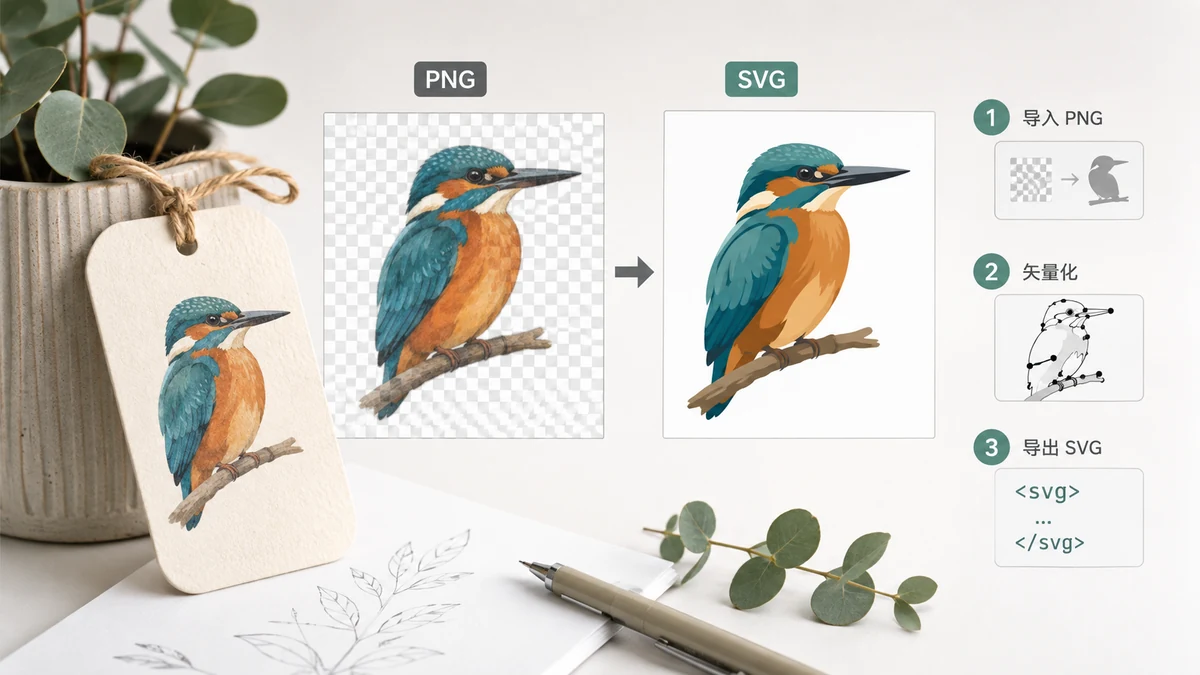
Tienes tu logo como PNG. Se ve bien en la cabecera de tu sitio, y entonces alguien lo pide grande — un banner, una impresión, una camiseta — y ampliado se vuelve borroso y dentado. Ese es el techo de un archivo ráster: es una cuadrícula fija de píxeles, y no hay detalle extra que encontrar cuando lo agrandas. Un SVG no tiene ese techo. Almacena el logo como formas y trazados, así que se redibuja nítido tanto si tiene 32 píxeles de ancho como dos metros.
Convertir un logo PNG a forma SVG significa trazarlo — leer los píxeles y dibujar trazados vectoriales que siguen los bordes. Para un logo plano esa es exactamente la herramienta adecuada, y es rápida.
Por qué un logo se traza bien
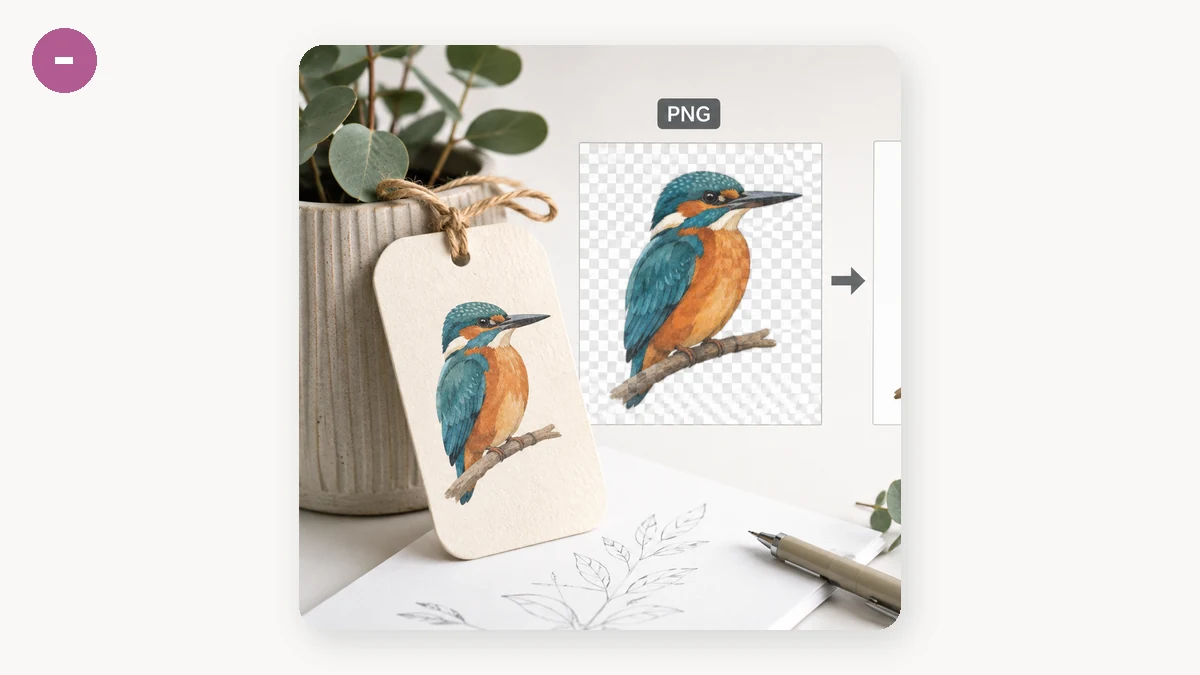
Un buen logo es la entrada ideal para trazar. Normalmente tiene un pequeño número de colores sólidos, límites limpios entre ellos, y ningún degradado suave ni textura fotográfica. Un trazador lee ese tipo de imagen con limpieza: encuentra cada bloque de color, dibuja un trazado ajustado a su alrededor y produce un SVG con apenas un puñado de formas. Archivo pequeño, bordes nítidos, totalmente editable después.
Los iconos, las ilustraciones simples, el arte de línea y la letra a mano caen en la misma categoría feliz por la misma razón — color plano y bordes definidos.
El paso a paso
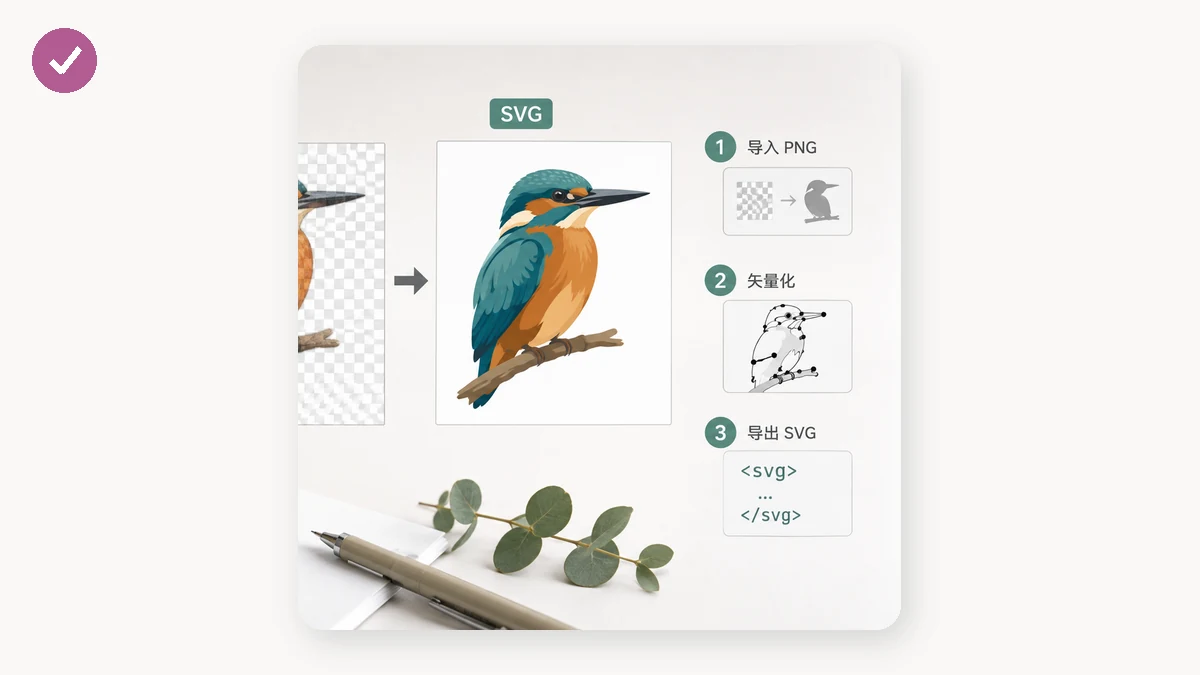
- Empieza con el PNG más limpio que tengas. Una fuente más nítida y de mayor resolución se traza mejor que una diminuta y borrosa. Si tu logo tiene un fondo transparente, consérvalo — el trazado puede preservarlo.
- Elige un ajuste predefinido que coincida con el logo. Para una marca de dos o tres colores, Plano / logo mantiene el recuento de colores bajo y las formas simples. Para una ilustración más detallada, Detallado permite más trazados. Para arte de línea puro o una silueta, Blanco y negro lo reduce a dos tonos.
- Comprueba la vista previa de antes/después. Compara el trazado con el original. Si los bordes se ven abultados, o la herramienta inventó colores extra, prueba un ajuste distinto — menos colores suele dar un resultado más limpio y más pequeño.
- Descarga el SVG y ábrelo en un editor vectorial para afinar si hace falta.
Como esto funciona enteramente en tu navegador, el logo que sueltas nunca se sube — se lee desde un canvas en tu propia máquina, no hay cuenta, y funciona sin conexión una vez cargada la página.
Limpia y recolorea después de trazar
La salida es un SVG normal hecho de trazados y rellenos con nombre, así que no te quedas atado a lo que produjo el trazado. Ábrelo en Illustrator, Inkscape o Figma y puedes cambiar el color de toda una región editando un solo relleno, fijar el hex exacto de tu marca, borrar una forma suelta que el trazador recogió, o empujar un trazado. Esta es la verdadera recompensa: el logo deja de ser una imagen fija y se convierte en un objeto editable a cualquier tamaño.
Dónde no ayudará: las fotos
Sé honesto sobre la entrada. Esto traza formas, no fotografías. Si le das una foto — un retrato, una foto de producto, un paisaje — aún producirá un SVG, pero uno terrible: miles de colores sutiles se aproximan mediante manchas apiladas, el archivo se hincha muy por encima del JPG original, y se ve emborronado. Para cualquier cosa de tono continuo, mantenla como formato ráster y comprímela en su lugar. Y esto no es una IA que redibuja tu logo en algo nuevo — si el PNG de origen es borroso o ruidoso, el trazado hereda eso. Un logo limpio, plano y de pocos colores da un SVG limpio; ese es el punto dulce.