
Las capturas son la forma más rápida de compartir algo, y la forma más rápida de compartir de más. Coges una captura de una confirmación de pedido para enseñársela a un amigo, y también muestra tu dirección completa. Haces una captura de un chat para argumentar algo, y el número de teléfono de la otra persona viene de acompañante. Publicas un panel de control, un recibo, una página de ajustes — y hay un nombre, un correo, un ID de cuenta justo ahí en la esquina. Una vez publicado, está fuera.
Tapar esas cosas lleva unos diez segundos si sabes qué buscar y usas el tipo de tapado adecuado.
Qué comprobar de verdad
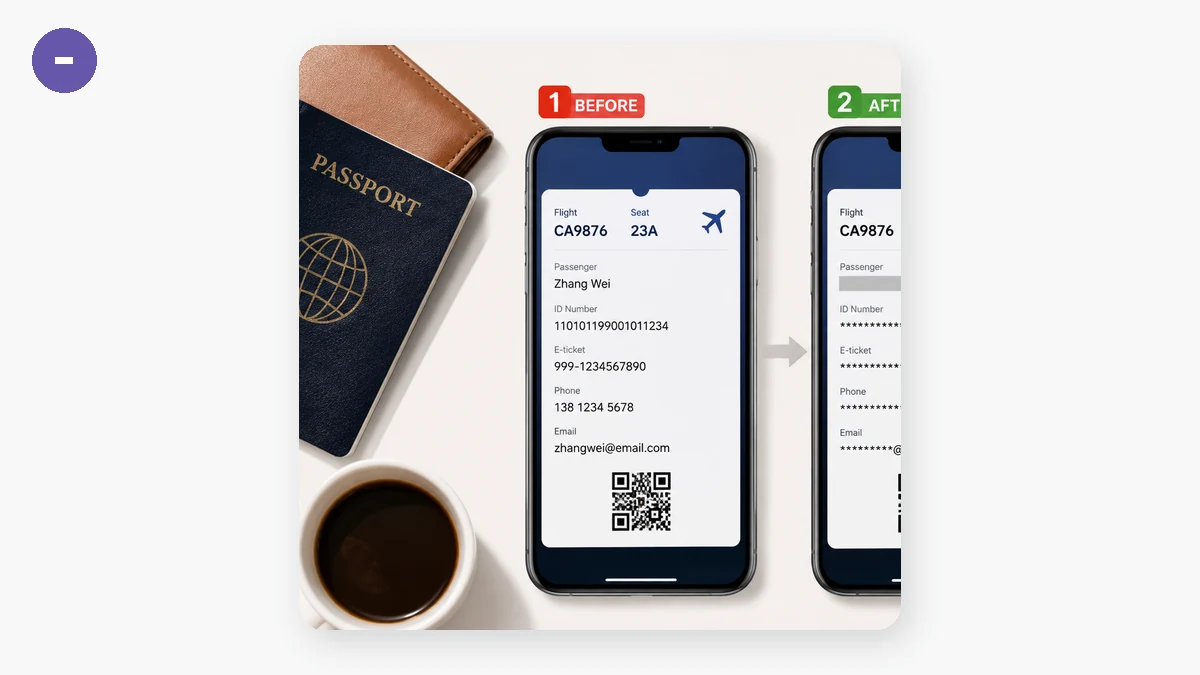
Antes de compartir cualquier captura, busca los sospechosos habituales:
- Nombres y nombres de usuario — los tuyos y los de otras personas, incluidos en la barra de título o la pestaña.
- Direcciones de correo y números de teléfono, a menudo autocompletados en una esquina o en una línea de "conectado como".
- Direcciones de casa o de entrega en confirmaciones, facturas y mapas.
- Números de pedido, ID de cuenta y códigos de referencia — de aspecto anodino, pero suficientes para vincular una cuenta o rastrear un paquete.
- Caras y matrículas en cualquier miniatura de foto dentro de la captura.
- Vistas previas de notificaciones de otras apps que se colaron en la parte superior del encuadre.
La última pilla a la gente constantemente: haces una captura de una app y un aviso de otra muestra un mensaje que nunca pretendías compartir.
Tápalo, no lo recortes
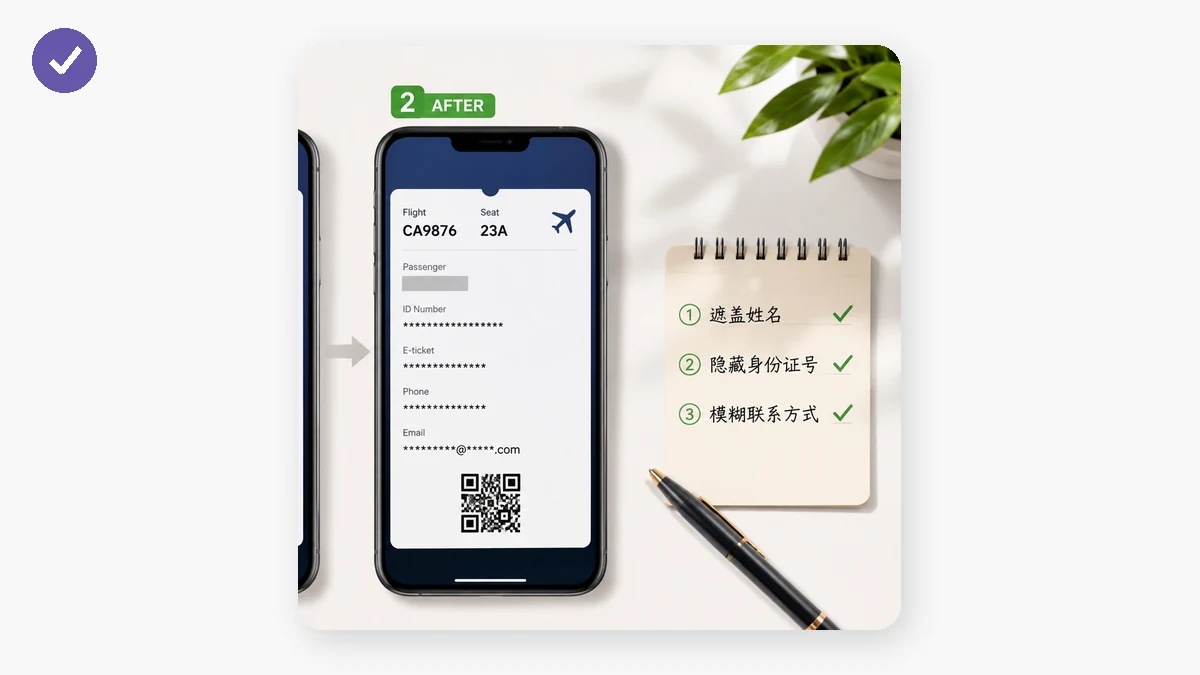
Recortar solo funciona cuando la cosa sensible está en el borde. La mayoría de las veces está en el medio de lo que intentas mostrar, así que necesitas taparla en su sitio. Arrastra un rectángulo sobre cada elemento y ocúltalo bajo un bloque de pixelación o una caja negra sólida, a una intensidad que fijes. Añade tantas cajas como necesite la captura, y deshaz la última si la colocas mal. Exporta un PNG limpio cuando termines.
Para el texto especialmente — una dirección, un número de pedido, un correo — recurre a una caja negra o una pixelación gruesa, no a un difuminado ligero. El texto es de alto contraste y predecible, lo que hace de un difuminado suave una de las cosas más fáciles de leer parcialmente de vuelta. Una caja sólida no deja nada que recuperar. Es la opción aburrida y la correcta.
Mantenlo en tu dispositivo
Aquí está lo incómodo de la mayoría de los sitios de "censura tu captura": para difuminar tu dirección, te piden que subas la captura — con la dirección aún totalmente visible — a su servidor primero. La versión sin censurar sale de tu máquina antes de que ocurra cualquier ocultación. Eso está al revés.
Esta herramienta tapa la región directamente en tu navegador usando el canvas que tu dispositivo ya tiene. No se sube nada, no hay cuenta, y sigue funcionando sin conexión una vez cargada la página. El PNG censurado se construye en tu propia máquina, así que el original — ese con todo aún a la vista — nunca viaja a ninguna parte. Cuando estás ocultando información personal, la herramienta que hace la ocultación no debería estar recogiéndola.
Una rutina rápida que se queda
Conviértelo en un hábito y deja de ser una tarea pesada:
- Haz la captura.
- Antes que nada, ábrela y mira primero las cuatro esquinas y el aviso superior — ahí es donde se esconden las filtraciones.
- Arrastra una caja sobre cada nombre, número y dirección. Usa pixelación o negro para cualquier cosa que de verdad importe.
- Amplía cada punto tapado en la exportación para confirmar que es sólido.
- Ahora compártela.
Todo el bucle lleva segundos, funciona en tu teléfono con el táctil justo después de capturar, y significa que la versión que publicas es la versión que pretendías publicar — nada extra colándose de polizón.