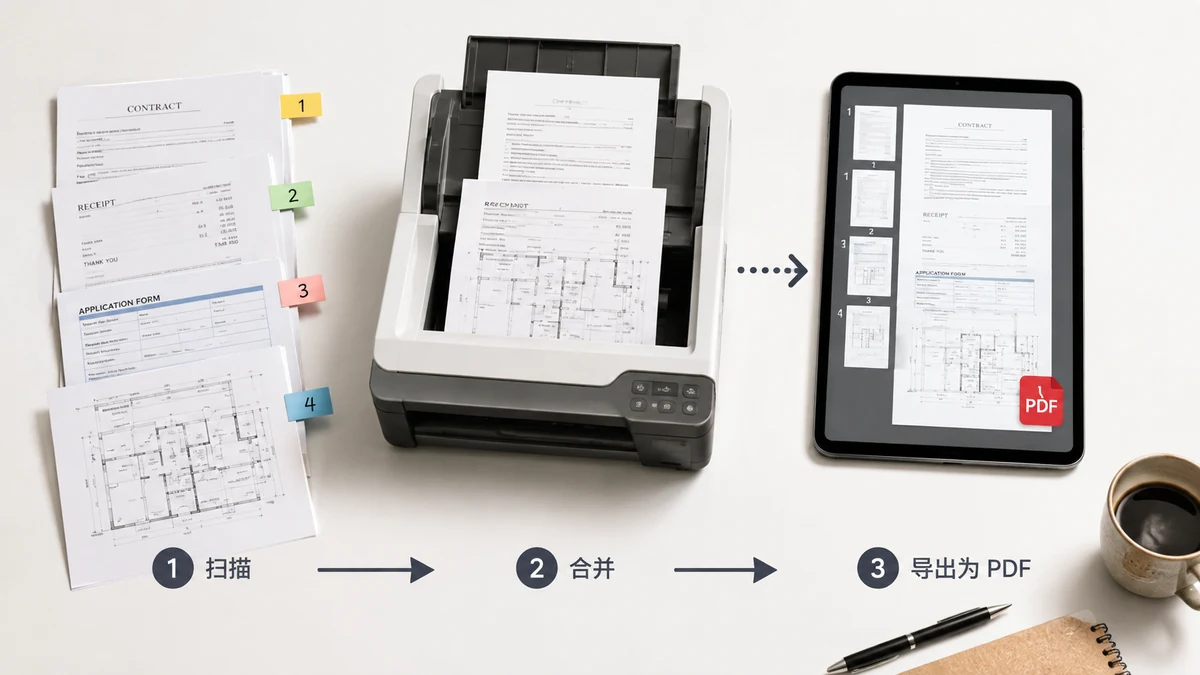
Escanear con el móvil es fácil; acabar con un documento ordenado es la parte difícil. Fotografías un contrato de cinco páginas y obtienes cinco archivos. Una app de escáner guarda cada página por separado. Los recibos de un informe de gastos se acumulan como una docena de JPG y PDF. Quien los reciba quiere un PDF, en el orden correcto — no una carpeta de páginas sueltas que tenga que ordenar él mismo.
Esta es una tarea pequeña que sale mal de formas predecibles: páginas en la secuencia equivocada, una página que falta, o una herramienta en línea "servicial" que sube en silencio un contrato firmado para terminar el trabajo. Aquí tienes cómo hacerlo con limpieza.
Primero, mete cada página en un PDF
La fusión funciona sobre PDF, así que si tus escaneos aún son imágenes (JPG o PNG), conviértelos en PDF primero. La mayoría de las apps de escáner de móvil ya exportan PDF; si la tuya guardó fotos, un convertidor de imagen a PDF basado en el navegador envolverá cada imagen en una página sin subirla. En cualquier caso, apunta a una página clara por archivo — una página recortada a los bordes del documento y legible, no una foto tenue con medio escritorio en el encuadre.
Una comprobación rápida antes de fusionar ahorra rehacer trabajo: asegúrate de que cada página esté presente, en la orientación correcta y legible. Arreglar una página ahora es mucho más fácil que despedazar un PDF terminado después.
Combínalas en un solo archivo, en el orden que quieras
Una vez que cada página es un PDF, combinar es la parte fácil. Con Merge PDF de tools.faxianai.com, sueltas todos los archivos, y cada uno aparece como una fila con su número de páginas y su tamaño para que puedas confirmar que no falta nada. Luego fijas la secuencia con flechas arriba/abajo — este es el paso que más importa para un documento de varias páginas, porque el archivo fusionado sigue el orden de tus archivos de arriba abajo. Elimina cualquier archivo suelto que hayas añadido por error, y luego fusiona y descarga un único PDF.
Todo funciona en tu navegador. Eso importa aquí específicamente porque los documentos escaneados son muy a menudo del tipo sensible — un contrato de alquiler firmado, un documento de identidad, un formulario médico, extractos bancarios para una solicitud de préstamo. Con una fusión basada en el navegador, esos archivos nunca salen de tu dispositivo: sin subida, sin cuenta, sin ningún servidor que guarde una copia. Una vez que la página está en caché, incluso funciona sin conexión, lo que resulta práctico cuando terminas papeleo en un tren o un avión.
Acertar con el orden
El orden es donde las fusiones de varias páginas suelen tropezar. Dos hábitos ayudan:
- Nombra los archivos para que se ordenen de forma natural —
page-01,page-02,page-03. Los números con ceros a la izquierda evitan que la página 10 se cuele por delante de la página 2. - Confirma el orden en la lista antes de fusionar. El orden de las filas es el orden de las páginas. Arrastra o mueve los archivos con las flechas a su sitio y repasa la lista una vez antes de exportar.
Un límite honesto a tener en cuenta: esta herramienta reordena a nivel de archivo, y fusiona archivos enteros — todavía no divide un PDF, ni borra una página, ni reordena páginas dentro de un solo archivo. Así que si un archivo ya contiene páginas en el orden interno equivocado, arregla ese archivo primero y luego fusiona. Para el caso habitual — escaneos separados que solo necesitan unirse en secuencia — es exactamente para lo que está hecha.
El resultado
Lo que entregas es un PDF que se abre igual en cualquier móvil u ordenador, con las páginas en la secuencia que pretendías y nada extra grapado. Y como lo hiciste en el navegador, los documentos que menos querrías que anduvieran sueltos se quedaron exactamente donde deben — contigo.