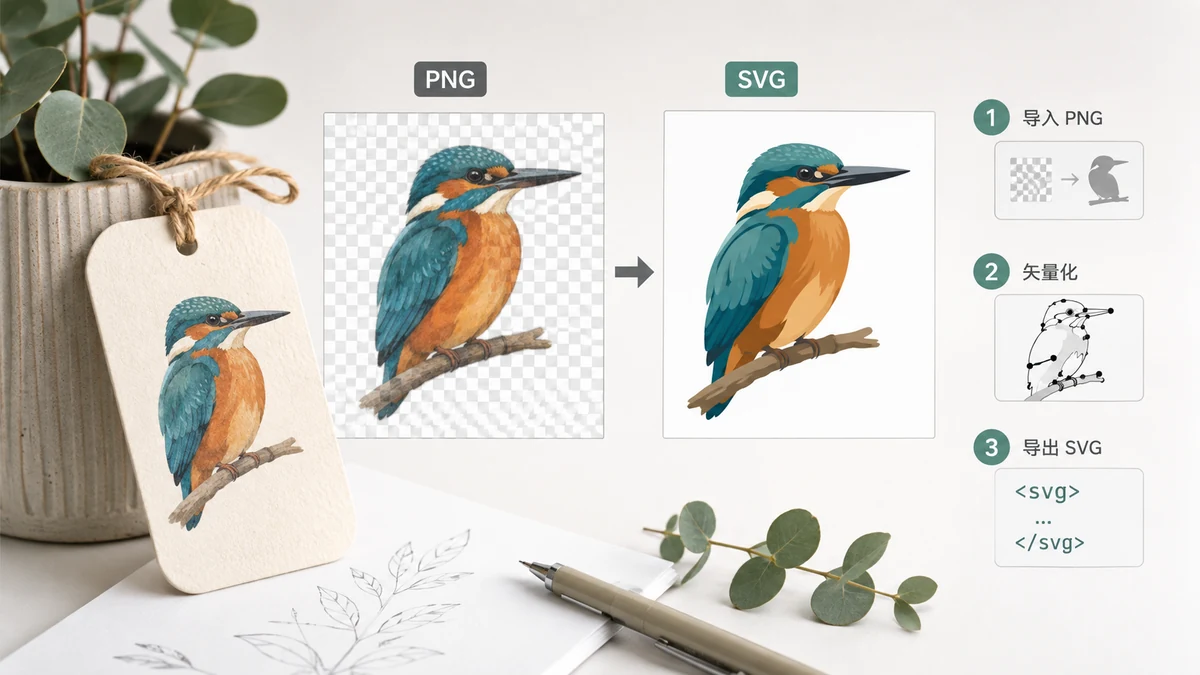
Vous avez votre logo en PNG. Il rend bien dans l'en-tête de votre site, puis quelqu'un le demande en grand — une bannière, une impression, un t-shirt — et agrandi, il devient flou et dentelé. C'est le plafond d'un fichier matriciel : c'est une grille fixe de pixels, et il n'y a aucun détail supplémentaire à trouver quand on l'agrandit. Un SVG n'a pas ce plafond. Il stocke le logo sous forme de formes et de tracés, et il se redessine net qu'il fasse 32 pixels de large ou deux mètres.
Passer un logo PNG au format SVG signifie le vectoriser — lire les pixels et dessiner des tracés vectoriels qui suivent les contours. Pour un logo plat, c'est exactement le bon outil, et c'est rapide.
Pourquoi un logo se vectorise bien
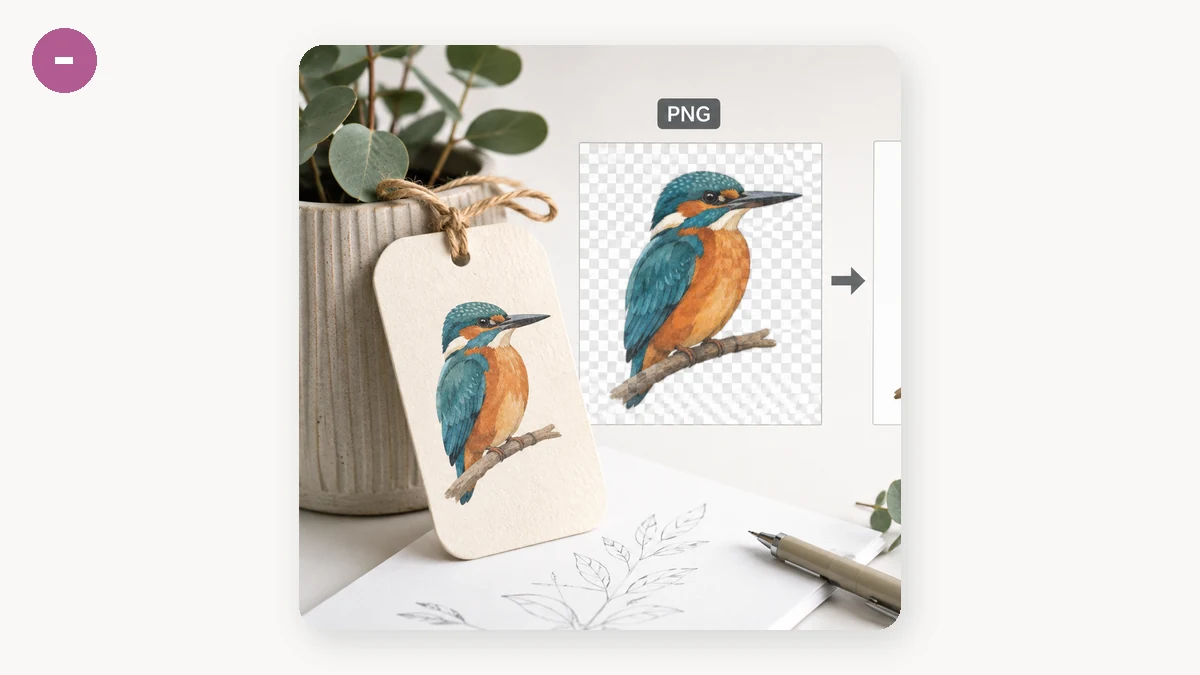
Un bon logo est l'entrée idéale pour la vectorisation. Il a généralement un petit nombre de couleurs pleines, des frontières nettes entre elles, et aucun dégradé doux ni texture photographique. Un vectoriseur lit proprement ce type d'image : il trouve chaque bloc de couleur, dessine un tracé serré autour, et produit un SVG avec seulement une poignée de formes. Petit fichier, bords nets, entièrement modifiable ensuite.
Les icônes, illustrations simples, dessins au trait et lettrages à la main tombent dans la même catégorie heureuse pour la même raison — couleur plate et bords définis.
Étape par étape
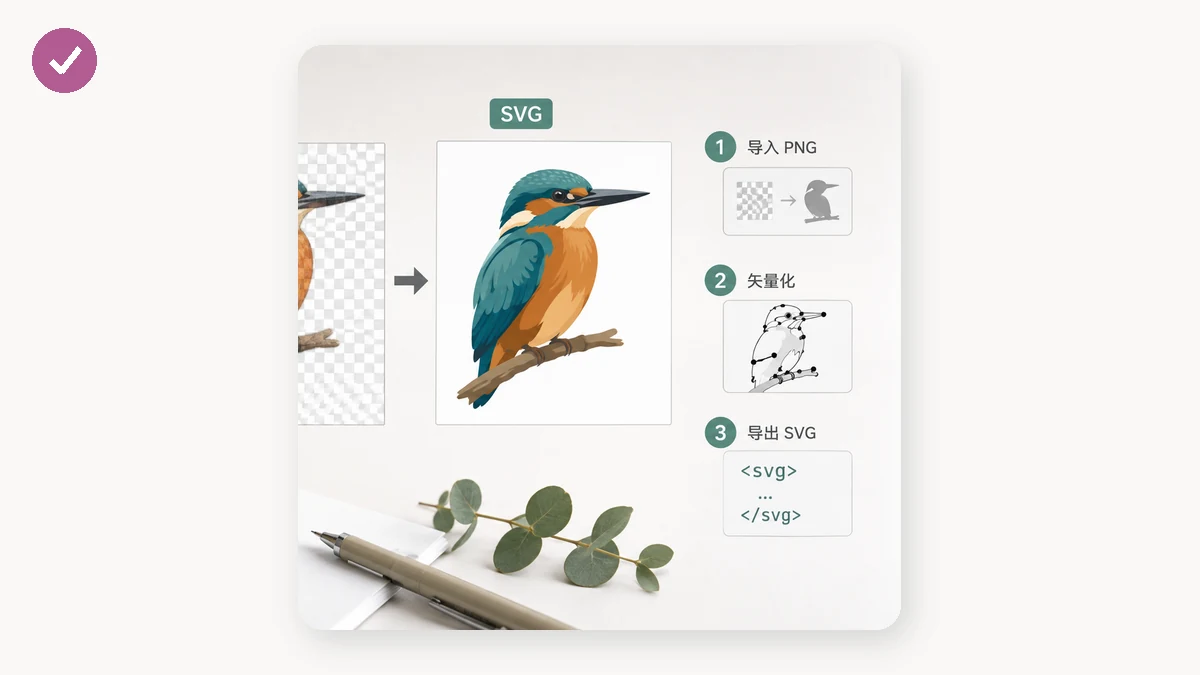
- Partez du PNG le plus propre que vous ayez. Une source nette et en haute résolution se vectorise mieux qu'une petite image floue. Si votre logo a un fond transparent, gardez-le — la vectorisation peut le préserver.
- Choisissez un préréglage adapté au logo. Pour une marque à deux ou trois couleurs, Plat / logo garde le nombre de couleurs bas et les formes simples. Pour une illustration plus détaillée, Détaillé autorise plus de tracés. Pour du pur dessin au trait ou une silhouette, Noir et blanc la réduit à deux tons.
- Vérifiez l'aperçu avant/après. Comparez la vectorisation à l'original. Si les contours paraissent grumeleux, ou si l'outil a inventé des couleurs en plus, essayez un autre préréglage — moins de couleurs donne généralement un résultat plus propre et plus léger.
- Téléchargez le SVG et ouvrez-le dans un éditeur vectoriel pour l'affiner si besoin.
Comme cela fonctionne entièrement dans votre navigateur, le logo que vous déposez n'est jamais téléversé — il est lu depuis une toile sur votre propre machine, il n'y a aucun compte, et cela marche hors ligne une fois la page chargée.
Nettoyer et recolorer après la vectorisation
La sortie est un SVG normal composé de tracés et de remplissages nommés, vous n'êtes donc pas prisonnier de ce que la vectorisation a produit. Ouvrez-le dans Illustrator, Inkscape ou Figma et vous pouvez changer la couleur de toute une zone en modifiant un seul remplissage, définir votre code hexadécimal de marque exact, supprimer une forme parasite captée par le vectoriseur, ou ajuster un tracé. C'est là la vraie récompense : le logo cesse d'être une image fixe et devient un objet modifiable à n'importe quelle taille.
Là où ça n'aidera pas : les photos
Soyez honnête sur l'entrée. Cela vectorise des formes, pas des photographies. Si vous lui donnez une photo — un portrait, une photo de produit, un paysage — il produira quand même un SVG, mais un terrible : des milliers de couleurs subtiles sont approximées par des taches empilées, le fichier gonfle bien au-delà du JPG original, et le rendu est étalé. Pour tout ce qui est en tons continus, gardez-le en format matriciel et compressez-le plutôt. Et ce n'est pas une IA qui redessine votre logo en quelque chose de nouveau — si le PNG source est flou ou bruité, la vectorisation en hérite. Un logo propre, plat et à peu de couleurs donne un SVG propre ; c'est le point idéal.