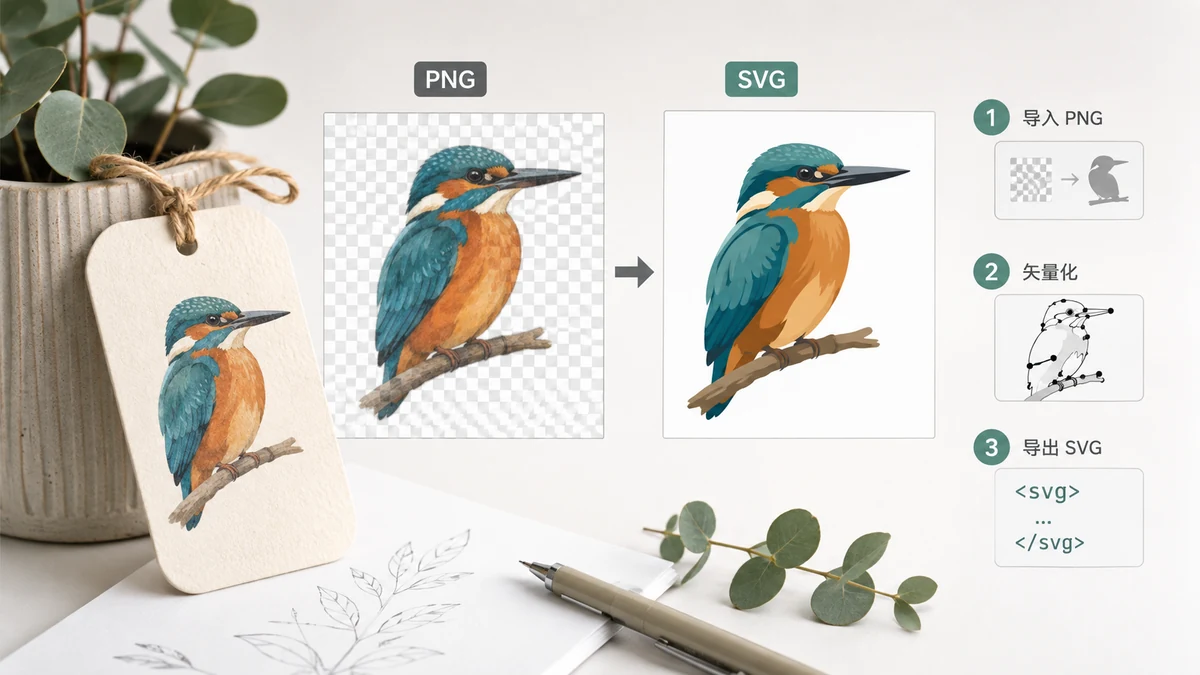
May logo kang PNG. Mukhang ayos ito sa header ng iyong site, tapos may humiling nito nang malaki — banner, print job, t-shirt — at pinalaki, nagiging malambot at bali-baliktad. Iyon ang kisame ng raster na file: ito ay takdang grid ng pixels, at walang dagdag na detalyeng mahahanap kapag pinalaki mo. Ang SVG ay walang ganoong kisame. Iniimbak nito ang logo bilang mga hugis at path, kaya nire-draw ito nang malinaw kung 32 pixels man ang lapad o dalawang metro.
Ang paglagay ng PNG logo sa anyong SVG ay nangangahulugang pag-trace nito — pagbasa ng mga pixel at pagguhit ng vector path na sumusunod sa mga gilid. Para sa patag na logo, eksaktong tamang tool iyon, at mabilis ito.
Bakit maayos na natatrace ang logo
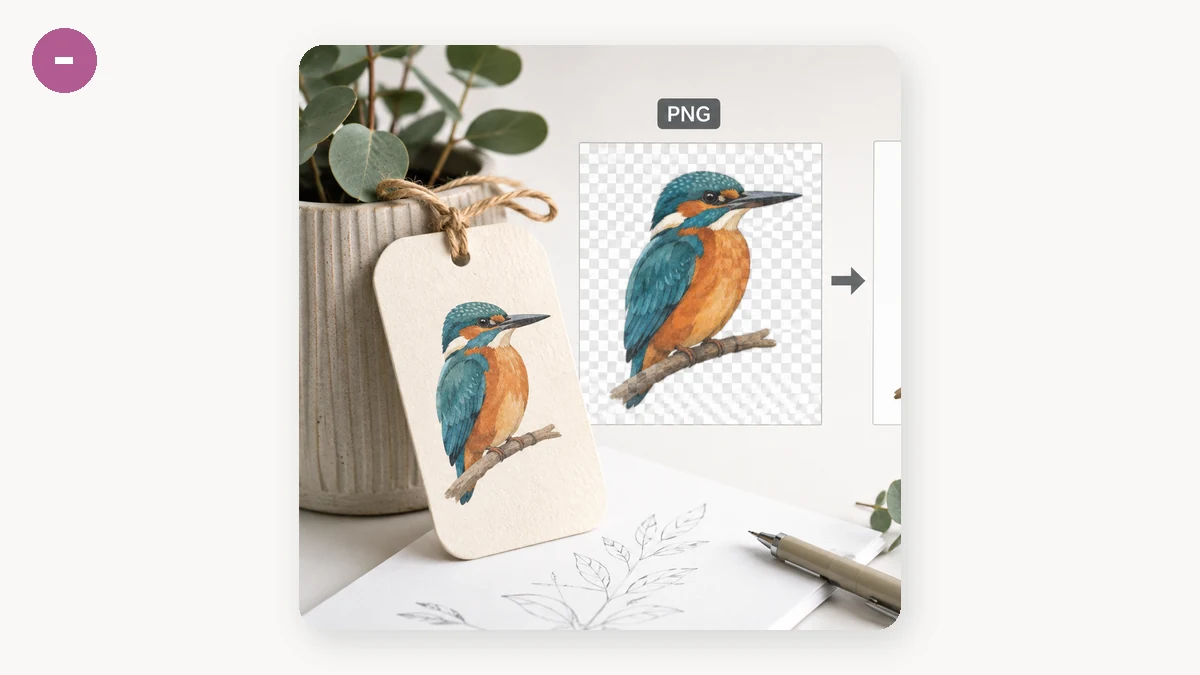
Ang mabuting logo ay ang perpektong input para sa pag-trace. Karaniwan itong may maliit na bilang ng solidong kulay, malinis na hangganan sa pagitan nila, at walang malambot na gradient o photographic na texture. Ang tracer ay binabasa nang malinis ang ganoong imahe: hinahanap nito ang bawat bloke ng kulay, gumuguhit ng masikip na path sa paligid nito, at gumagawa ng SVG na may iilang hugis lang. Maliit na file, malilinaw na gilid, buong na-e-edit pagkatapos.
Ang mga icon, simpleng ilustrasyon, line art, at hand lettering ay nahuhulog sa parehong masayang kategorya para sa parehong dahilan — patag na kulay at tiyak na gilid.
Ang hakbang-hakbang
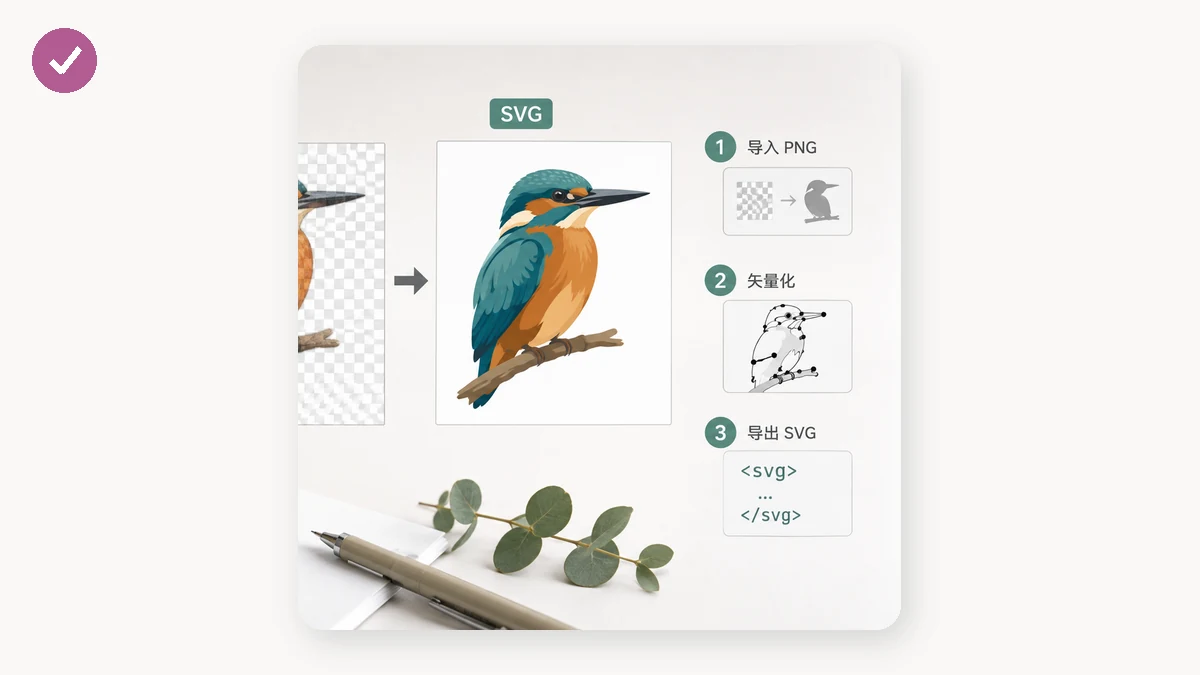
- Magsimula sa pinakamalinis na PNG na mayroon ka. Ang mas mataas-na-resolution, malinaw na source ay mas mahusay mag-trace kaysa sa maliit na malabo. Kung may transparent na background ang iyong logo, panatilihin ito — mapapanatili iyon ng trace.
- Pumili ng preset na tumutugma sa logo. Para sa dalawa- o tatlong-kulay na marka, ang Flat / logo ay pinananatiling mababa ang bilang ng kulay at simple ang mga hugis. Para sa mas detalyadong ilustrasyon, ang Detailed ay pumapayag ng mas maraming path. Para sa purong line art o silhouette, ang Black & white ay binabawasan ito sa dalawang tono.
- Tsekan ang before/after na preview. Ihambing ang trace laban sa orihinal. Kung mukhang bukol-bukol ang mga gilid, o nag-imbento ang tool ng dagdag na kulay, subukan ang ibang preset — mas kaunting kulay ang kadalasang nagbibigay ng mas malinis, mas maliit na resulta.
- I-download ang SVG at buksan ito sa vector editor para ayusin kung kinakailangan.
Dahil tumatakbo ito nang buo sa iyong browser, ang logong idi-drop mo ay hindi kailanman ina-upload — binabasa ito mula sa canvas sa sarili mong makina, walang account, at gumagana ito offline kapag na-load na ang pahina.
Linisin at i-recolor pagkatapos ng trace
Ang output ay normal na SVG na binubuo ng may-pangalang path at fill, kaya hindi ka nakakulong sa kahit anong ginawa ng trace. Buksan ito sa Illustrator, Inkscape, o Figma at maaari mong baguhin ang kulay ng buong rehiyon sa pamamagitan ng pag-edit ng isang fill, itakda ang iyong eksaktong brand hex, burahin ang naligaw na hugis na kinuha ng tracer, o igalaw ang isang path. Ito ang tunay na gantimpala: ang logo ay hindi na takdang larawan at nagiging na-e-edit na bagay sa kahit anong laki.
Kung saan hindi ito tutulong: mga litrato
Maging tapat sa input. Nagta-trace ito ng mga hugis, hindi litrato. Kung papakainin mo ito ng litrato — headshot, kuha ng produkto, tanawin — gagawa pa rin ito ng SVG, pero pangit: libu-libong banayad na kulay ang tinatantiya ng nakasalansang bukol, lumolobo ang file nang malayo lampas sa orihinal na JPG, at mukhang pinahid. Para sa kahit anong continuous-tone, panatilihin itong raster na format at i-compress na lang. At hindi ito AI na nire-draw muli ang iyong logo sa bagong bagay — kung malabo o maingay ang source na PNG, minamana iyon ng trace. Ang malinis, patag, iilang-kulay na logo ay nagbibigay ng malinis na SVG; iyon ang tamang punto.