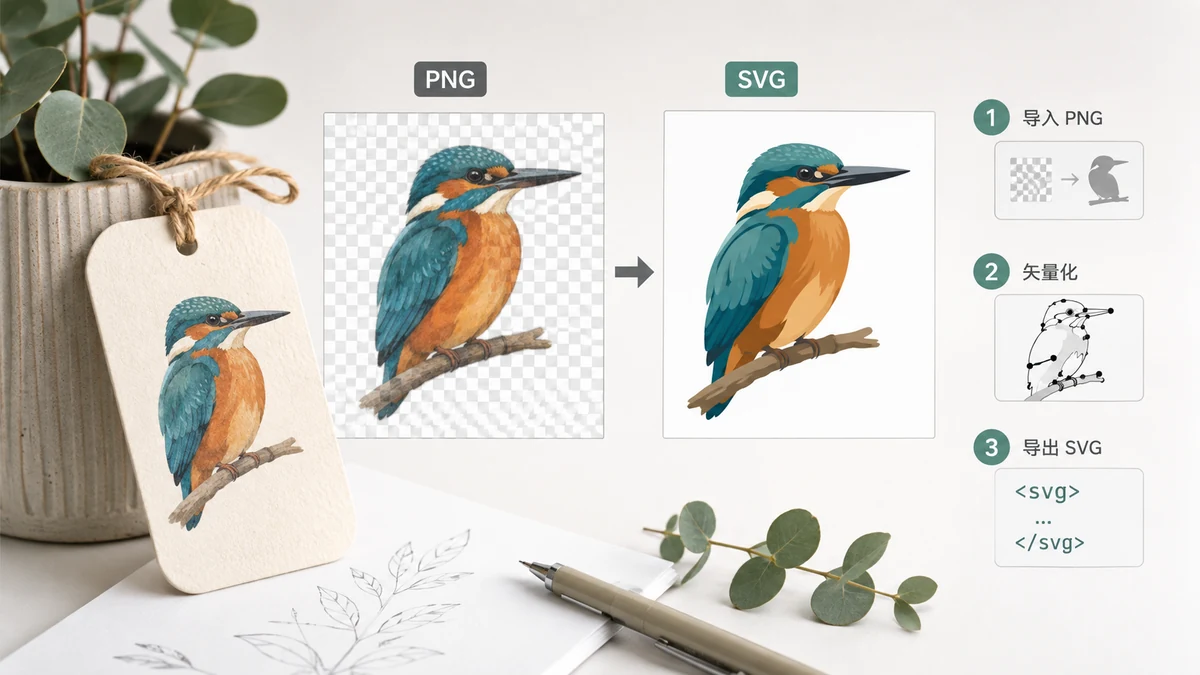
Sie haben Ihr Logo als PNG. Es sieht im Header Ihrer Seite gut aus, dann bittet jemand um eine große Version – ein Banner, ein Druckauftrag, ein T-Shirt – und vergrößert wird es weich und ausgefranst. Das ist die Obergrenze einer Rasterdatei: Sie ist ein festes Pixelraster, und es gibt kein zusätzliches Detail zu finden, wenn Sie sie vergrößern. Ein SVG hat diese Obergrenze nicht. Es speichert das Logo als Formen und Pfade, es zeichnet sich also scharf neu, ob es 32 Pixel breit ist oder zwei Meter.
Ein PNG-Logo in SVG-Form zu bringen bedeutet, es zu tracen – die Pixel zu lesen und Vektorpfade zu zeichnen, die den Kanten folgen. Für ein flaches Logo ist das genau das richtige Werkzeug, und es geht schnell.
Warum ein Logo sich gut tracen lässt
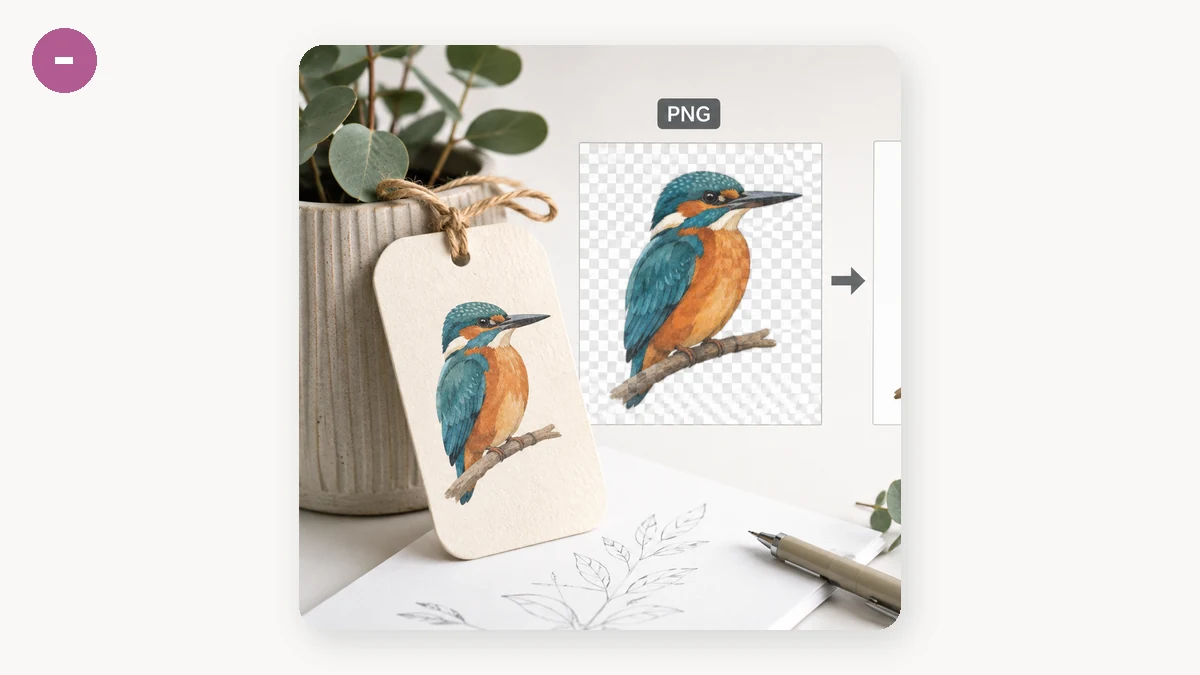
Ein gutes Logo ist die ideale Eingabe fürs Tracen. Es hat meist eine kleine Zahl solider Farben, saubere Grenzen zwischen ihnen und keine weichen Verläufe oder fotografische Textur. Ein Tracer liest diese Art Bild sauber: Er findet jeden Farbblock, zeichnet einen engen Pfad darum und erzeugt ein SVG mit nur einer Handvoll Formen. Kleine Datei, scharfe Kanten, danach voll bearbeitbar.
Icons, einfache Illustrationen, Strichzeichnungen und handgeschriebene Schrift fallen aus demselben Grund in dieselbe glückliche Kategorie – flache Farbe und definierte Kanten.
Schritt für Schritt
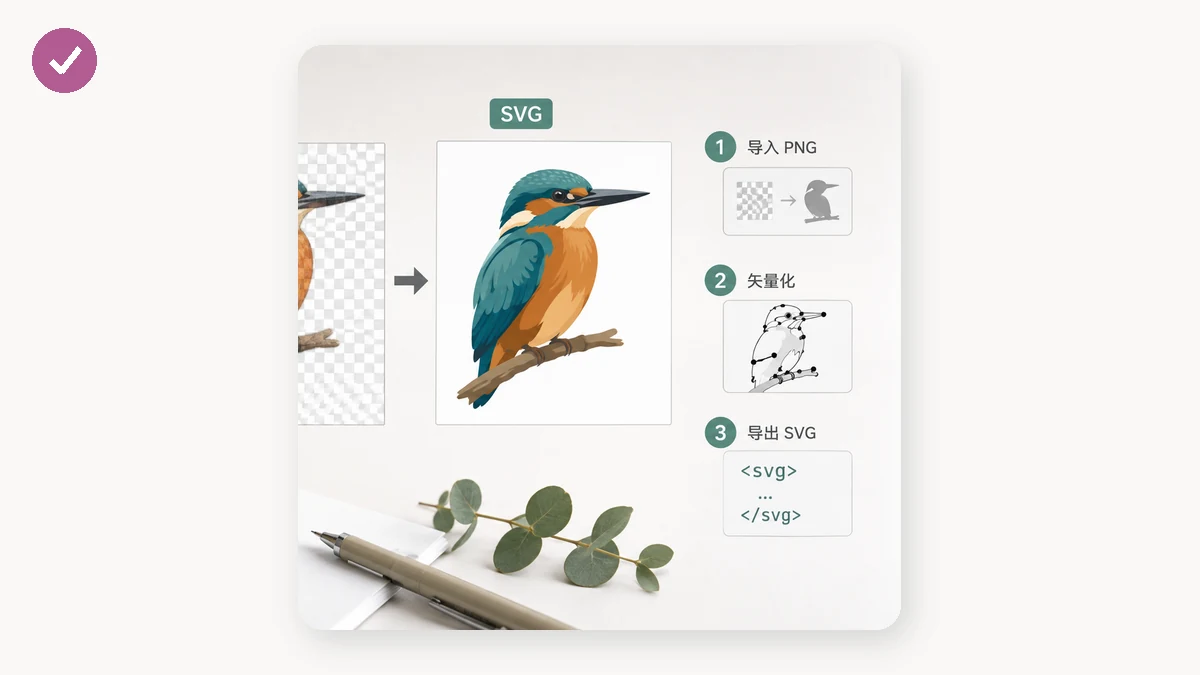
- Starten Sie mit dem saubersten PNG, das Sie haben. Eine höher aufgelöste, scharfe Quelle traced besser als eine winzige unscharfe. Hat Ihr Logo einen transparenten Hintergrund, behalten Sie ihn – der Trace kann ihn bewahren.
- Wählen Sie eine Voreinstellung, die zum Logo passt. Für eine Zwei- oder Drei-Farben-Marke hält Flach / Logo die Farbzahl niedrig und die Formen einfach. Für eine detailliertere Illustration erlaubt Detailliert mehr Pfade. Für reine Strichzeichnung oder eine Silhouette reduziert Schwarz-Weiß es auf zwei Töne.
- Prüfen Sie die Vorher/Nachher-Vorschau. Vergleichen Sie den Trace mit dem Original. Wirken Kanten klumpig oder hat das Werkzeug zusätzliche Farben erfunden, probieren Sie eine andere Voreinstellung – weniger Farben gibt meist ein saubereres, kleineres Ergebnis.
- Laden Sie das SVG herunter und öffnen Sie es in einem Vektoreditor, um bei Bedarf feinzujustieren.
Weil das komplett in Ihrem Browser läuft, wird das Logo, das Sie hineinziehen, nie hochgeladen – es wird von einer Canvas auf Ihrem eigenen Rechner gelesen, es gibt kein Konto, und es funktioniert offline, sobald die Seite geladen ist.
Nach dem Tracen aufräumen und umfärben
Die Ausgabe ist ein normales SVG aus benannten Pfaden und Füllungen, Sie sind also nicht auf das festgelegt, was der Trace erzeugt hat. Öffnen Sie es in Illustrator, Inkscape oder Figma und Sie können die Farbe eines ganzen Bereichs ändern, indem Sie eine Füllung bearbeiten, Ihr exaktes Marken-Hex setzen, eine verirrte Form löschen, die der Tracer aufgegriffen hat, oder einen Pfad anstupsen. Das ist die eigentliche Belohnung: Das Logo hört auf, ein festes Bild zu sein, und wird ein bearbeitbares Objekt in jeder Größe.
Wo es nicht hilft: Fotos
Seien Sie ehrlich zur Eingabe. Das traced Formen, keine Fotografien. Geben Sie ihm ein Foto – ein Porträt, eine Produktaufnahme, eine Landschaft –, erzeugt es zwar ein SVG, aber ein schreckliches: Tausende feiner Farben werden durch gestapelte Kleckse angenähert, die Datei bläht sich weit über das originale JPG hinaus und es sieht verschmiert aus. Für alles mit kontinuierlichen Tönen behalten Sie es als Rasterformat und komprimieren es stattdessen. Und das ist keine KI, die Ihr Logo in etwas Neues umzeichnet – ist das Quell-PNG unscharf oder verrauscht, erbt der Trace das. Ein sauberes, flaches Logo mit wenigen Farben gibt ein sauberes SVG; das ist der Sweet Spot.