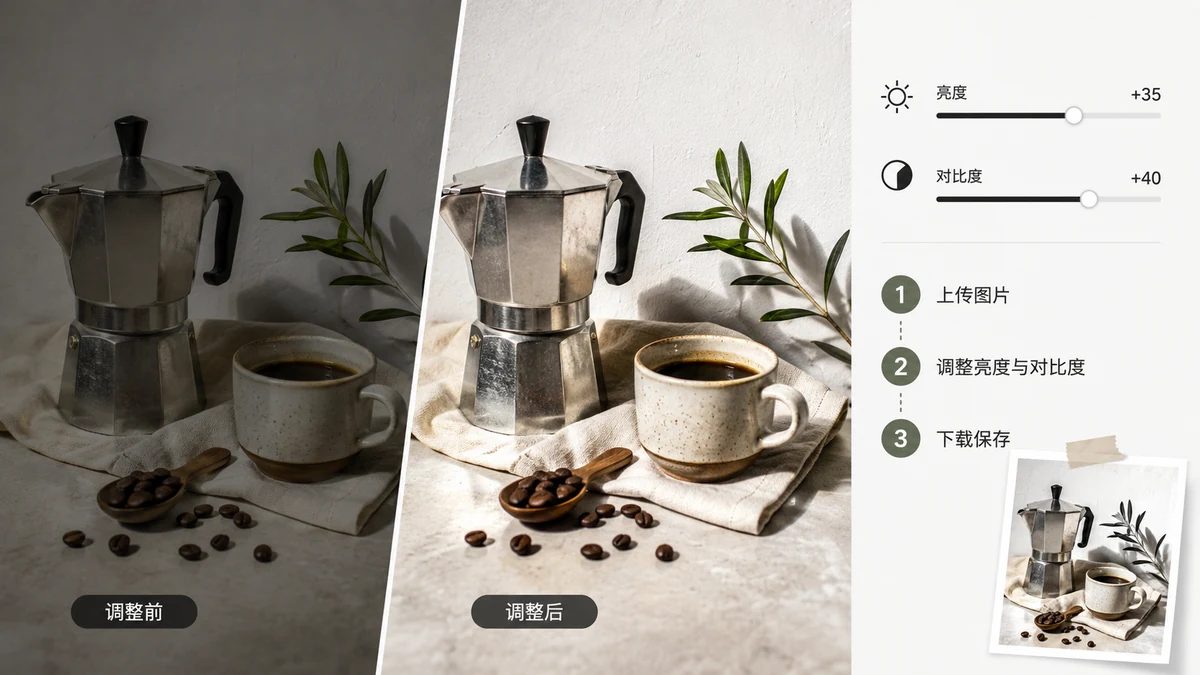
La mayoría de las fotos que se ven "raras" se arreglan con dos controles deslizantes. ¿Subexpuesta y turbia? Brillo. ¿Plana y grisácea, sin profundidad? Contraste. Una vez que sabes distinguir esos dos problemas, puedes rescatar una cantidad sorprendente de tomas en unos diez segundos — sin conocimientos de edición, sin software que instalar.
Brillo frente a contraste: qué cambia cada uno en realidad
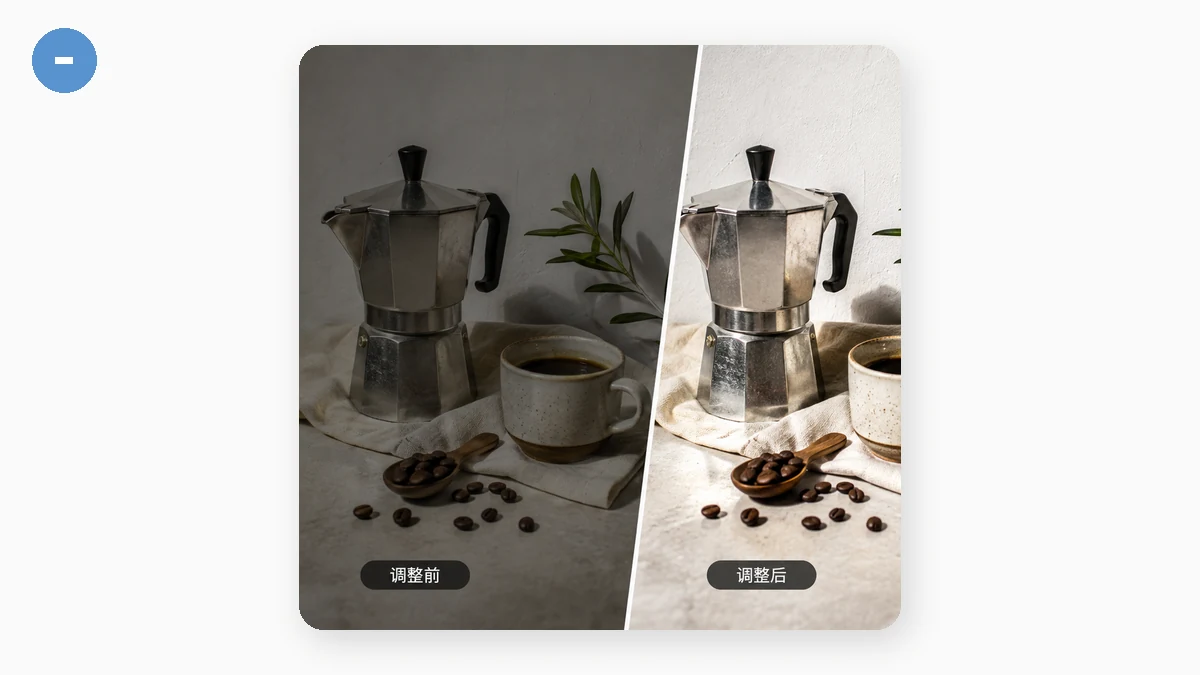
Es fácil confundirlos, así que aquí va la versión sencilla.
El brillo mueve toda la imagen hacia más clara o más oscura, de forma uniforme. Súbelo y todo — sombras, tonos medios, luces — se eleva a la vez. Úsalo cuando la foto simplemente sea demasiado oscura o demasiado clara en conjunto: una toma hecha en una habitación con poca luz, una cara perdida en la sombra, un escaneo que salió gris.
El contraste estira la distancia entre lo oscuro y lo claro. Súbelo y los oscuros se oscurecen mientras los claros se aclaran, lo que aporta profundidad y "vida". Bájalo y todo tiende hacia el gris medio, quedando suave y plano. Usa el contraste cuando una foto se vea desvaída y sin vida aunque la exposición esté más o menos bien.
La trampa es recurrir al brillo cuando el problema real es el contraste. Una foto plana no está demasiado oscura — aclararla solo la convierte en una foto plana más pálida. Necesita contraste para separar los tonos. Diagnostica primero, luego mueve el control correcto.
Una rutina rápida que funciona en la mayoría de las fotos
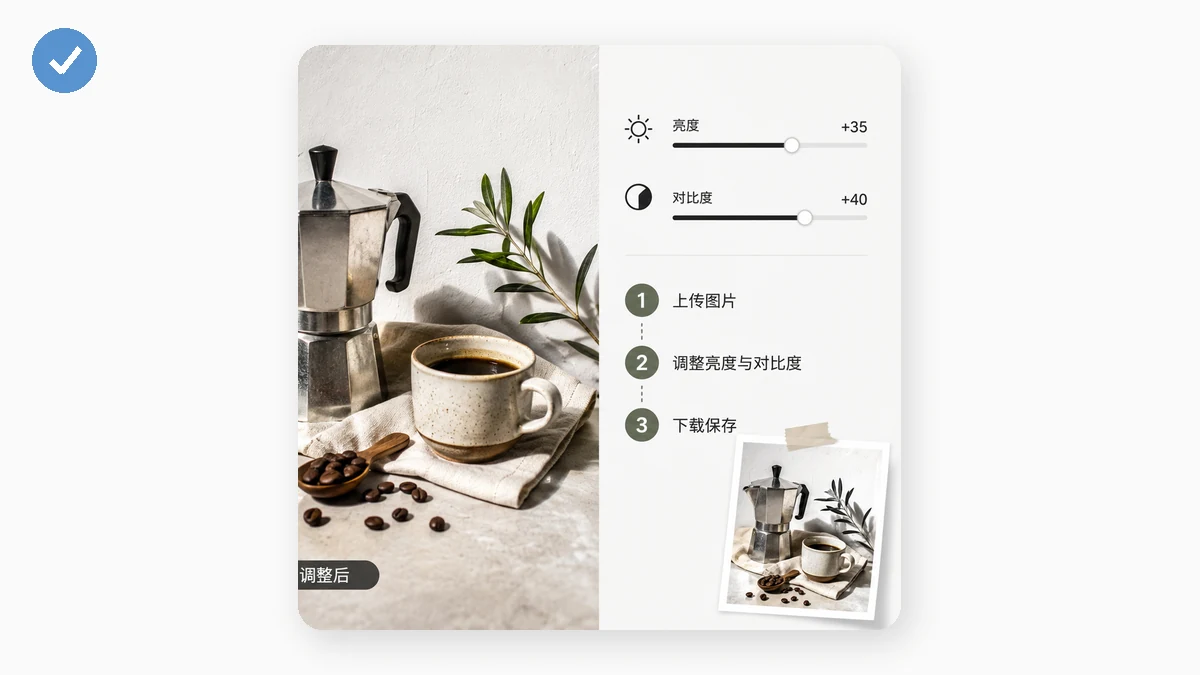
- Arregla la exposición con el brillo. Empújalo hasta que el nivel general se vea bien — no tanto que las zonas claras se quemen en blanco puro o las sombras se aplasten en negro puro.
- Añade profundidad con el contraste. Súbelo hasta que la imagen tenga algo de garra. Detente antes de que las sombras se conviertan en agujeros negros sin detalle.
- Ajusta la saturación al final. Si el color ahora se ve un poco apagado, sube ligeramente la saturación. Si se ve chillón tras el aumento de contraste, bájala. Un pequeño movimiento aquí suele bastar.
Ese orden importa — fija primero el nivel general, luego la profundidad, luego el color — porque cada paso cambia cómo se ve el siguiente.
Vista previa en vivo para que no adivines
Cada control deslizante actualiza la imagen mientras lo arrastras, así que puedes ver cómo mejora la foto y detenerte en el punto que se ve bien en lugar de escribir números y esperar. Si te pasas, arrastra de vuelta. También hay un conjunto de ajustes predefinidos de un clic — Vívido carga sobre el contraste, Desvanecer eleva los negros, Claridad da nitidez a una toma apagada — y puedes partir de uno de esos y luego afinar con los controles encima, lo que a menudo es más rápido que construir una corrección desde cero.
Exportación a resolución completa, sin marca de agua
Cuando se vea bien, exporta un JPG o PNG a la resolución real de la foto. Sin marca de agua, sin registro, sin una vista previa reducida devuelta a ti — la descarga es el archivo corregido a tamaño completo. Esa es la diferencia con muchos ajustadores en línea gratuitos que o bien encogen tu imagen o le ponen su marca antes de dejarte guardarla.
Nunca sale de tu navegador
Todo funciona localmente en un canvas. Tu foto no se sube a un servidor para aclararla — el ajuste ocurre en tu propio dispositivo, y la imagen se queda ahí. Carga la página una vez y después funciona sin conexión, así que puedes arreglar un lote de fotos sin conexión.
Lo que no hará
Ten claro el límite: aquí el brillo y el contraste son globales, se aplican a todo el fotograma a la vez. Si tu problema es local — una esquina oscura, una ventana brillante que se quema detrás de un sujeto por lo demás bien iluminado, o luces que quieres bajar sin tocar las sombras — eso requiere un ajuste selectivo o curvas, que esta herramienta no tiene. Para el caso habitual, sin embargo — una foto uniformemente demasiado oscura, demasiado plana o demasiado desvaída — tres controles deslizantes y una vista previa en vivo lo arreglan en segundos.