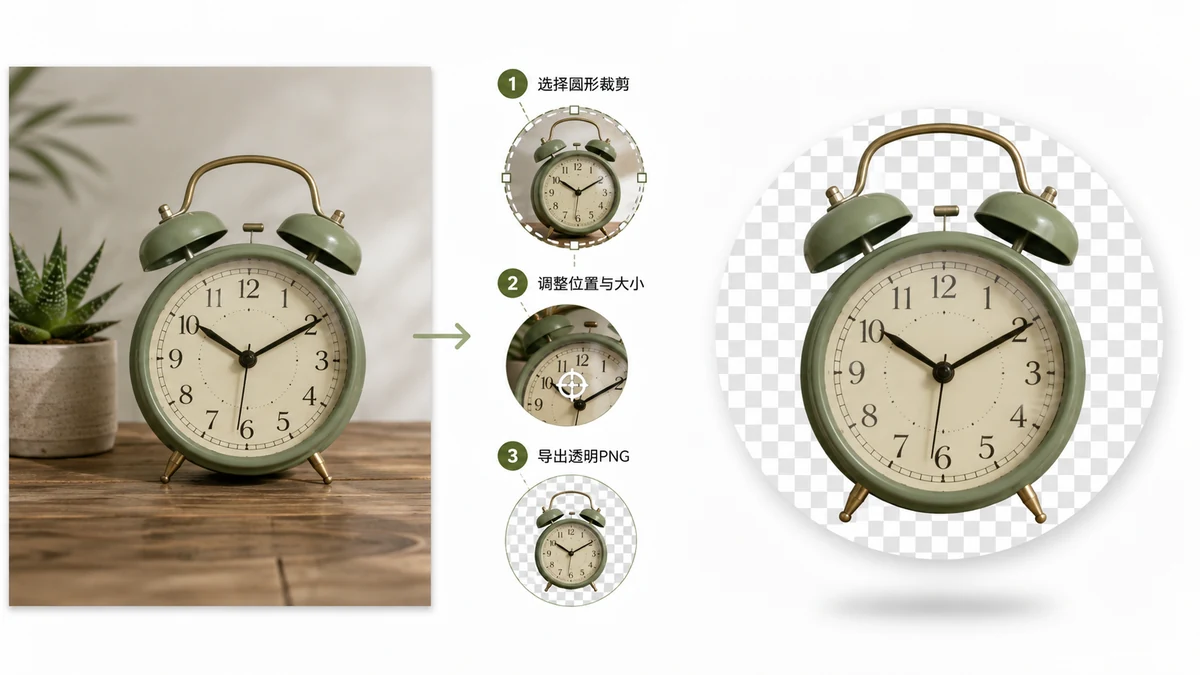
Recortar una imagen en círculo suena a que debería ser un solo paso. La pega son las esquinas. Un círculo se sitúa dentro de un cuadrado, y las cuatro esquinas de fuera tienen que convertirse en algo. Si se vuelven blancas, tu círculo lleva una caja blanca que aparece en el momento en que lo colocas sobre cualquier cosa que no sea blanca. Si se vuelven transparentes, el círculo flota con limpieza sobre cualquier fondo. Esa diferencia depende por completo del formato de archivo.
Por qué tiene que ser un PNG
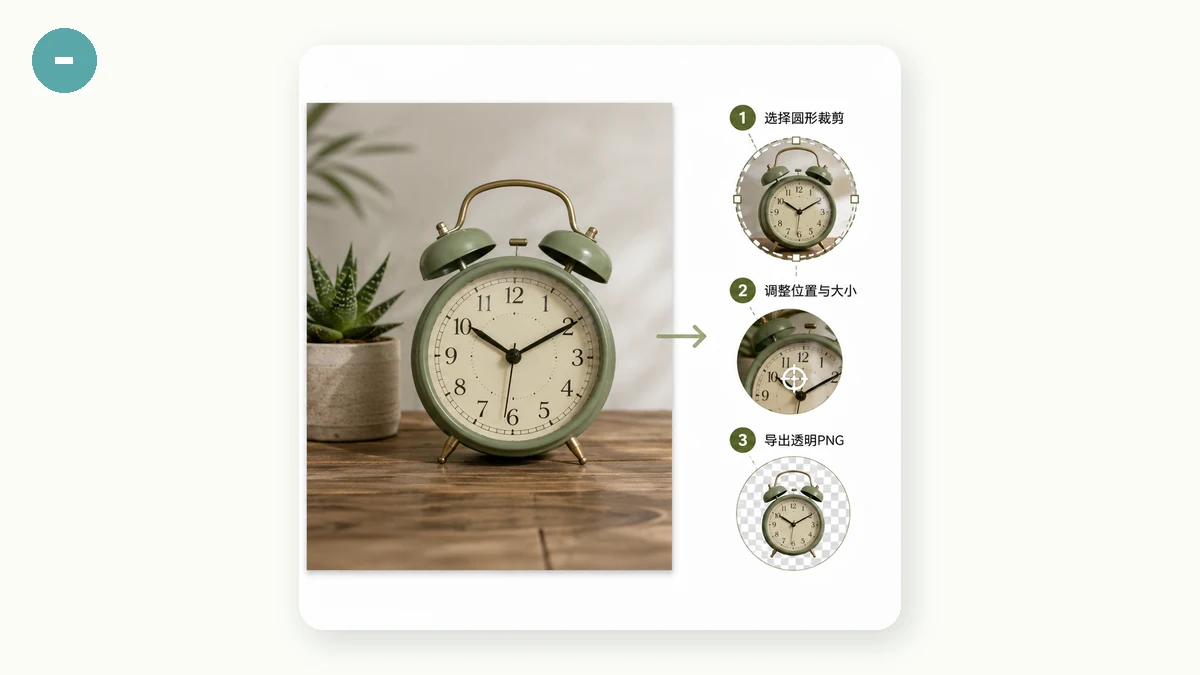
JPEG no puede almacenar transparencia. Cada píxel de un JPEG es opaco, así que un JPEG "circular" es en realidad un cuadrado con blanco (o algún color) rellenando las esquinas. Se ve redondo solo contra un fondo a juego, y se desmorona en una página oscura o una tarjeta de color.
PNG admite un canal alfa — cada píxel puede ser totalmente visible, totalmente invisible, o cualquier cosa entre medias. Eso es lo que permite que las esquinas de fuera del círculo estén genuinamente vacías. Así que un recorte circular con fondo transparente siempre es un PNG. Si una herramienta te entrega un JPEG y lo llama transparente, no puede serlo; el formato no lo permite.
Cómo hacer uno
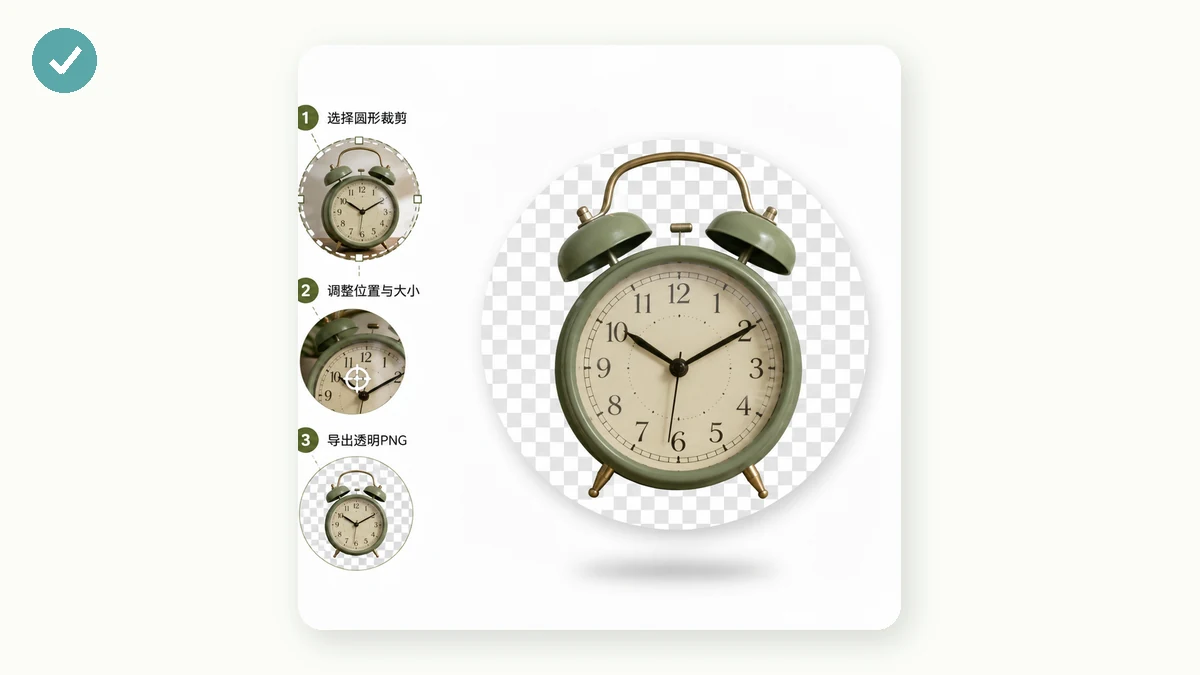
Suelta una imagen, elige la forma de círculo y exporta con fondo transparente. Por dentro toma el cuadrado más grande del centro de tu imagen, y luego enmascara un círculo sobre él a resolución completa, así que el borde exportado se mantiene nítido en lugar de escalarse desde una vista previa pequeña. Las esquinas salen transparentes, y el PNG está listo para soltarlo sobre cualquier fondo.
No estás limitado a un círculo completo. Un cuadrado redondeado con un radio ajustable cubre los iconos de app y las miniaturas de tarjeta que quieren esquinas suaves, y un cuadrado simple te da un recorte limpio centrado sin máscara. Los tres exportan de la misma manera, con transparencia en cualquier zona que quede fuera de la forma.
El detalle de la calidad del borde
Una cosa que merece la pena saber: la máscara se aplica a la resolución completa de la imagen, no a una vista previa reducida. Eso mantiene el borde circular nítido en lugar de dentado o suave. Si alguna vez has recortado un círculo en algún sitio y has notado un borde escalonado, eso suele ser el resultado de enmascarar una vista previa pequeña y ampliarla. Hacerlo a tamaño completo evita eso.
Límites honestos
El recorte está centrado — toma el cuadrado del medio de tu imagen y no hay ningún tirador para reposicionar el encuadre. Eso es ideal cuando tu sujeto ya está centrado, e incómodo cuando no lo está. Si la parte que quieres está a un lado, recorta la imagen hasta ella primero con un recortador básico, y luego haz el recorte circular del resultado. También procesa una imagen a la vez, así que está hecho para un solo corte limpio, no para un lote de cincuenta.
Se queda en tu dispositivo
Todo funciona en tu navegador. Tu imagen se decodifica, se cuadra, se enmascara y se codifica a PNG localmente — no se sube nada, no hay cuenta, y ningún servidor recibe nunca el archivo. Carga la página una vez y funciona sin conexión. Elige una imagen, recórtala en círculo, exporta un PNG transparente, y quedará con limpieza dondequiera que lo pongas.