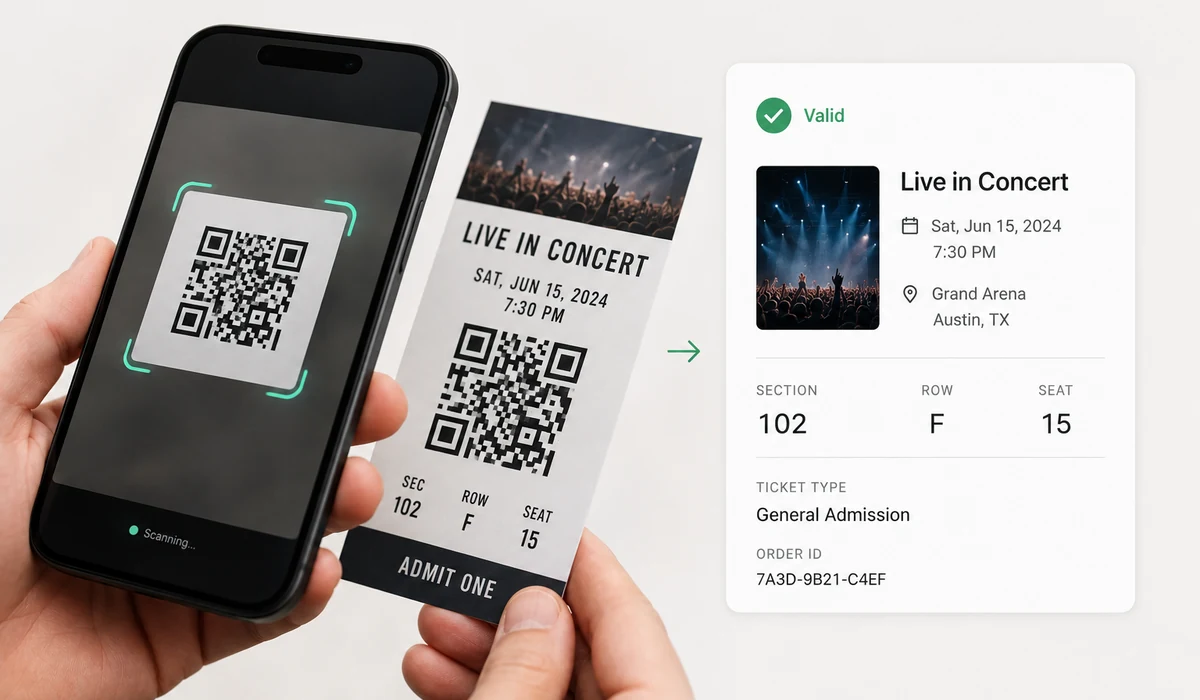
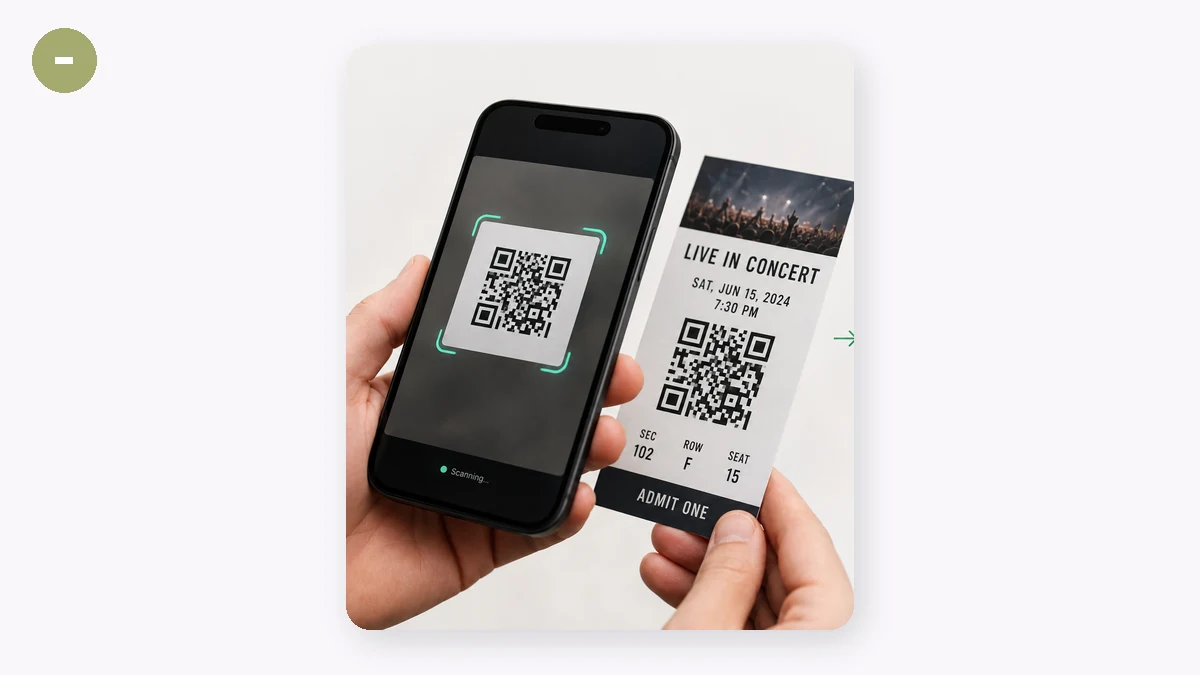
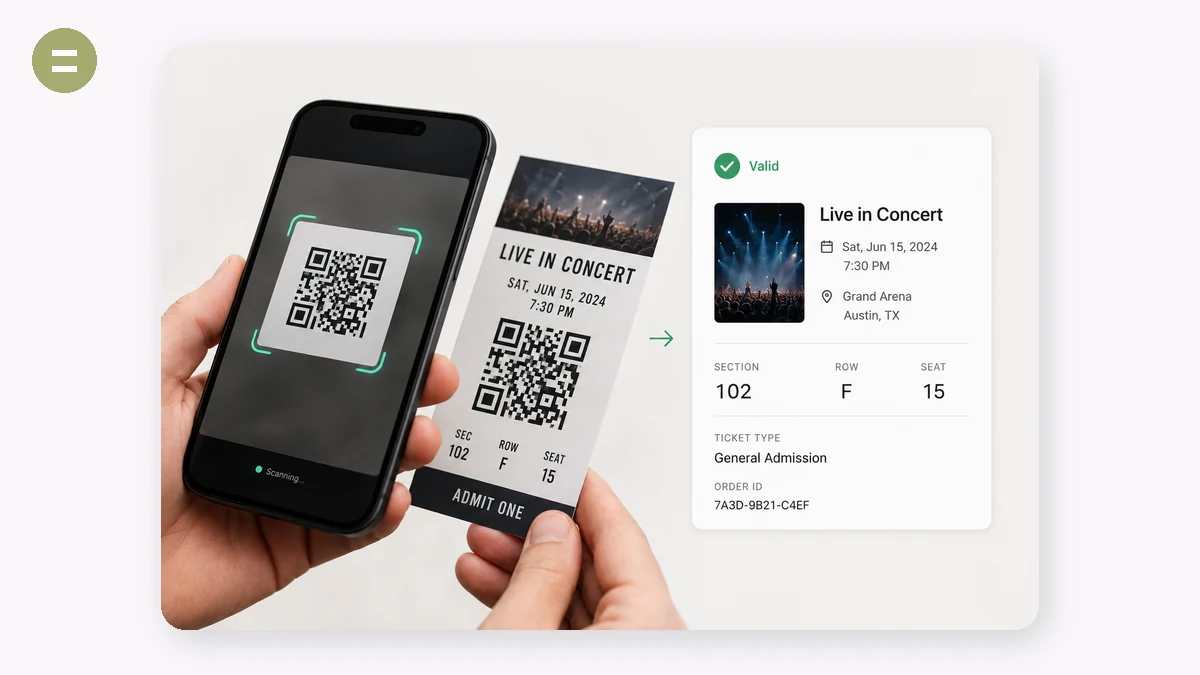
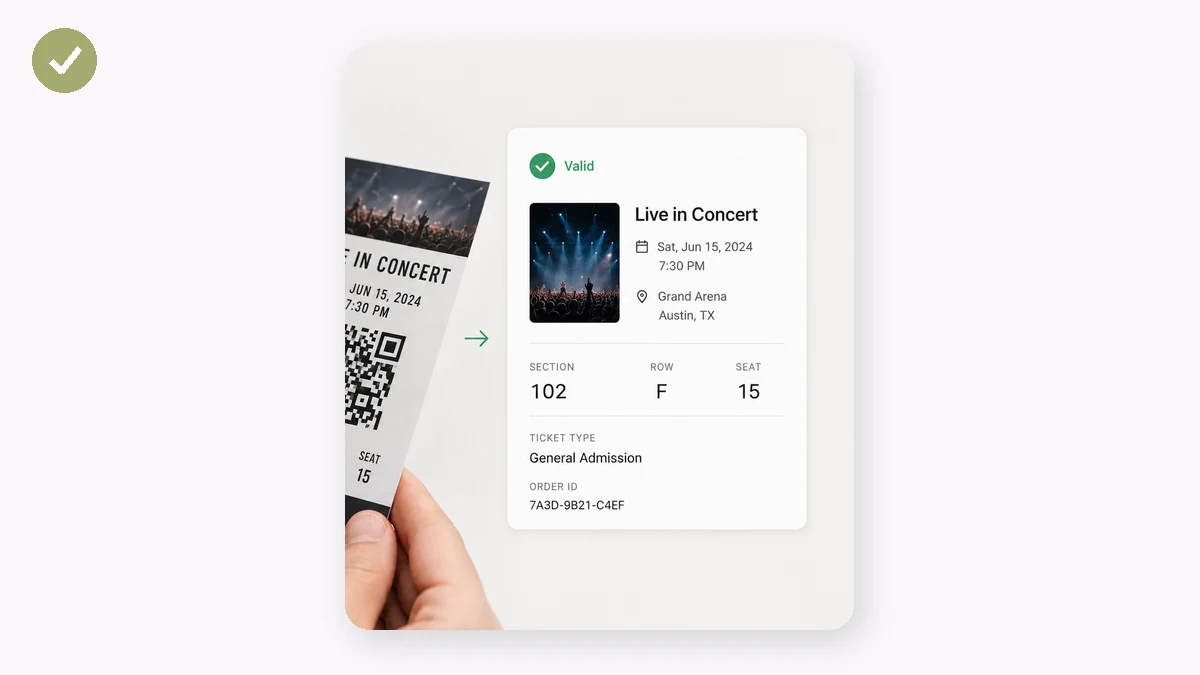
May QR code sa screenshot, PDF, o larawan pero walang paraang i-scan gamit ang pangalawang telepono? I-drop ang larawan dito at dini-decode ito ng reader na ito sa mismong lugar, na ipinapakita ang eksaktong teksto o link na nakapaloob dito.
Ang larawan ay pinoproseso nang buo sa iyong browser — walang upload, walang camera permission, walang app. Kung ang code ay isang link, makikita mo ito bilang naki-click na resulta, pero walang bubukas o kumokonekta maliban kung pipiliin mo.
Paano gamitin
- Idagdag ang larawanI-drag, i-paste, o pumili ng screenshot o larawang may QR code.
- Basahin ang resultaAgad na lumalabas ang na-decode na teksto. Kung ito ay URL, may inaalok na link.
- Kopyahin o buksanKopyahin ang teksto sa isang click, o sundan ang link kung pinagkakatiwalaan mo ito.
Ang QR code ay image lang, at kadalasan nasa device na ang image na normal mong ise-scan — isang screenshot sa iyong chat, isang code sa PDF ticket, isang 'scan to connect' na Wi-Fi panel sa sarili mong laptop. Kinukuha ng reader na ito ang image na iyon at dine-decode ang code sa loob nito, kaya hindi mo kailangang kumuha ng pangalawang telepono o itaas ang isang screen sa isa pa. I-drag ang isang file papasok, i-paste ito mula sa iyong clipboard, o piliin ito mula sa iyong mga litrato, at agad na lumalabas ang teksto sa loob ng code.
Nangyayari lahat sa iyong browser. Iginuguhit ang image sa isang canvas at dine-decode sa mismong lugar gamit ang jsQR library — walang ina-upload, walang account, at kapag na-load na ang pahina, patuloy itong gumagana nang naka-off ang network. Mahalaga iyon dahil ang QR ay puwedeng maghawak ng higit pa sa link: isang Wi-Fi password, pribadong URL, login token, contact card. Kung ang na-decode na teksto ay URL, nakakakuha ka ng nakli-click na link; kung hindi, nakakakuha ka ng raw na teksto at copy button. Bumabasa ito ng isang code bawat image at gumagana mula sa file sa halip na live webcam — isang sinadyang trade para panatilihing nasa iyong device ang buong bagay.
Para saan ito ginagamit ng mga tao
Basahin ang Wi-Fi QR sa screenshot ng hotel o router nang walang pangalawang telepono
Buksan ang link sa QR na nasa PDF ticket na tinitingnan mo sa parehong laptop
I-decode ang 'scan to connect' na code na ipinapakita sa sarili mong screen habang nagse-setup ng app
Kunin ang mga contact detail mula sa vCard QR na ipinadala sa iyo ng isang tao
Tingnan kung saan tumuturo ang QR bago mo ito bisitahin, sa pagbasa muna ng URL
Bawiin ang teksto mula sa QR sa lumang na-save na litrato kapag wala na ang naka-print na orihinal
Nakakulong ang QR code sa parehong screen na pinagbabasahan mo nito
Narito ang sitwasyong kinakaharap ng lahat. May kaibigang nagpadala sa iyo ng Wi-Fi QR code bilang screenshot. May PDF ticket na may QR na kailangan mong buksan. May app na nagpapakita ng "scan to pair" na code sa laptop mo. Ang problema ay ang code ay nasa device na karaniwan mong pang-scan — hindi maituturo ng teleponong nagpapakita ng screenshot ang sariling kamera nito sa sarili, at nakakatawang magtaas ng pangalawang telepono sa monitor mo para basahin ang code na nakaupo na sa file. May larawan ka na. Kailangan mo lang ang teksto sa loob nito.
Iyon mismo ang puwang na pinupunan ng tool na ito. Nag-drag, nag-paste, o pumili ka ng image file na may QR code — screenshot, exported graphic, litrato — at dini-decode nito ang code doon mismo, ipinapakita ang tekstong dala nito. Kung URL ang tekstong iyon, kumukuha ka ng nakikliklik na link (na may markang rel=nofollow); kung hindi, kumukuha ka ng raw na nilalaman at copy button. Walang pangalawang device, walang paghihirap.
Bakit mas mahusay ang pag-decode mula sa larawan kaysa sa webcam dito
Karamihan sa "QR scanner" na pahina ay inaakalang may live camera at pisikal na code sa harap mo. Maling modelo iyon kapag file na ang code. Ang pag-abot sa webcam ay nangangahulugang paghingi ng camera permission, pag-target sa screen (na nagdudulot ng glare at moiré pattern na nagpapa-flaky sa screen-to-screen scanning), at pangangailangan ng hiwalay na screen para ipakita ang code sa unang lugar. Kapag ang QR ay screenshot o PDF page, walang pisikal na code na maituturo ang kamera.
Sinasadya ng tool na ito na magbasa mula sa larawang binibigay mo sa halip na sa live camera. Tunay na trade-off iyon, sinasabi nang malinaw: hindi nito bubuksan ang webcam mo at magsu-scan ng code na hawak mo. Kung may pisikal na code ka sa poster o package, ang built-in na camera app ng telepono mo ang mas mabilis na daan. Pero para sa karaniwang sitwasyon — code na larawan na sa device mo — ang pagbasa mula sa file ay mas simple at ganap na lokal.
Ang privacy angle na binabalewala ng karamihan sa mga site
Hindi laging walang-sala ang link ng QR code. Maaari nitong i-encode ang pangalan at password ng Wi-Fi network, pribadong meeting URL, one-time login token, payment string, vCard na may numero at address ng isang tao. Kapag dini-decode mo ang isa sa mga iyon sa karaniwang online "QR reader," ina-upload mo ang larawan sa server na hindi mo kontrolado — at kasama nito, anumang sikreto ang dala ng code. Para sa Wi-Fi password o login link, talagang maling lugar iyon para ipadala.
Iginuguhit ng tool na ito ang larawan mo sa canvas at dini-decode ito gamit ang jsQR library nang buo sa loob ng browser mo. Walang ina-upload. Walang account at walang backend, at kapag na-load na ang pahina ay patuloy itong gumagana offline — puwede mo mismong patayin ang Wi-Fi at nagde-decode pa rin ito. Ang teksto sa loob ng code ay hindi kailanman umaalis sa makina mo, na siyang tanging makatwirang default para sa isang bagay na maaaring password.
Pagkuha ng malinis na decode
Pinapaliit ng tool ang malalaking larawan sa mga 1600px para sa bilis at sinusubukan ang normal at inverted na code nang awtomatiko (inversionAttempts: 'attemptBoth'), kaya gumagana rin ang light-on-dark na code. May ilang praktikal na ugaling nakakatulong kapag matigas ang code:
- Mag-crop nang malapit. Kung ang QR ay maliit na parisukat sa malaking screenshot, i-crop ito para punuin ng code ang halos buong frame. Ang maliliit na code na nawawala sa malaking larawan ang pinakakaraniwang pagkabigo.
- Pabor sa contrast. Pinakamahusay na nababasa ang madilim na code sa magaan na background. Mas mahirap ang napakababang-contrast o kupas na code.
- Alisin ang glare. Para sa litrato ng code, iwasan ang reflection at ang pantay na ilaw ay mas mabuti kaysa maliwanag na hotspot sa pattern.
- Isang code kada larawan. Nagde-decode ang tool ng isang QR kada larawan; kung may ilan ang isang litrato, i-crop sa gusto mo.
Tapat na limitasyon: image-based ito, hindi live camera, at nagbabasa ito ng isang code kada beses. Ang napakaliit, malabo, o mabigat na naka-stilo na code ay maaaring paminsan-minsang mabigo kahit pagkatapos ng magandang crop. Kumpara sa mga online decoder na nag-a-upload ng larawan mo para basahin ito, malinaw ang palitang ginagawa mo — pinapanatili ng isang ito ang larawan, at anuman ang ine-encode nito, sa sarili mong device.
Bakit tools.faxianai.com
Mula sa kahit anong larawan
Mga screenshot, larawan, na-export na graphics.
Agad
Dini-decode sa iyong device, walang kailangang camera.
May kamalayan sa link
Ang mga URL ay nagiging naki-click na resulta.
Pribado
Ang larawan ay hindi kailanman ina-upload.