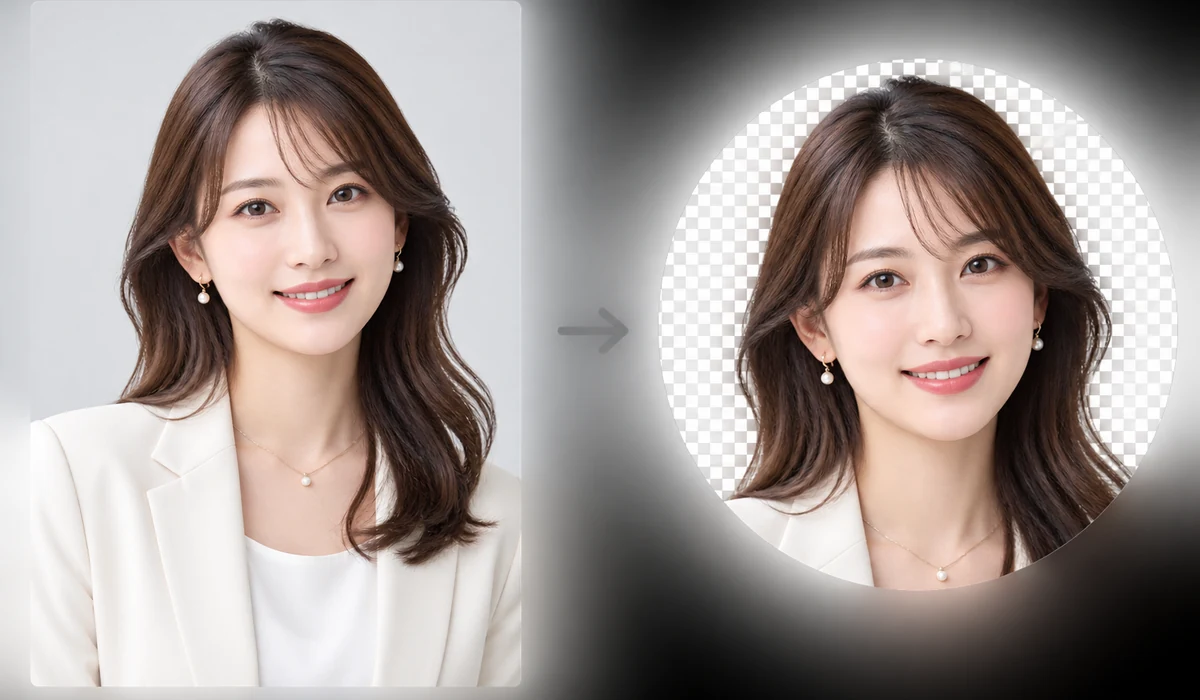
Karamihan ng profile picture ay lumalabas bilang bilog, pero ang file na ina-upload mo ay parisukat pa rin — kaya ang mga sulok ay naputputol sa hindi mo mahulaang paraan. Ini-crop ng tool na ito ang iyong larawan sa tunay na bilog (o bilog na parisukat) at nag-e-export ng PNG na may transparent na background, kaya malinis itong umaangkop sa kahit anong avatar slot, signature, o slide.
Iniko-crop muna nito mula sa gitna papuntang parisukat, tapos minamaskara ang hugis sa buong resolusyon. Lahat ay tumatakbo sa iyong browser — ang larawan ay hindi kailanman ina-upload.
Paano gamitin
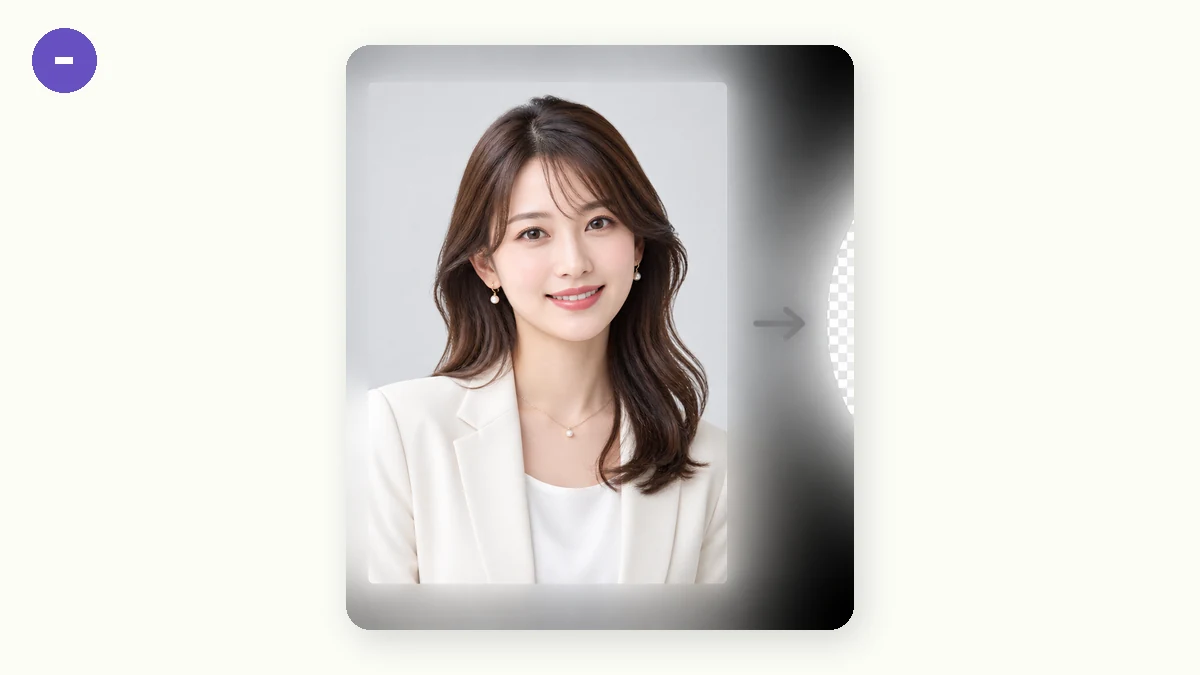
- Magdagdag ng larawanI-drop ang larawang gusto mo bilang avatar.
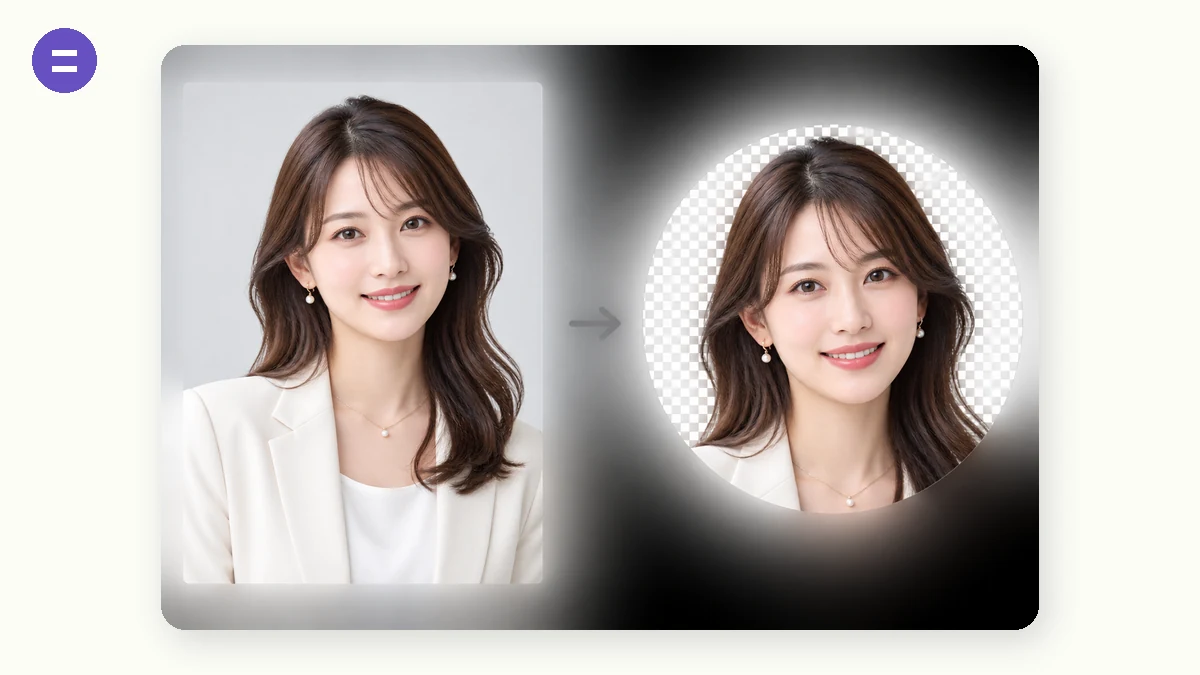
- Piliin ang hugisBilog, bilog na parisukat, o payak na parisukat — na may transparent o puting background.
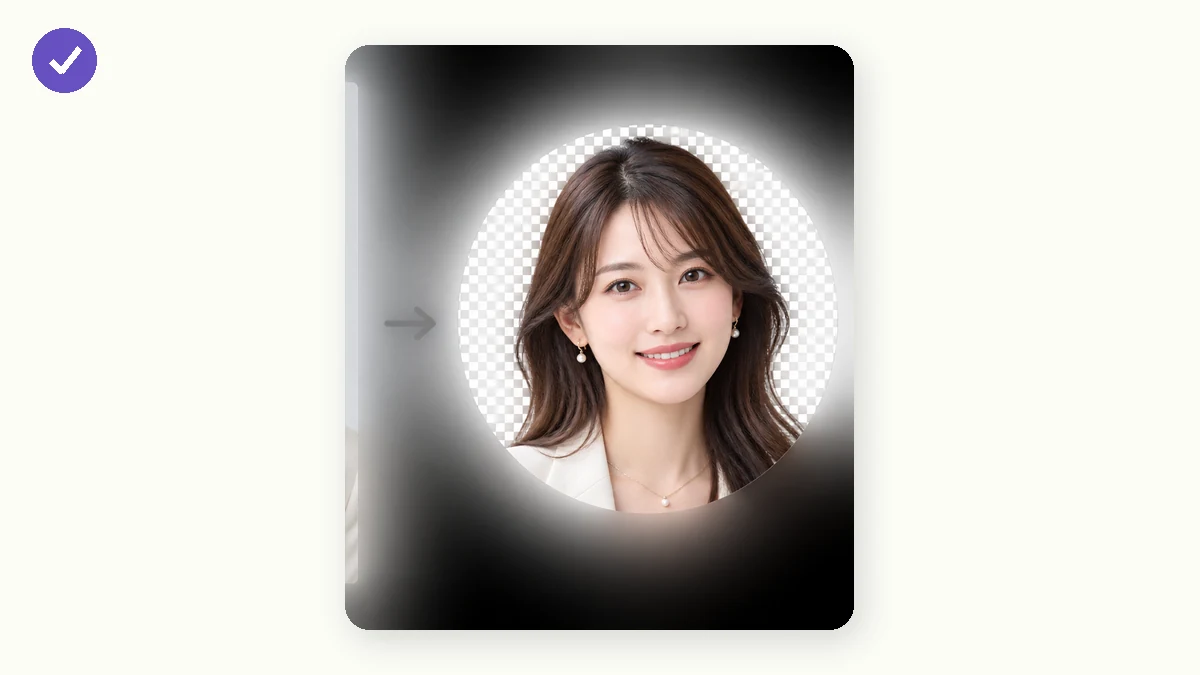
- I-download ang PNGI-save ang transparent-background na PNG, parisukat ang sukat at handang gamitin.
Ginagawa ng Circle Crop ang kahit anong image tungong round na avatar, rounded square, o plain na square, at ini-export ito bilang PNG. Nakasentro ito sa pinakamalaking square na makukuha nito mula sa gitna ng iyong litrato, tapos ini-mask ang hugis sa square na iyon sa buong resolution, kaya nananatiling matalim ang gilid ng bilog sa halip na na-scale mula sa maliit na preview. Mag-export na may transparent na background at lalabas na walang laman ang mga sulok sa labas ng hugis sa halip na puti.
Tumatakbo lahat sa iyong browser. Dine-decode, kino-crop, ini-mask, at ini-encode tungong PNG ang image sa sarili mong device, kaya walang ina-upload, walang account, at walang server na nakakakita sa litrato. I-load ang pahina minsan at patuloy itong gumagana kahit naka-off ang koneksyon mo. Kinakaya nito ang isang image bawat pagkakataon at nagki-crop mula sa gitna, kaya kung nasa gilid ang iyong paksa, i-crop muna ang litrato papunta rito gamit ang basic na cropper, tapos dalhin ang mas masikip na image dito para gawing bilog.
Para saan ito ginagamit ng mga tao
Gumawa ng round na profile picture para sa Slack, forum, o chat app na may malinis na transparent na sulok.
Gawing bilog na badge ang nakasentrong logo na uupo sa kahit anong kulay ng background.
Mag-export ng rounded-square na app icon na may corner radius na itinakda para tumugma sa iyong platform.
Putulin ang head-and-shoulders na portrait tungong bilog para sa team page o author bio.
I-crop ang product shot tungong plain at nakasentrong square para sa catalog thumbnail.
Maghanda ng transparent na bilog na PNG para ipatong sa madilim na landing page nang walang puting kahon.
Bakit napuputol ang itsura ng round avatar
Nag-upload ka ng litratong gusto mo, at ipinapakita ito ng site sa loob ng bilog. Bigla, naputol ang tuktok ng ulo mo, o hinihiwa ng frame ang balikat mo sa kakaibang anggulo. Walang mali sa litrato mo — ang problema ay halos bawat profile-picture na puwang ay bilog na iginuhit sa ibabaw ng parisukat na larawan. Kinukuha ng app ang rectangular mong file, inilalagay sa gitna ng parisukat na window, tapos itinatago ang lahat sa labas ng bilog na mask. Kung ang bahagi ng litratong pinahahalagahan mo ay hindi nakaupo sa gitna mismo, pinuputol ito ng bilog. Hindi mo nakikita ang pagputol; kinukuha mo lang ang resulta at nagtataka kung bakit mukhang mali.
Ang solusyon ay gawin mo mismo ang cropping, bago ka mag-upload, para ang bilog na ibinibigay mo ay siya nang huling hugis. Iyon ang ginagawa ng tool na ito. Kinukuha nito ang anumang larawan at kina-crop ito sa tunay na bilog, rounded square na may maa-adjust na corner radius, o payak na parisukat, at nag-e-export ng PNG. Nakikita mo mismo kung ano ang nasa loob ng frame sa halip na magtiwala sa platform na maghula.
Ang transparent PNG ang punto
Mag-export nang may transparent na background at ang mga sulok sa labas ng bilog ay nagiging walang-laman, hindi puti. Mas mahalaga ito kaysa sa tunog nito. I-drop ang transparent na bilog na PNG sa madilim na profile page, kulay na card, o chat bubble, at malinis itong umuupo sa ibabaw — walang puting parisukat na sumisilip sa likod ng bilog na gilid. Kung mas gusto mong may solid na backdrop, puwede kang mag-export sa puti, pero ang transparency ang nagpapa-mukhang belong ang cut-out avatar kahit saan mo i-paste. Hindi kaya iyon ng square JPEG na may naka-bake na background; laging lalabas ang mga sulok.
Sinasaklaw ng rounded-square na opsyon ang iba pang karaniwang sitwasyon: app icon, card, at UI thumbnail na gustong malambot ang sulok sa halip na buong bilog. Islayd ang radius mula bahagyang-bilog hanggang halos-bilog at huminto kung saan mukhang tama. Naroon ang payak na parisukat para kapag kailangan mo lang ng malinis at nakagitnang crop na walang mask.
Paano gumagana ang centering — at kung saan hindi ito makakatulong
Nagse-center-crop ang tool. Kinukuha muna nito ang pinakamalaking parisukat na kaya nito mula sa gitna ng larawan mo, tapos nima-mask ang hugis sa parisukat na iyon sa buong resolution — walang pagpapaliit sa preview at pabalik, kaya nananatiling malinaw ang na-export na gilid. Dahil ang parisukat ay pinutol mula sa gitna, gumagana ito nang maganda kapag ang subject mo ay nakagitna na, na totoo sa karamihan ng head-and-shoulders na litrato at karamihan ng logo.
Maging tapat sa sarili tungkol sa mga sitwasyong hindi ito makakatulong. Walang handle na hihilahin ang crop, walang paraan para itulak ang framing pakaliwa o pakanan. Kung nasa isang sulok ang mukha mo sa malapad na group shot, kukunin ng center-crop ang gitna ng frame, hindi ikaw. Ang malinis na sagot ay i-crop muna ang litrato sa subject mo — gamit ang anumang basic na cropper — tapos dalhin ang mas masikip na larawan dito para gawing bilog. Isang larawan din kada beses: hindi ito batch processor. Para sa isang avatar iyon mismo ang tamang bilis; para sa limampu, marami itong pag-click.
Hindi ito umaalis sa makina mo
Tumatakbo ang lahat sa browser mo. Ang larawan ay dini-decode, pinaparisukat, nima-mask, at ine-encode sa PNG sa sarili mong device — walang ina-upload, walang account, at walang server na nakakakita ng litrato. I-load ang pahina isang beses at makakagawa ka ng avatar offline. Para sa profile picture, na madalas personal na litrato ng mukha mo, iyon ang pagkakaiba ng pagbibigay nito sa server ng estranghero at pagpapanatili nito para sa sarili mo lang.
Bakit tools.faxianai.com
Tunay na bilog
Malinis na bilog na maskara, hindi parisukat na may rounded na CSS.
Opsyon na bilog
Naa-adjust na radius ng sulok para sa bilog na parisukat.
Transparent na PNG
Ang mga sulok ay transparent, kaya nakalapat ito sa kahit anong background.
Pribado
Iniko-crop nang lokal — hindi kailanman ina-upload.