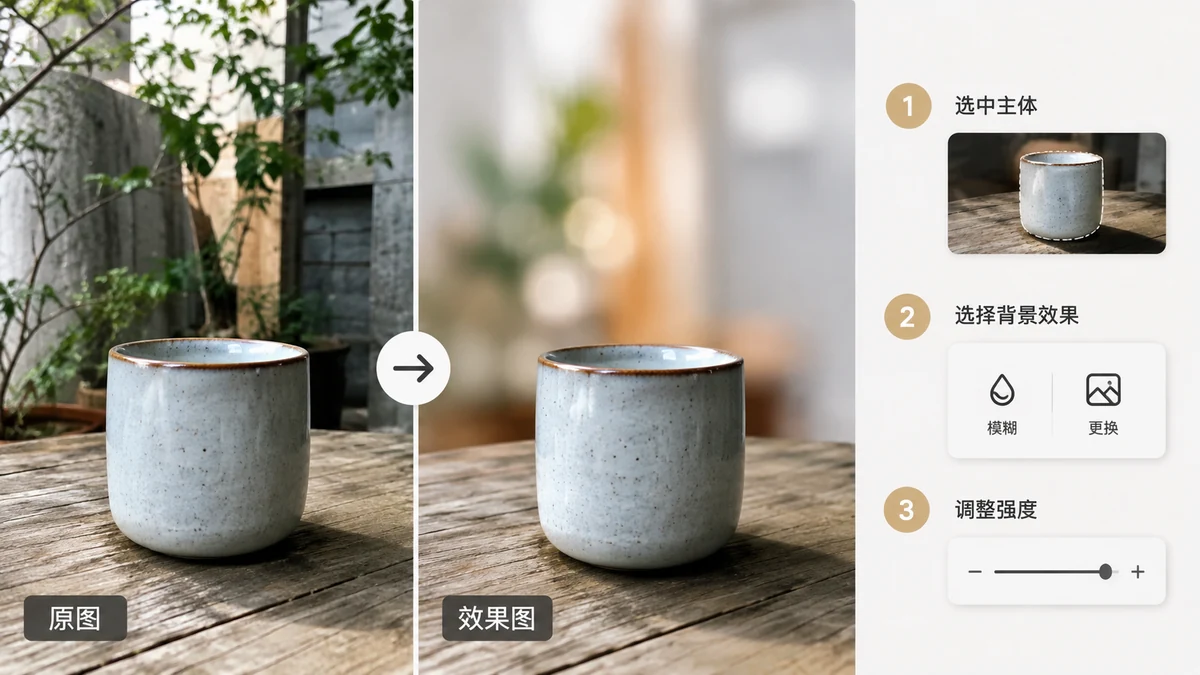
Maganda ang iyong larawan, pero hindi tumutulong ang background: magulong silid sa likod ng portrait, nakaka-distract na kalye sa likod ng produkto, patag na dingding kung saan gusto mo ng malambot na blur. Pareho ang solusyon sa bawat kaso. Ihiwalay mo muna ang subject sa kapaligiran nito, tapos magpasya kung ano ang mapupunta sa likod nito: malinis na kulay, bagong eksena, o malabong bersyon ng orihinal.
Ang hakbang ng paghihiwalay ang buong laro, at kaya mo itong gawin sa iyong browser nang hindi ina-upload ang larawan.
Unang hakbang: tanggalin ang subject
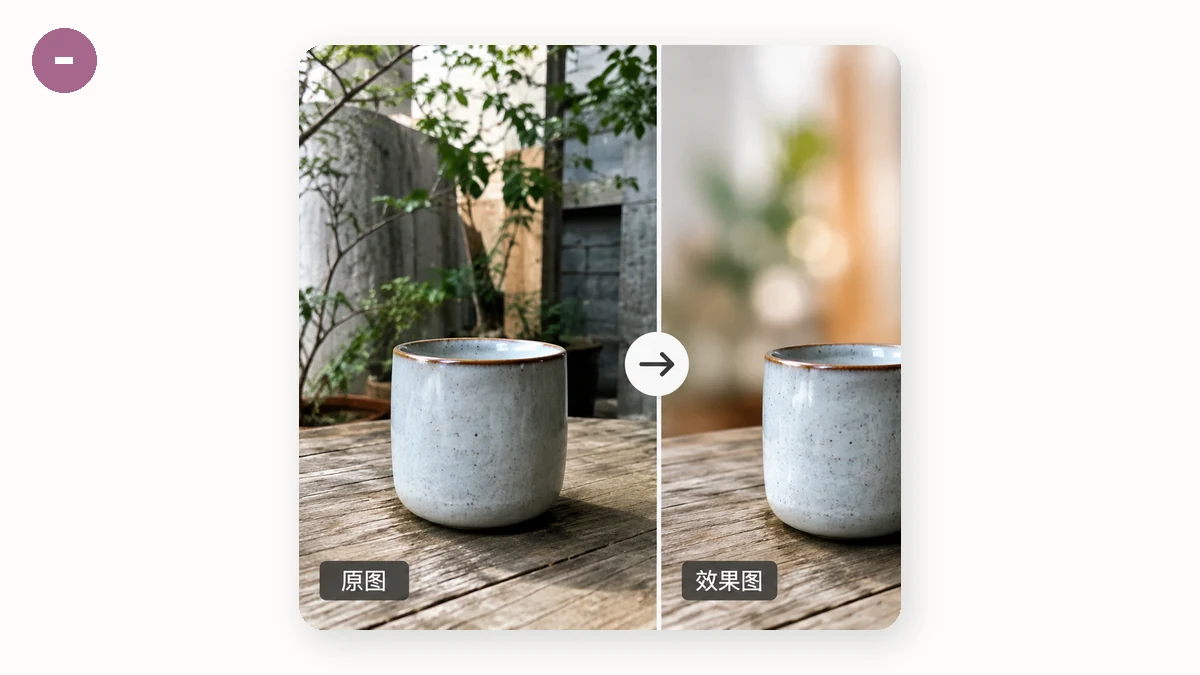
Nagsisimula ang lahat sa malinis na cutout.
- Buksan ang Background Remover.
- I-drop ang iyong larawan.
- Piliin ang transparent na PNG bilang output, para nakatayong mag-isa ang subject sa sariling layer.
- I-download.
Ang segmentation model ay hinahanap ang subject at binubura ang background, iniiwang nakalutang ang tao o produkto sa transparency. Ang transparent na PNG na iyon ang iyong building block. Anuman ang gusto mo sa likod ng subject, ilalagay mo na ngayon sa ilalim ng layer na ito.
Ikalawang hakbang: piliin ang bagong background
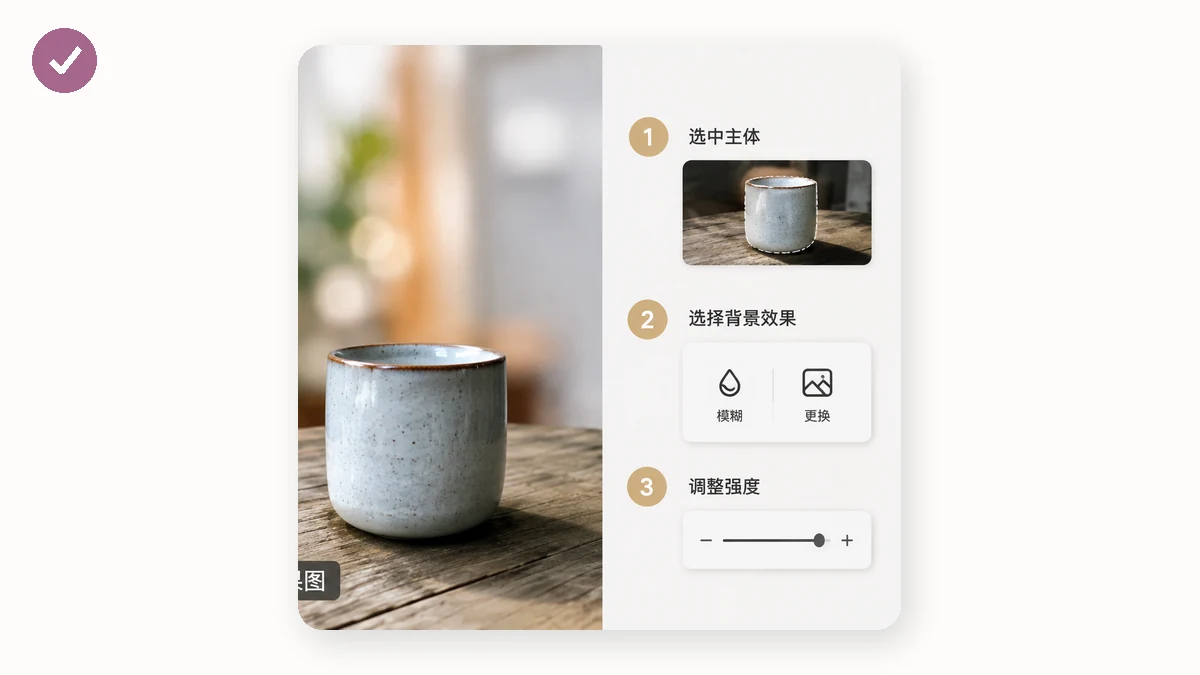
Kapag mag-isa na ang subject, may tatlong karaniwang direksyon ka.
Solidong kulay. Para sa malinis, pormal na itsura (ID-style na portrait, catalog na produkto, profile picture), ang Background Remover ay maaaring mag-output diretso sa puti o custom na kulay, walang kailangang pangalawang hakbang. Piliin ang kulay at i-download; nahuhulog ang subject sa patag, pantay na background.
Bagong eksena. Gusto mo ang iyong subject sa dalampasigan, studio gradient, o may-brand na backdrop? Dalhin ang transparent na PNG sa kahit anong image editor, i-drop ang piniling background na imahe sa layer sa ilalim nito, at ipantay ang mga bagay. Dahil nakahiwalay na ang subject, ito ay basta pagsalansan ng dalawang layer sa halip na pag-mask sa kamay.
Malabong bersyon ng orihinal. Ito ang klasikong "portrait mode" na itsura, at pinananatili nito ang konteksto ng eksena habang itinutulak ito sa labas ng focus para pumantog ang subject. Para gawin ito, gumawa ng dalawang kopya ng iyong orihinal na larawan. I-blur nang husto ang isang kopya; iyon ang iyong bagong background. Tapos i-paste ang transparent na cutout sa itaas, perpektong nakapantay. Ang malinaw na subject ay nakaupo sa harap ng sarili nitong pinalambot na kapaligiran, na mukhang natural dahil tugma na ang mga kulay at ilaw.
I-blur, huwag lang burahin, kapag gusto mo ng realismo
Ang paglipat sa solidong kulay ay mukhang sinadya at malinis. Ang pag-blur ay mukhang "dito talaga kinuha ang larawan." Kung ang layunin mo ay kapani-paniwalang portrait sa halip na studio na itsura, kadalasang panalo ang ruta ng blur, dahil pinananatili nito ang tunay na ilaw at kulay ng eksena. Ang trick ay ipantay ang malinaw na cutout nang eksakto sa ibabaw ng malabong base para walang lumabas na multong gilid. Dahil parehong galing sa parehong larawan, walang kahirap-hirap ang pag-align: panatilihin sila sa parehong laki at posisyon.
Pagkuha ng malinis na gilid, na siyang bumubuo o sumisira sa palit
Ang pagpalit ng background ay kasing-kapani-paniwala lang ng gilid ng cutout. Ilang tip:
- Gamitin ang high-quality na model para sa mga tao. Ang 43MB na silueta na model ay mas mahusay humawak ng gilid ng buhok kaysa mabilis na 4MB. Para sa matalim-na-gilid na produkto, ayos na ang mabilis na model.
- Isaalang-alang ang pinong detalye. Ang lumilipad na buhok at balahibo ang pinakamahirap na kaso para sa kahit anong segmenter. Kung may ilang hiblang mawawala, ang mabilisang edge touch-up sa isang editor ay nagbabalik ng mga ito.
- Itugma ang ilaw. Kapag nag-compose sa bagong eksena, pumili ng background na ang direksyon at init ng ilaw ay halos tugma sa subject, o mukhang peke ang paste-in gaano man kalinis ang gilid. (Nilalampasan ito ng ruta ng blur nang buo, dahil ang background ay ang orihinal.)
Bakit mahalaga ang in-browser dito
Ang mga portrait at kuha ng produkto ay eksaktong mga imaheng ayaw mo sa server ng estranghero. Sa tools.faxianai.com, hindi kailanman umaalis sa iyong device ang larawan; lahat ay tumatakbo nang lokal gamit ang WebAssembly at Canvas, na walang upload at walang account. Ang mga tool ay isang PWA na gumagana offline pagkatapos ng unang pagbisita, at ang background removal ay nada-download ang model nito nang isang beses (4MB na mabilis o 43MB na high-quality) bago tumakbo nang buong offline. Tanggalin ang subject, palitan ang background, at tapusin ang buong edit nang hindi nagpapadala ng kahit isang pixel kahit saan.