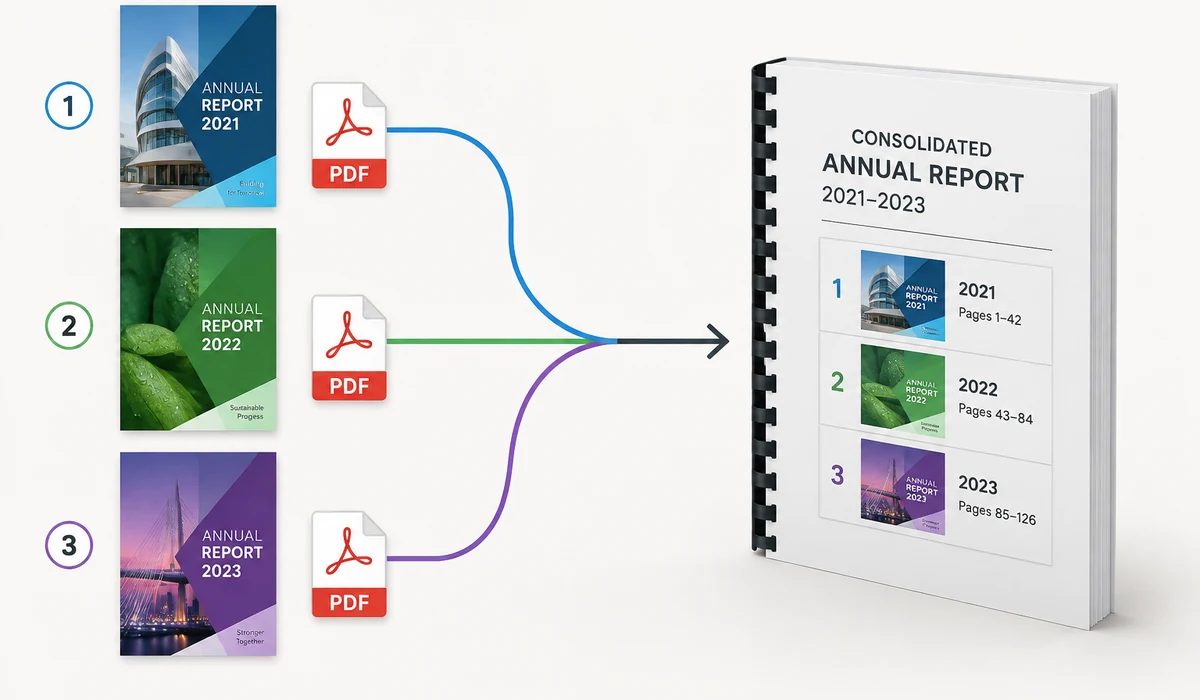
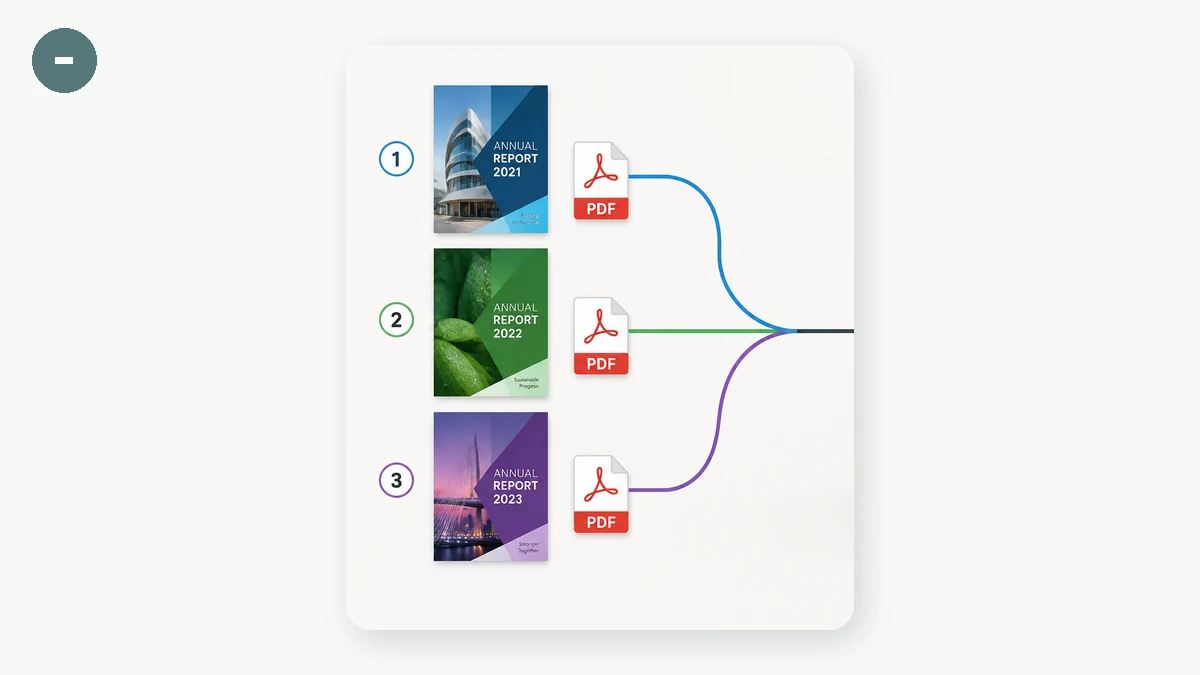
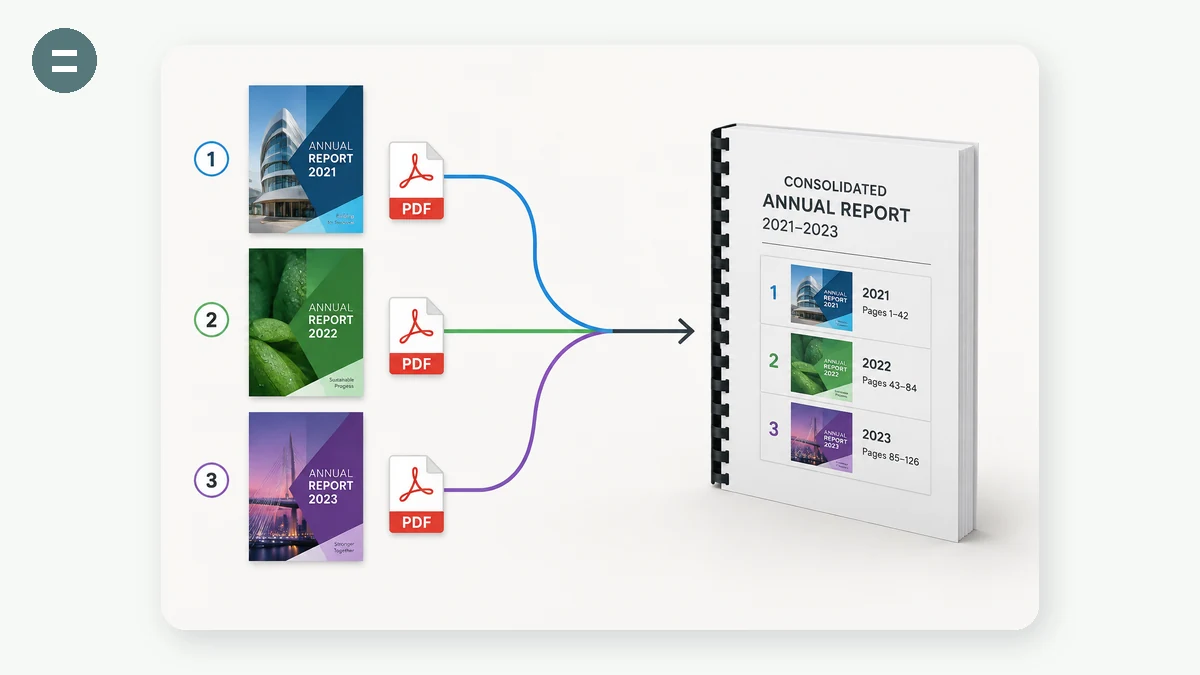
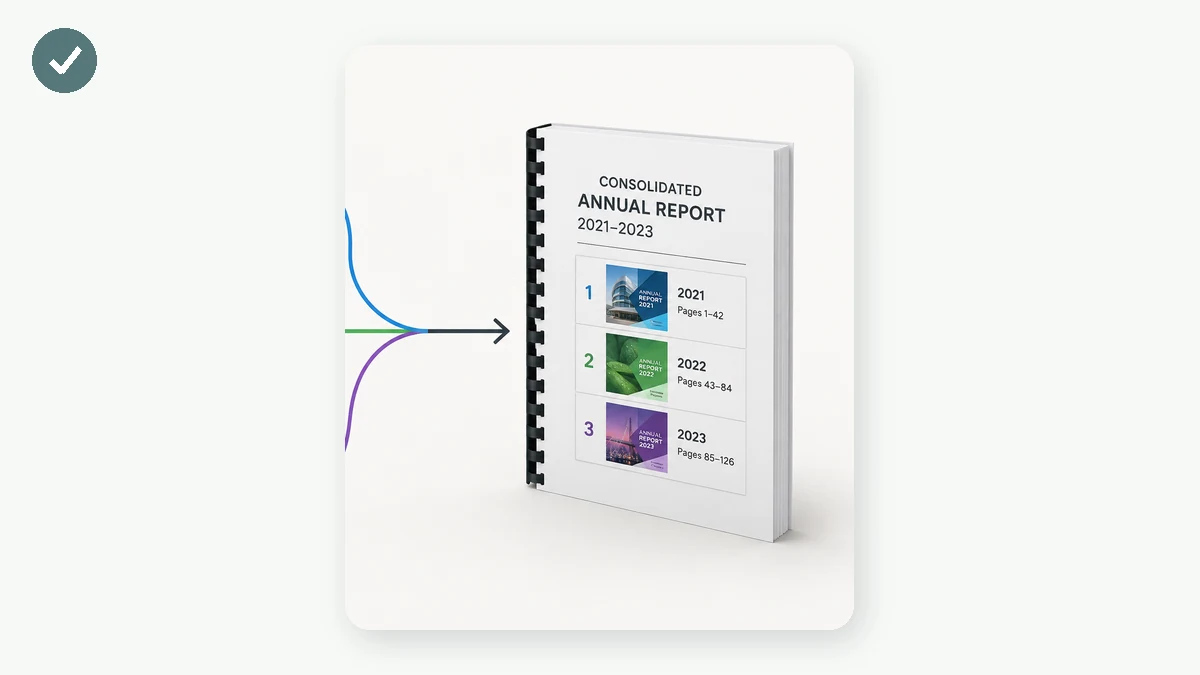
Pagsamahin ang salansan ng mga PDF — mga invoice, scan, kabanata, kontrata — sa isang maayos na dokumento. Idagdag ang iyong mga file, i-drag ang mga ito sa tamang pagkakasunod, at i-download ang pinagsamang PDF. Ipinapakita ang bilang ng pahina at sukat kaya alam mo nang eksakto kung ano ang pinagsasama mo.
Karamihan ng online PDF merger ay ina-upload ang iyong mga dokumento sa server. Hindi ito: ang pagsasama ay nangyayari sa iyong browser gamit ang lokal na library, kaya kahit ang mga sensitibong kontrata at scan ay nananatiling buo sa iyong device.
Paano gamitin
- Magdagdag ng mga PDFI-drop o pumili ng dalawa o higit pang PDF file.
- Ayusin ang mga itoGamitin ang pataas at pababang arrow para ayusin ang mga file; tanggalin ang hindi mo kailangan.
- Pagsamahin at i-saveI-click ang Pagsamahin at i-download ang iisang pinagsamang PDF.
Ang maginhawang paraan para mag-merge ng PDF online ay may catch na halos walang site na bumabanggit: ina-upload ang iyong mga file. Ang Smallpdf, iLovePDF, ang online merge ng Adobe, at ang kanilang maraming clone ay pinagsasama lahat ang iyong dokumento sa sarili nilang server, tapos ibinabalik ang isang PDF. Para sa isang public na report, walang halong panganib, pero kadalasang nagme-merge ang mga tao ng kontrata, tax form, medical record, at na-scan na ID — ang eksaktong file na pinakaayaw mong makopya sa disk ng iba, gaano man kaikli. Nilalampasan ito nang buo ng tool na ito: pinagsasama nito ang iyong mga PDF sa loob ng iyong browser, kaya hindi kailanman umaalis sa iyong device ang mga dokumento.
Tumatakbo ito sa pdf-lib, isang open-source na library na kayang patakbuhin ng modernong WebAssembly-era na browser sa sarili mong CPU — walang server, walang account, walang daily cap. Maghulog ka ng ilang PDF, tingnan ang page count at laki ng bawat file, iayos sila gamit ang up at down arrow, alisin ang anumang naidagdag mo nang mali, tapos i-merge at i-download ang isang file. Pinagdudugtong nito ang buong file sa ayos na itinakda mo; hindi pa nito hinahati, binubura, o inaayos ang mga pahina sa loob ng isang file. Kapag naka-cache na ang pahina, gumagana ito nang buong offline, na kapaki-pakinabang kapag tinatapos mo ang papeles sa isang eroplano.
Para saan ito ginagamit ng mga tao
Pagsamahin ang magkakahiwalay na pahina ng nilagdaang kontrata bago mag-email, nang hindi dumadaan sa server ang file.
I-merge ang mga phone-camera scan ng multi-page na form tungong isang dokumento para i-upload sa isang portal.
Ibigkis ang mga resibo ng biyahe, boarding pass, at hotel folio tungong isang PDF para sa expense claim.
Pagdugtungin ang front at back na scan ng ID o bank statement tungong isang file para sa isang aplikasyon.
Buuin ang mga kabanata o lecture handout tungong isang PDF para basahin o i-print nang maayos.
Pagsamahin ang magkakahiwalay na result page ng medical record tungong isang file, nang buong offline.
Pagsamahin ang ilang PDF sa isa — nang hindi ibinibigay sa server
Nakakabagot at palagian ang pangangailangan. May kontratang bumabalik na pinirmahan bilang tatlong hiwalay na pahina. May reimbursement na gustong pagsamahin ang resibo, boarding pass, at hotel folio bilang isang attachment. May scanner app na naglabas ng bawat pahina bilang sariling file. May visa portal na tumatanggap ng isang PDF at isang PDF lamang. Kaya maghahanap ka ng "merge PDF" tool, makikita ang isa sa malalaking pangalan, at i-drag ang mga file mo — at sa sandaling iyon umaalis sa device mo ang mga dokumento.
Ang huling bahaging iyon ang halos walang humihinto para mapansin. Ang labis na karaniwang online PDF tool — Smallpdf, iLovePDF, ang online merge ng Adobe, at ang dose-dosenang clone — ay gumagana sa pamamagitan ng pag-upload ng PDF mo sa server nila, pagsasama-sama doon, at pagpapadala pabalik ng isang file. Nauunawaang disenyo iyon, at para sa flyer o pampublikong report ay walang pinsala. Pero tingnan kung ano talaga ang pinagsasama ng mga tao: employment contract, medical record, tax return, bank statement, scan ng pasaporte. Ito, halos sa kahulugan mismo, ang mismong dokumentong pinakaayaw mong nakaupo sa disk ng kumpanya, gaano man kaikli, gaano man kaganda ang privacy policy nila.
Ginagawa ng tool na ito ang parehong trabaho sa kabilang paraan. Mag-drop ka ng mga PDF na gusto mong pagsamahin; binabasa nito ang mga ito sa browser mo at nagsusulat ng isang pinagsamang file na isinusuli ng browser mo bilang download. Walang ina-upload — hindi kailanman umaalis sa makina mo ang mga dokumento. Walang account, walang araw-araw na limit, at kapag naka-cache na ang pahina ay gumagana ito nang patay ang network.
Paano ang daloy ng trabaho
- Mag-drop ng mga file. Pumili o mag-drag ng ilang PDF. Inililista ng tool ang bawat isa kasama ang page count at laki, para makumpirma mong tama ang nakuha mong dokumento bago pagsamahin.
- Itakda ang pagkakasunod. Ilipat pataas o pababa ang mga file gamit ang arrow, at tanggalin ang anumang naidagdag mo nang mali. Sumusunod ang pinagsamang PDF sa pagkakasunod ng file mula taas hanggang baba.
- Pagsamahin at i-download. Isang click ang bumubuo ng pinagsamang PDF nang lokal at nagse-save nito. Iyon ang buong loop.
Bakit posible na ngayon ang in-browser merge
Sa loob ng maraming taon, ang "magproseso ng PDF" ay nangangahulugang round trip sa server, dahil hindi talaga ito kaya ng mga browser. Nagbago iyon. Ang tool na ito ay binuo sa pdf-lib (isang open-source MIT library) na tumatakbo sa modernong, WebAssembly-era na browser — sapat na may kakayahan para mag-parse ng tunay na istruktura ng PDF, kopyahin ang mga pahina sa pagitan ng dokumento, at rine-encode ang bagong file, lahat sa sarili mong CPU. Walang upload step dahil walang server na gumagawa ng trabaho. Ang device mo ang makina.
Tapat tungkol sa saklaw
Ito ay merge tool, at sa ngayon iyon mismo ang ginagawa nito — pinagdudugtong nito ang buong file, sa pagkakasunod na itinakda mo. Ang hindi pa nito ginagawa ay page-level editing: hindi ito maghahati ng PDF, magtatanggal o mag-ro-rotate ng indibidwal na pahina, o mag-a-ayos ng mga pahina sa loob ng iisang file. Nangyayari ang pag-ayos sa antas ng file, kaya kung kailangan mong mauna ang page 3 kaysa page 2 sa loob ng isang dokumento, ayusin muna ang dokumentong iyon, tapos pagsamahin. Ang pagiging malinaw tungkol dito ay mas mabuti kaysa magkunwaring buong PDF suite na kakalabanin mo mamaya.
Isang paalala na dapat sabihin nang malinaw. Ang PDF na naka-lock ng open password (ang uri na nagpo-prompt bago pa ipakita ang dokumento) ay hindi mabasa sa browser — tanggalin ang password sa anumang app na karaniwan mong ginagamit, tapos pagsamahin ang naka-unlock na kopya. Ang ibang uri, owner/permissions restrictions (na nagpapayang tingnan pero nililimitahan ang printing o editing), ay kadalasang mapagsasama pa rin nang walang problema. At ang napakalalaking dokumento ay umaasa sa memory ng device mo, kaya ang salansan ng malalaking scan ay maaaring mas mabagal sa lumang telepono kaysa sa laptop — patas na palitan para mapanatiling lokal ang lahat.
Para sa "kailangan ko lang na maisama ang mga PDF na ito sa isa, at pribado sila," iyon na kadalasan ang buong kinakailangan — natutugunan nang walang kahit isang byte na umaalis sa device mo.
Bakit tools.faxianai.com
Marami tungo sa isa
Pagsamahin ang kahit ilang PDF sa iyong napiling pagkakasunod.
Ayusin at tanggalin
Iayos ang mga file bago pagsamahin.
Bilang ng pahina
Tingnan ang mga pahina at sukat ng bawat file.
Pribado
Ang mga dokumento ay pinagsama nang lokal, hindi kailanman ina-upload.