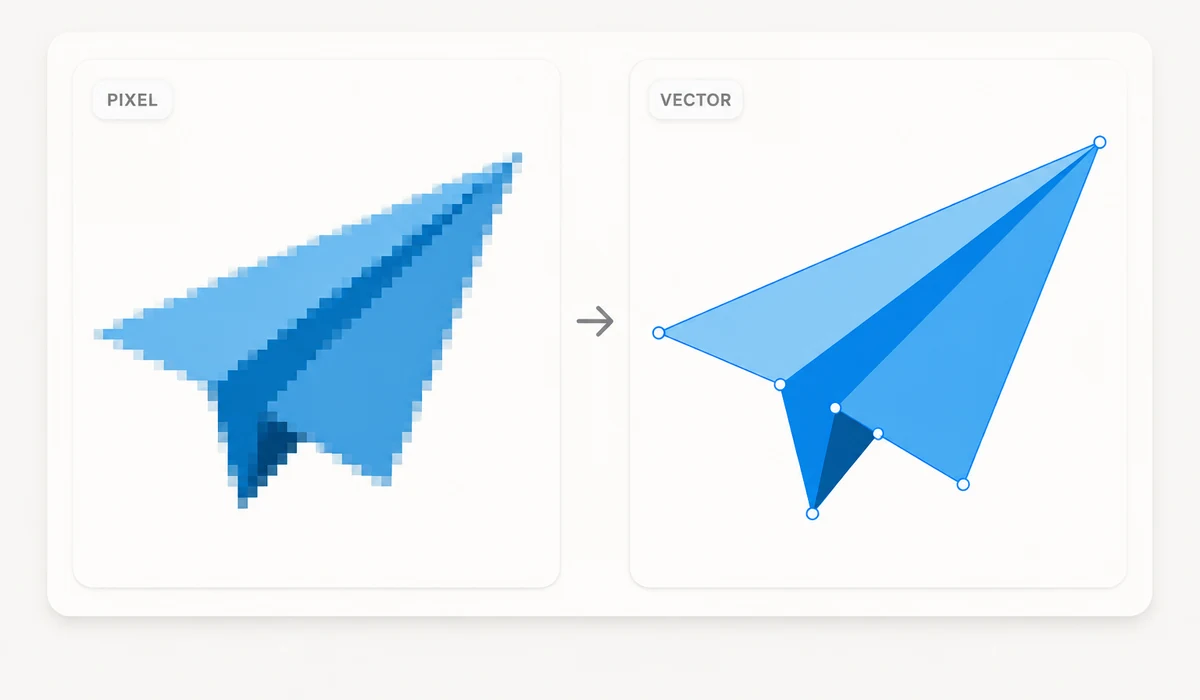
May logo o icon na umiiral lang bilang maliit na PNG, at kailangan mo itong malinaw sa kahit anong sukat? Tine-trace ng tool na ito ang larawan sa SVG — isang vector na gawa sa mga hugis at path na nag-e-scale sa kahit anong sukat nang hindi nagiging malabo. Pumili ng estilo mula flat hanggang detalyado, at i-download ang SVG.
Ang pag-trace ay tumatakbo sa iyong browser gamit ang imagetracer engine, kaya walang ina-upload. Maging tapat sa mga limitasyon: mahusay ito sa flat na logo, icon at line art. Ang mga larawan ay mata-trace din, pero gumagawa ng malalaki at magulong file — para sa mga larawan gusto mo ng raster na format, hindi SVG.
Paano gamitin
- Magdagdag ng larawanI-drop ang PNG o JPG na logo, icon o sketch.
- Pumili ng estiloFlat/logo, detalyado, posterized, o itim at puti — live na nag-a-update ang preview.
- I-download ang SVGI-save ang vector, handang i-scale sa kahit anong sukat.
Binabakat ng tool na ito ang isang raster image — isang PNG o JPG — tungong vector na SVG, diretso sa iyong browser. Binabasa nito ang larawan mula sa isang canvas sa sarili mong makina at ginagamit ang imagetracer engine para hanapin ang mga hugis sa loob nito, gumuguhit ng vector path sa paligid ng bawat rehiyon ng kulay. Ang punto ng pagdating doon ay ang SVG ay gawa sa geometry, hindi pixel, kaya nananatili itong perpektong matalim maging favicon man ito o billboard, samantalang ang PNG ay lumalabo sa sandaling i-scale mo ito pataas. Ihulog ang isang image, pumili ng style preset, ikumpara ang before/after preview, at i-download ang SVG.
Talagang magaling ito sa flat at malinis-na-gilid na input: mga logo, icon, simpleng ilustrasyon, line art, hand lettering. Ang mga iyon ay may maliit na palette at tiyak na gilid, na siyang eksaktong nababasa nang maayos ng tracer, kaya nakakakuha ka ng malinis at editable na SVG na may ilang hugis. Pinapatnubayan ng mga preset ang resulta — pinananatili ng Flat/logo na mababa ang kulay, pinapayagan ng Detailed ang mas marami, binabanda ng Posterized ang image tungong matatapang na flat, ibinababa ng Black & white ito sa dalawang tono. Tumatakbo lahat nang lokal: walang ina-upload, walang account, at patuloy na gumagana offline kapag na-load na. Ito ay tunay na tracing, hindi AI redraw — sinusundan nito ang iyong mga pixel sa halip na mag-imbento ng mas malinis na larawan.
Para saan ito ginagamit ng mga tao
Gawing SVG ang flat na PNG logo na mananatiling matalim mula favicon hanggang billboard
I-vectorize ang simpleng icon o line-art drawing para ma-recolor mo ito mamaya
I-convert ang hand lettering o outline ng lagda tungong editable na vector shape
Bakatin ang two- o three-color na marka para sa print, kung saan mahalaga ang matatalim na gilid sa kahit anong laki
Ilagay ang ilustrasyon sa SVG para malinis itong mag-scale sa high-resolution na screen
Buuin muli ang maliit at malabong logo bilang vector path na maaayos mo sa isang editor
Ang pagkakaiba ng larawan ng hugis at ng hugis mismo
Ang PNG o JPG ay grid ng pixel. Palakihin ito lampas sa native size nito at lumilitaw ang grid: nagiging stair-step ang gilid, lumalambot ang malinaw na logo, at walang magagawa ang browser dito dahil hindi naman naroon kailanman ang detalye. Ang SVG ay nag-iimbak ng ganap na iba — ang aktwal na geometry. Ang bilog ay inilalarawan bilang bilog, ang kurba bilang path, ang fill bilang kulay. Dahil matematika ang mga hugis, hindi pixel, muli silang iginuguhit nang matalim sa anumang laki. Iyon ang dahilan kung bakit ang logong balak mong ilagay sa business card, billboard, at favicon ay talagang gustong maging SVG: isang file, walang blur, sa bawat scale.
Kino-convert ng tool na ito ang raster image sa ganoong uri ng vector file, at ginagawa nito ang buong bagay sa browser mo. Pumili ka ng PNG o JPG, tine-trace nito ang mga hugis gamit ang imagetracer engine, at kumukuha ka ng SVG pabalik. Binabasa ang larawan mula sa canvas sa sarili mong makina — walang ina-upload, walang account, at kapag na-load na ang pahina ay patuloy itong gumagana nang patay ang network. Ang larawang idi-drop mo ay hindi kailanman umaalis sa device mo.
Ano ang tunay na kagalingan nito
Nagniningning ang tracing kapag ang input ay flat at malinis ang gilid: logo, icon, simpleng ilustrasyon, line art, piraso ng hand lettering. May maliit na bilang ng solid na kulay at tiyak na hangganan ang mga ito, na siya mismong maayos na nababasa ng tracer. Hinahanap nito ang bawat rehiyon ng kulay, iginuguhit ang path sa paligid nito, at ang resulta ay maayos na SVG na may ilang hugis — maliit na file, matalim na gilid, madaling i-edit pagkatapos.
Ginagabayan ng preset kung paano binabasa ng tracer ang larawan mo. Ang Flat / logo ay pinapanatiling mababa ang bilang ng kulay at simple ang mga hugis, pinakamaganda para sa dalawa- o tatlong-kulay na marka. Ang Detailed ay nagpapahintulot ng mas maraming kulay at mas pinong path para sa ilustrasyong may mas maraming nuwansa. Ang Posterized ay pinapatong ang larawan sa matatapang na flat na banda, isang graphic poster na itsura. Ang Black & white ay binabawasan ang lahat sa dalawang tono, mainam para sa line art, stamp, at silhouette. Ang mas kaunting kulay ay nangangahulugang mas maliit at mas malinis na file; ang mas maraming kulay ay kumukuha ng subtlety pero nagdadagdag ng path at bigat. Sulit subukan ang dalawang preset sa parehong larawan at ihambing — ipinapakita ng before/after na preview ang orihinal at ang trace nang magkatabi para makahatol ka bago mag-download.
Ang tapat na paalala tungkol sa litrato
Tine-trace ang litrato, pero halos tiyak na ayaw mong gawin ito. Ang litrato ay may libu-libong bahagyang magkaibang kulay at walang matigas na gilid — kailangang tantiyahin ng tracer ang lahat niyon gamit ang nakasalansan at magkakapatong na blob ng flat na kulay. Ang lumalabas na SVG ay napakalaki (madalas mas malaki pa kaysa orihinal na JPG), mukhang kusot at posterized sa halip na photographic, at nakakalungkot i-edit. Para sa anumang continuous-tone — mga tao, tanawin, product photography — ang raster format ang tamang sagot, at may mga compressor at converter para diyan. Ang SVG ay para sa hugis, hindi para sa litrato. Hindi ka pipigilan ng tool na ito na mag-trace ng litrato, pero gagawin ng preview na halata ang problema.
Isa pang bagay na dapat linawin: ito ay tunay na tracing. Binabasa nito ang mga pixel na ibinigay mo at iginuguhit ang vector path na sumusunod sa kanila. Hindi ito AI na muling gumuguhit o "naglilinis" ng logo mo tungo sa bagong bagay. Kung ang source ay malabo, low-resolution, o maingay, minamana ng trace iyon — ang malinis, matalim, at ilang-kulay na input ay nagbibigay ng malinis na resulta, at ang magulo ay nagbibigay ng magulong path.
Kulayan muli at i-edit pagkatapos i-trace
Dahil ang output ay normal na SVG na gawa sa may-pangalang path at fill, hindi ka na-stuck sa kulay na nabuo ng trace. Buksan ang file sa vector editor — Illustrator, Inkscape, Figma, o kahit text editor — at makakakulay ka muli ng buong rehiyon sa pamamagitan ng pagpapalit ng isang fill, itulak ang path, tanggalin ang ligaw na hugis na napulot ng tracer, o itakda ang kulay sa eksaktong brand hex mo. Iyon ang tunay na bentahe ng pagkuha ng logo sa vector form: tumitigil itong maging nakapirming larawan at nagiging editable na bagay na pag-aari mo, sa anumang laki, walang blur.
Bakit tools.faxianai.com
Raster → vector
Ginagawang scalable na SVG path ang PNG/JPG.
Mga estilo preset
Flat, detalyado, posterized o B&W.
Malinis na nag-e-scale
Malinaw sa kahit anong sukat, hindi tulad ng inaanat na raster.
Pribado
Tine-trace nang lokal — hindi kailanman ina-upload.