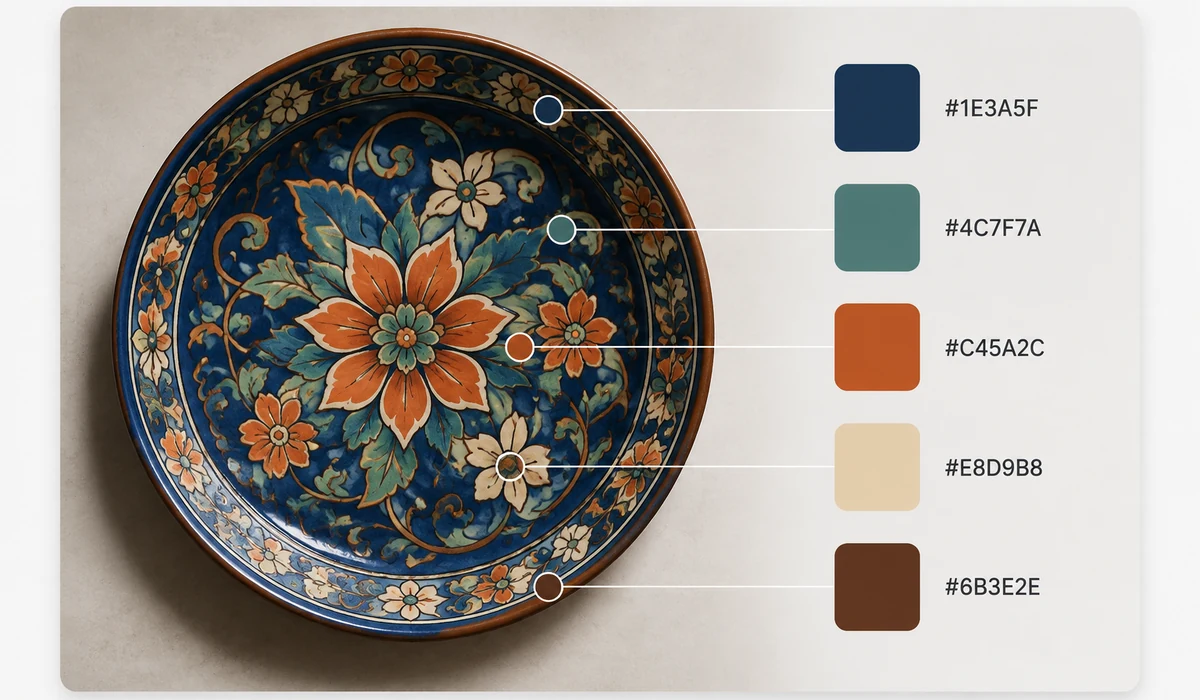
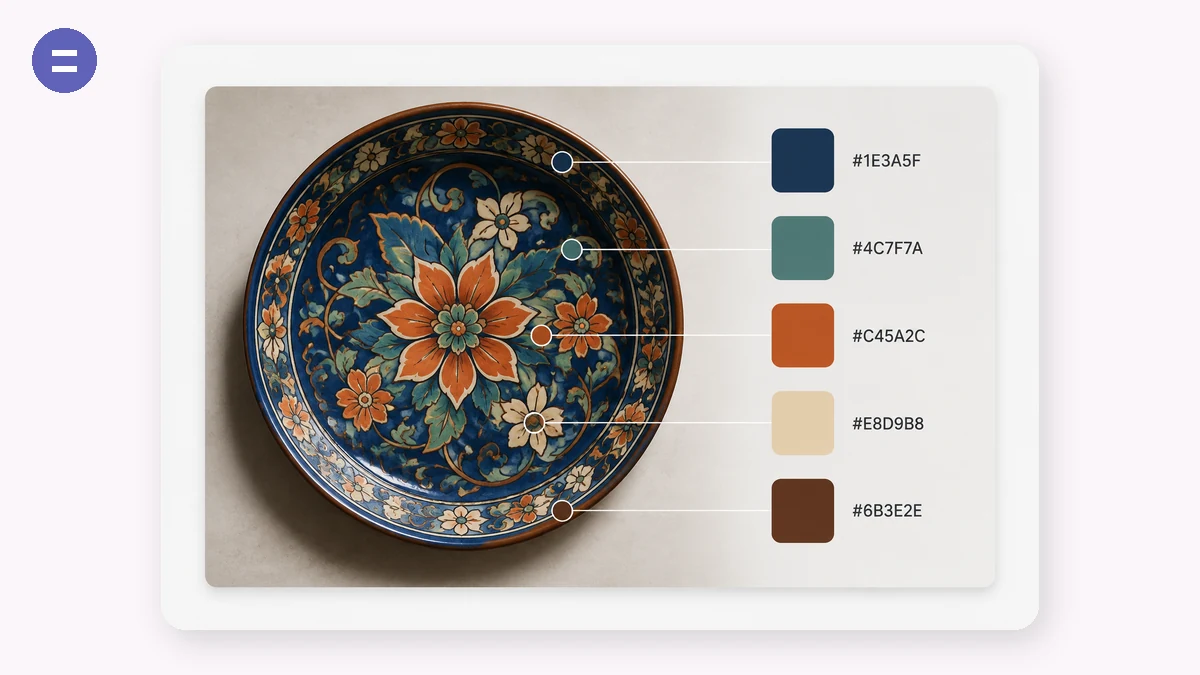
Ang paggawa ng disenyo sa paligid ng isang larawan ng produkto, brand shot o mood image ay nagsisimula sa mga kulay nito. I-drop ang larawan at kunin ang dominanteng palette nito, nakaayos mula liwanag hanggang dilim, bawat swatch ay isang click lang palayo sa nakopyang hex code.
Ang pagkuha ay gumagamit ng median-cut quantization sa aktwal na mga pixel — ang parehong pamilya ng algorithm na ginagamit ng mga image editor — kaya sinasalamin ng palette ang totoong distribusyon ng kulay, hindi lang malabong average.
Paano gamitin
- Magdagdag ng larawanKahit anong larawan, logo o artwork.
- I-adjust ang laki ng paletteMula 3 hanggang 12 na kulay — panoorin ang live na pag-update ng mga swatch.
- Kopyahin ang mga codeI-click ang kahit anong swatch para sa hex nito, o kopyahin ang buong palette nang sabay-sabay.
Kumuha ng tunay na palette mula sa kahit anong image
Binabasa ng extractor na ito ang aktwal na mga pixel ng iyong image at hinahanap ang dominanteng kulay gamit ang median-cut quantization, ang parehong paraan sa likod ng mabuting color reduction. Ibig sabihin sinasalamin ng palette ang tunay na nasa litrato, hindi haka o filtered na average. Mag-load ng larawan at makakakuha ka ng set ng mga hex swatch na kinuha diretso mula sa source.
Pipiliin mo kung ilang kulay ang kukunin, mula 3 hanggang 12. Ang mas kaunting swatch ay nagbibigay ng masikip na brand-style na palette; ang mas marami ay nagbibigay ng mas buong color scheme para sa design work. Dini-dedupe ang magkakaparehong swatch, kaya hindi ka kailanman makakakuha ng parehong hex nang dalawang beses.
Kopyahin ang hex codes sa isang click
Bawat swatch ay nagpapakita ng hex value nito, at ang pag-click sa isang swatch ay kinokopya ang code na iyon sa iyong clipboard. Kapag gusto mo ang buong set, kinokopya ng isang button ang buong palette nang sabay, handang i-paste sa CSS, isang design tool, o style guide. Naka-sort ang palette mula liwanag tungong dilim kaya nababasa ito bilang isang naka-ayos na scale sa halip na magulo.
Dahil tumatakbo lahat sa browser gamit ang sarili mong image, puwede kang mag-extract ng color palette mula sa isang litrato, screenshot, o logo nang walang ina-upload.
Para saan ito ginagamit ng mga tao
Pagbuo ng brand palette — Kunin ang mga dominanteng kulay mula sa logo o hero image para i-anchor ang isang pare-parehong color system.
Pagtutugma ng disenyo sa litrato — Kunin ang color scheme mula sa isang product shot para maramdaman ng iyong layout na bahagi ito ng parehong image.
Web at UI theming — Kunin ang mga hex code mula sa mood image para i-seed ang mga CSS variable para sa accent at background na kulay ng isang site.
Pagpili ng kulay mula sa artwork — I-sample ang tunay na kulay sa isang ilustrasyon o painting para gamitin muli sa sarili mong gawa.
Presentation at slide themes — Kunin ang ilang dominanteng kulay mula sa cover image para i-theme ang buong deck.
Fashion at interior mood boards — Kunin ang palette mula sa inspiration photo para itugma ang tela, pintura, o accessory.
Data viz color sets — Kumuha ng natatanging set ng mga kulay mula sa reference image para bumuo ng chart palette.
Mabilis na hex lookup — Ihulog ang screenshot at i-click ang swatch na kailangan mo para kopyahin ang eksaktong hex code nito.
Hilahin ang mga kulay diretso mula sa larawan
May litrato ka, screenshot, piraso ng packaging, movie still — at gusto mo ang mga kulay dito bilang hex code. Baka para itugma ang website sa brand photo, para bumuo ng slide theme sa paligid ng product shot, o para malaman kung ano talaga ang gradient na iyon sa poster. Hindi maaasahan ang pagbasa ng kulay sa mata; ang kulay na mukhang navy sa monitor mo ay maaaring #1B2A4A o #14233F, at ang paghula ay nagpapahal sa iyo ng oras at bahagyang-maling resulta.
Ang instinct ay buksan ang palette site at buuin muli ang kulay mula sa wala, pero binabaligtad nito ang gawain. Ang mga tool tulad ng Coolors at Adobe Color ay napakahusay sa paggawa ng palette — nila-lock mo ang swatch, pinipindot ang space, at ginagalugad ang harmoniya — pero kapag ang kulay na gusto mo ay nasa loob na ng larawan, ang paggawa mula sa wala ang mahabang daan. Napupunta kang nag-e-eyedropper ng larawan sa isang app at nagpe-paste ng hex code sa iba.
Ginagawa ng Palette ang tuwirang bagay. Mag-drop ng larawan at kinukuha nito ang set ng nangingibabaw na kulay gamit ang median-cut quantization — ang parehong pamilya ng algorithm na ginagamit para bawasan ang larawan sa pinaka-representatibong kulay nito — tapos ipinapakita ang mga ito bilang swatch na naka-ayos mula liwanag hanggang dilim. I-click ang alinmang swatch para kopyahin ang hex code nito, o kopyahin ang buong set nang sabay. May slider na dadalhin ka mula tatlong kulay hanggang labindalawa, kaya makakahila ka ng masikip na accent pair o buong theme. Tumatakbo ito nang buo sa browser mo: binabasa nang lokal ang larawan at hindi kailanman ina-upload, na mahalaga kapag ang pinagmulan ay hindi pa nailalabas na disenyo, litrato ng kliyente, o anumang mas gugustuhin mong hindi ipadala sa server para lang mag-sample ng kulay.
Ano ang pinagkaiba nito
- Kinukuha, hindi ginagawa. Binabasa nito ang mga kulay na nasa larawan mo na sa halip na hilingin kang bumuo ng palette mula sa wala.
- Median-cut quantization. Isang tunay na algorithm ang pumipili ng representatibong nangingibabaw na kulay sa halip na mag-sample ng ilang random na pixel.
- Maa-adjust na bilang. Mag-slide mula 3 hanggang 12 na kulay — accent pair o buong theme — at muli itong kumukuha nang live.
- I-click para kopyahin. I-tap ang alinmang swatch para sa hex nito, o kopyahin ang lahat ng code sa isang click, handa nang i-paste sa CSS, design tool, o slide theme.
- Naka-ayos para sa gamit. Naka-ayos ang swatch ayon sa liwanag para natural na mabasa ang palette.
- Pribado at offline. Hindi kailanman umaalis sa device mo ang larawan, at patuloy itong gumagana pagkatapos ng unang bisita nang walang koneksyon.
- Libre, walang account, walang watermark.
tools.faxianai.com kumpara sa ibang color tool
Ang Coolors at Adobe Color ay malalakas na tool na may ibang sentro ng grabidad. Ang tapat na hati ay gumawa-ng-palette laban sa hilahin-ang-kulay-mula-sa-larawan.
| Aspeto | Coolors | Adobe Color | tools.faxianai.com |
|---|---|---|---|
| Pangunahing lakas | Paggawa at paggalugad ng palette | Color harmonies, integrasyon sa Adobe | Pagkuha ng kulay mula sa larawan |
| Kunin mula sa larawan | Oo (upload / naka-gate sa libre) | Oo | Oo, pangunahing gamit |
| Ina-upload ang larawan sa server | Kadalasan oo | Oo | Hindi, nananatili sa browser |
| Kailangan ng account | Para sa pag-save / ilang feature | Adobe account para sa buong gamit | Hindi |
| Maa-adjust na bilang ng kulay | Oo | Nakapirming set | 3–12, live |
| Kopyahin ang hex | Oo | Oo | I-click ang swatch, o kopyahin lahat |
| Offline | Hindi | Hindi | Oo, pagkatapos ng unang bisita |
| Halaga | Libreng tier + bayad | Libre na may Adobe account | Libre, walang limit |
Kung ang trabaho mo ay magdisenyo ng palette mula sa wala — galugarin ang harmoniya, i-lock at i-shuffle, mag-save ng koleksyon — ang Coolors at Adobe Color ang mas magandang tahanan, at mahirap talunin ang Adobe Color kung nabubuhay ka sa loob ng Creative Cloud. Kung saan sila nagiging mabigat ay ang mismong sitwasyong pinaggagawan ng tool na ito: may larawan ka na at gusto mo lang ang mga kulay nito, nang pribado, nang walang upload o sign-in. Hinihila ng Palette ang hex code sa isang drop, pinapayagan kang i-dial ang bilang, at kinokopya ang mga ito para sa iyo — tapos tumatabi na.
Bakit tools.faxianai.com
Totoong dominante
Median-cut sa aktwal na mga pixel, hindi malabong average.
One-click na kopya
Agad na kinokopya ng bawat swatch ang hex nito.
3–12 na kulay
Itakda nang eksakto kung gaano kadetalyado ang palette.
Pribado
Ang larawan ay hindi kailanman umaalis sa iyong device.