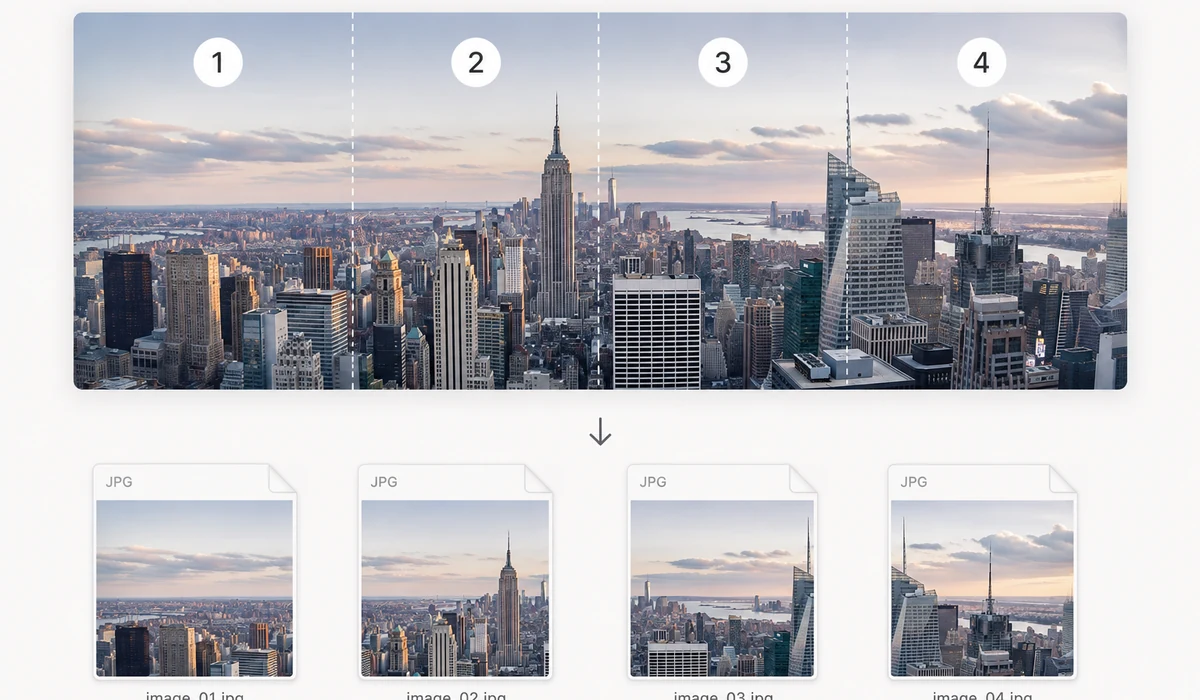
Ang mahahabang detalyadong larawan ng produkto at matataas na screenshot ay madalas na kailangang hatiin sa mga seksyon — nililimitahan ng mga store platform ang taas ng iisang larawan, at pinipiga nang pangit ng mga chat app ang malalaking larawan. Pumili ng pantay na bahagi o nakapirming taas ng slice, suriin ang mga putol-putol na guhit ng putol sa preview, at i-download ang lahat ng slice sa isang ZIP.
Ang mga slice ay binibilang ayon sa pagkakasunod (…-01, -02, -03) kaya tama silang nagbubuo pabalik saan man i-paste. Ang malalapad na larawan ay maaaring hatiin nang patayo sa parehong paraan.
Paano gamitin
- Idagdag ang mahabang larawanI-drop ang mataas na screenshot o detalyadong larawan.
- Itakda ang putolPantay na bahagi (piliin kung ilan) o nakapirming taas sa pixel. Live na naipe-preview ang mga guhit ng putol.
- I-download ang ZIPLahat ng slice, binibilang ayon sa pagkakasunod, sa isang archive.
Hatiin ang mahabang image sa malinis at pantay na piraso
Ang mahahabang screenshot, chat export, at mataas na product-detail na pahina ay awkward i-share sa isang shot. Kinukuha ng splitter na ito ang mataas na image at hinahati ito sa pantay na bahagi, o sa mga fixed-height na slice, alinman ang bagay sa balak mong pag-post. Itinatakda mo ang bilang ng piraso o taas ng slice at ginagawa nito ang matematika.
Tumatakbo lahat sa browser, kaya hindi ina-upload kahit saan ang image. Nakikita mo ang mga live cut line bago ka magpasya, at pinananatili ng bawat slice ang orihinal na resolution, walang re-scaling o pagkawala ng quality.
Mga naka-numerong slice, isang ZIP, at mga malapad na image din
Lumalabas ang mga slice na naka-numero ayon sa ayos, kaya diretso ang muling pagbuo o pag-post nang sunod-sunod. Kapag tapos ka na, dina-download lahat bilang isang ZIP sa halip na isang file sa bawat pagkakataon. Puwede kang maghati ng hanggang 50 piraso mula sa iisang image.
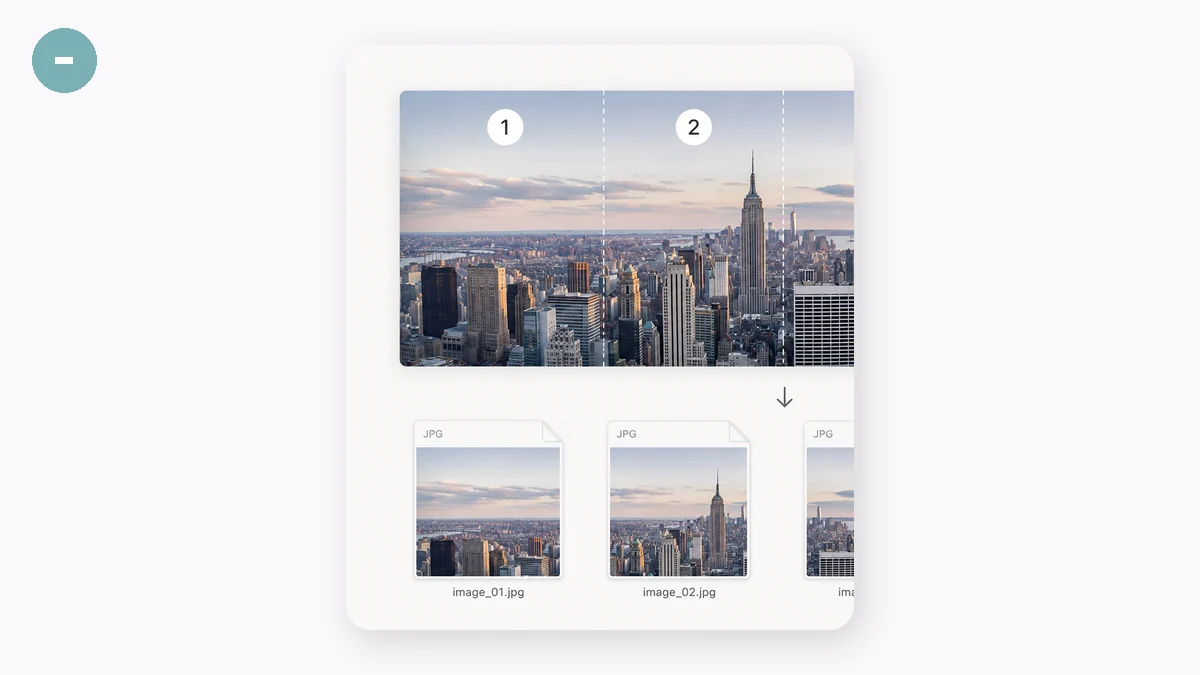
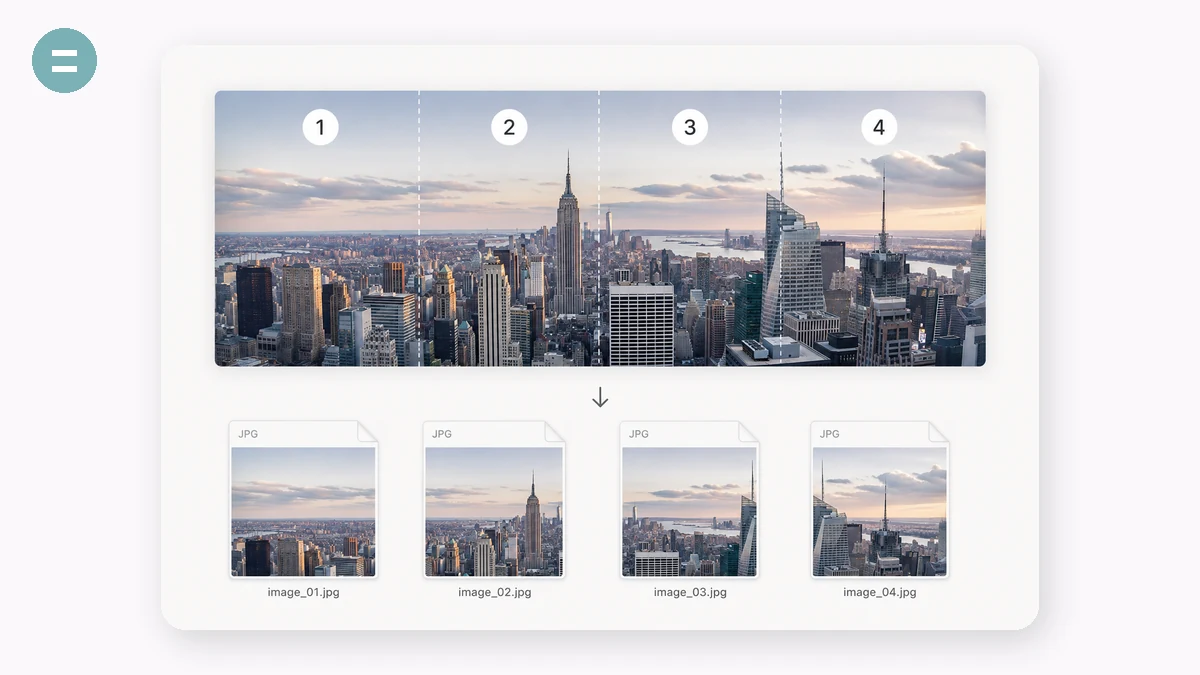
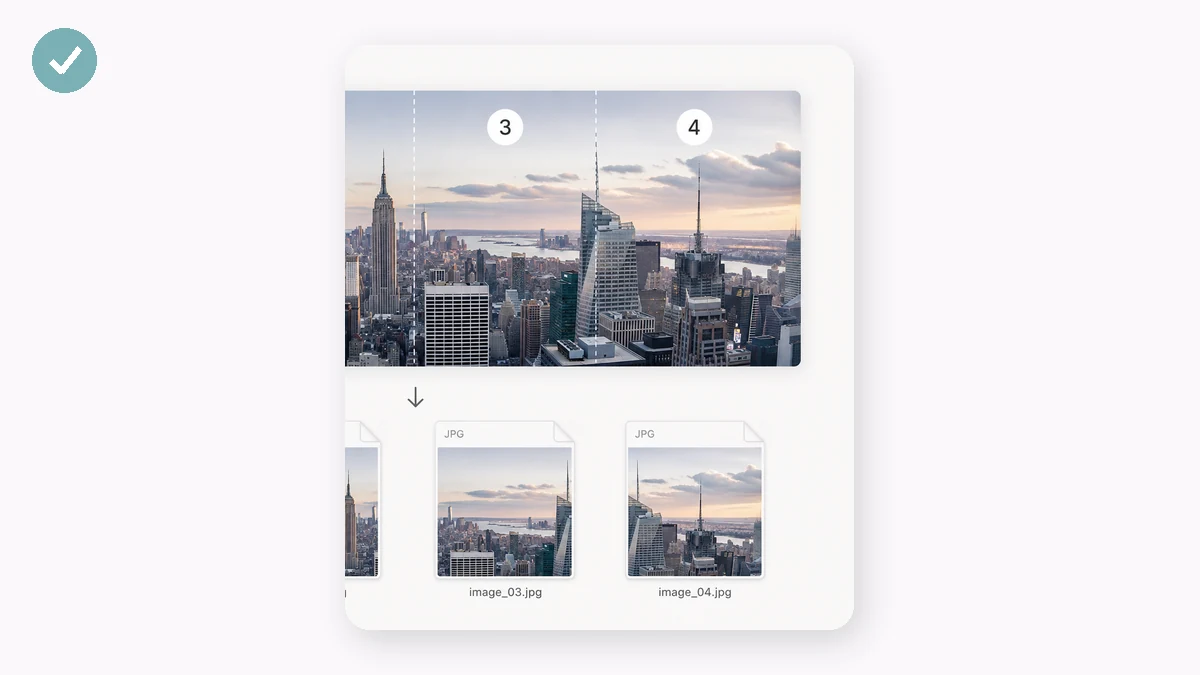
Hindi lang ito para sa matataas na image. Ang malalapad na panorama o mahahabang horizontal na banner ay puwedeng hatiin sa parehong paraan, kaya ang iisang graphic ay nagiging set ng malilinis at pantay-pantay na bahaging handa para sa carousel o print run.
Para saan ito ginagamit ng mga tao
Mahahabang e-commerce detail pages — Hatiin ang mataas na product-detail image sa mga segment para malinis na mag-upload ang bawat isa sa listing na naglilimita sa taas ng image.
Paghati ng mahabang screenshot — Hatiin ang full-page na screenshot sa nababasang piraso para sa chat, ticket, o dokumento.
Instagram o social carousels — Hatiin ang mataas na graphic sa pantay na frame na nagsi-swipe nang sabay bilang isang tuloy-tuloy na image.
Chat at thread exports — Hatiin ang napakahabang capture ng usapan sa mga pirasong madaling ipadala o i-archive.
Fixed-height printing — Gamitin ang mga fixed-height na slice para ikasya ang mahabang disenyo sa maraming pahina o panel sa eksaktong dimensyon.
Paghati ng malapad na panorama — Hatiin ang horizontal na panorama sa pantay na seksyon para sa grid post o gallery.
Comics at webtoon strips — Hatiin ang mataas na strip sa mga naka-numerong panel habang pinananatili ang bawat panel sa buong resolution.
Batch-ready na delivery — Kunin ang lahat ng slice sa isang ZIP para maibigay mo ang buong set nang hindi dina-download ang mga file isa-isa.
Isang matangkad na detail image, maraming maliliit na hiwa — ganito talaga ito inihahain ng marketplace
Ang mga cross-border na nagbebenta ay bumubuo ng magagandang mahahabang detail page: isang matangkad na larawan, minsan 800 px ang lapad at 10,000+ px ang taas, na nagkukwento ng buong product story sa isang scroll. Pero iilang platform at template ang gustong maghain niyon bilang isang malaking file. Ang detail modules ng Taobao at JD, Amazon A+ content, Shopify sections, at email builders ay mas maayos na nagre-render kapag ang mahabang larawan ay hinihiwa sa salansan ng mas maiikling hiwa — naglo-load ito nang paunti-unti, iniiwasan ang per-image height limit, at malinis na napapasok sa fixed-height content block. Kaya ang tunay na gawain ay hindi ang pagdidisenyo ng mahabang larawan; ito ay ang tumpak at pare-parehong paghiwa nito sa tuwing may natatapos ka.
Nakakapagod at madaling magkamali kung gagawin ito nang kamay. Sa Photoshop gumagana ang slice tool, pero nagse-set up ka ng guide, nagbibigay ng pangalan sa output, at nag-e-export — tunay na gawain sa buong katalogo, at sobra-sobra kung slicing lang ang kailangan mo. May umiiral na online long-image splitters, pero hihiling sila na i-upload mo ang artwork mo sa server ng estranghero, at ang detail page ay madalas may pricing, hindi pa nailalabas na bundle, o disenyong mas gugustuhin mong hindi ibigay. At ang maling-hiwang slice — isang napunta sa gitna ng headline o nakakahiya ang pagkakahati sa product shot — ay nangangahulugang uulitin ang buong export.
Hinihiwa ng splitter na ito ang mahabang larawan sa pantay na bahagi o sa fixed-height na piraso, diretso sa browser mo. Piliin kung ilang pantay na hiwa ang gusto mo, o magtakda ng eksaktong pixel height at hayaan itong maghiwa mula taas hanggang baba, at binabalot nito ang lahat sa ZIP na handa nang i-upload nang maayos. Dahil tumatakbo ito sa Canvas nang lokal, hindi kailanman umaalis sa makina mo ang artwork, walang size cap na ipinapataw ng upload form, at pagkatapos ng unang bisita gumagana ito offline. Walang account, walang watermark, libre.
Ano ang pinagkaiba nito
- Dalawang mode para sa dalawang tunay na pangangailangan. Hatiin sa N pantay na bahagi kapag gusto mo lang ng pantay na salansan, o sa fixed-height na hiwa kapag ang template o module ay nangangailangan ng eksaktong pixel height kada block.
- Walang ina-upload. Ang detail page mo — pricing, bundle, hindi pa nailalabas na disenyo — ay hinihiwa nang lokal sa Canvas at hindi kailanman ipinapadala kahit saan.
- Malinis na ZIP output nang maayos. Bawat hiwa ay bumabalik na may pangalan at nakabalot para ma-upload mo sila mula taas-hanggang-baba nang walang pagkalito.
- Walang upload-size na kisame. Ayos ang 12,000 px-ang-taas na larawan; limitado ka ng sarili mong makina, hindi ng cap ng serbisyo.
- Offline pagkatapos ng unang bisita. Maghiwa ng slice sa eroplano o sa bodega na walang signal.
- Libre, walang sign-up, walang watermark.
tools.faxianai.com kumpara sa ibang splitting tool
| tools.faxianai.com Split Image | Online long-image splitters | Photoshop slice tool | |
|---|---|---|---|
| Presyo | Libre | Madalas libre, may ad | Subscription |
| Ina-upload ang larawan mo | Hindi — tumatakbo sa browser | Oo | Lokal |
| Equal-parts mode | Oo | Kadalasan | Manwal na guide |
| Fixed-height mode | Oo | Minsan | Manwal na guide |
| Output | ZIP, maayos | Nag-iiba | Manwal na export |
| Malalaking matatangkad na larawan | Walang cap ng serbisyo | Maaaring mag-cap ng laki | Kaya ito |
| Offline | Oo, pagkatapos ng unang bisita | Hindi | Oo |
| Setup | Wala | Wala | Guide + export setup |
Ang slice tool ng Photoshop ang tamang pagpipilian kapag ang slicing ay isang hakbang lang sa loob ng mas malaking design job na ginagawa mo na sa app, at binibigyan ka nito ng ganap na manwal na paglalagay ng bawat hiwa. Maayos ang libreng online splitter para sa isang beses kung hindi mo problema ang pag-upload. Nananalo ang tool na ito sa paulit-ulit at privacy-sensitive na sitwasyon: hiwain ang mahabang detail page sa pantay o fixed-height na piraso, nakabalot nang maayos, nang hindi ina-upload ang artwork mo at hindi binubuksan ang mabigat na editor — libre, at offline kapag na-load na.
Bakit tools.faxianai.com
Dalawang mode
Pantay na bahagi o nakapirming taas.
Live preview
Tingnan nang eksakto kung saan mapupunta ang mga putol.
Parehong direksyon
Hatiin ang mataas o malalapad na larawan.
Pribado
Tumatakbo nang buo nang lokal.