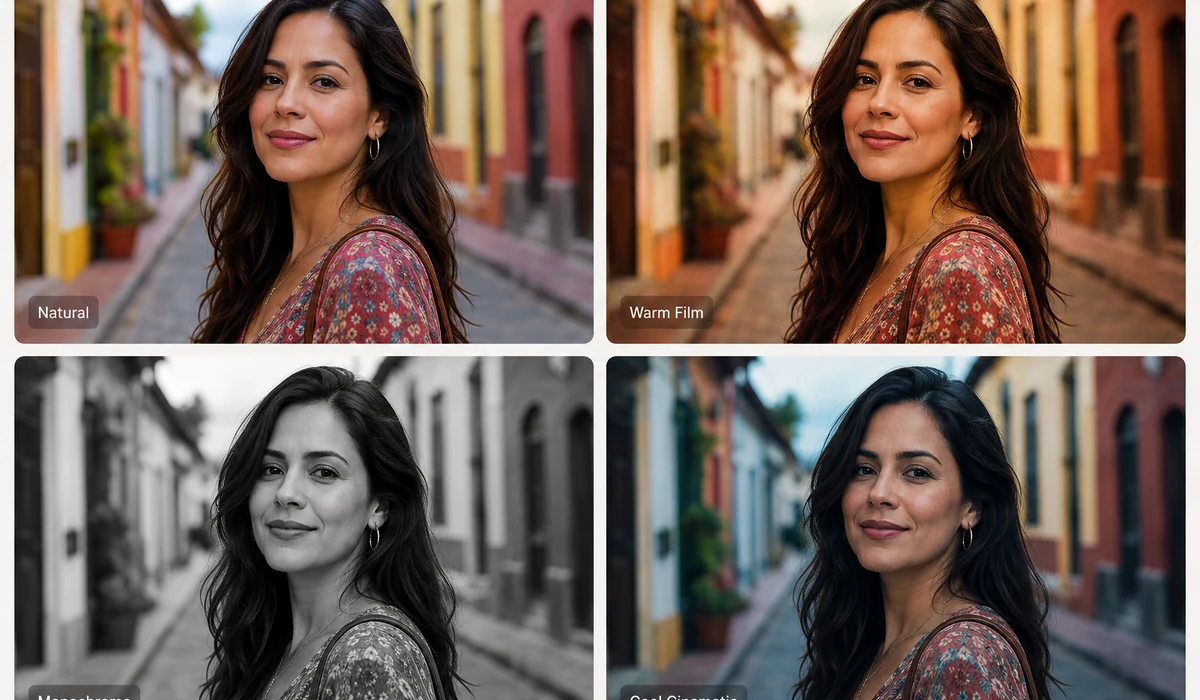
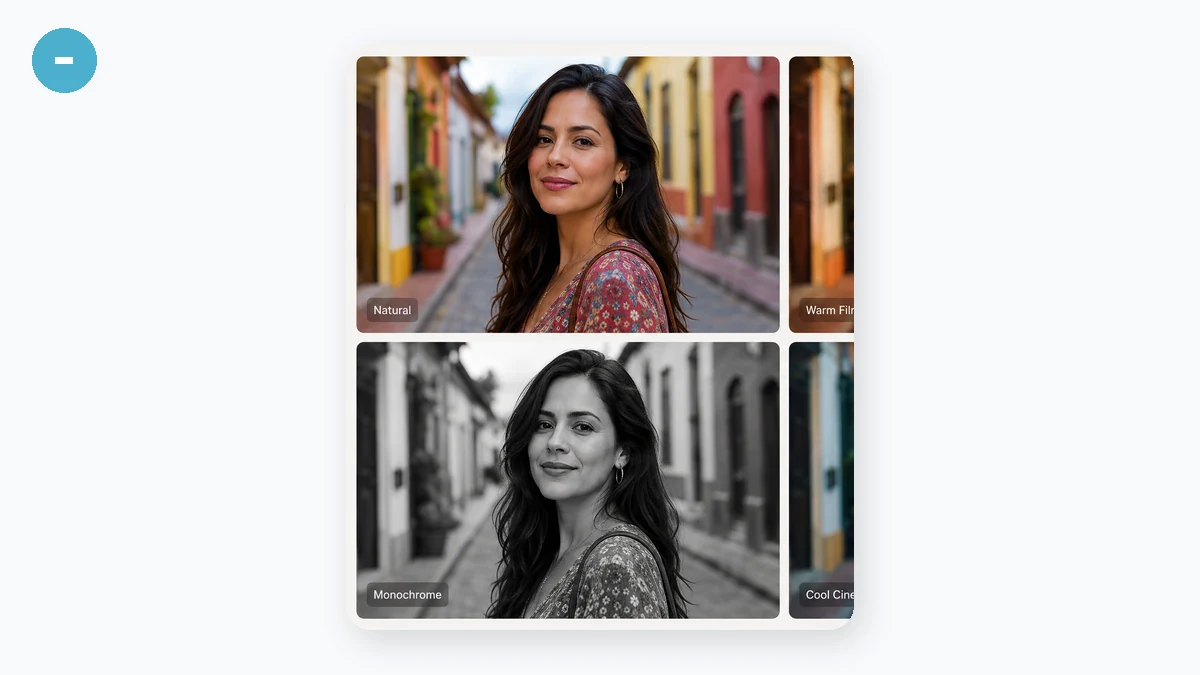
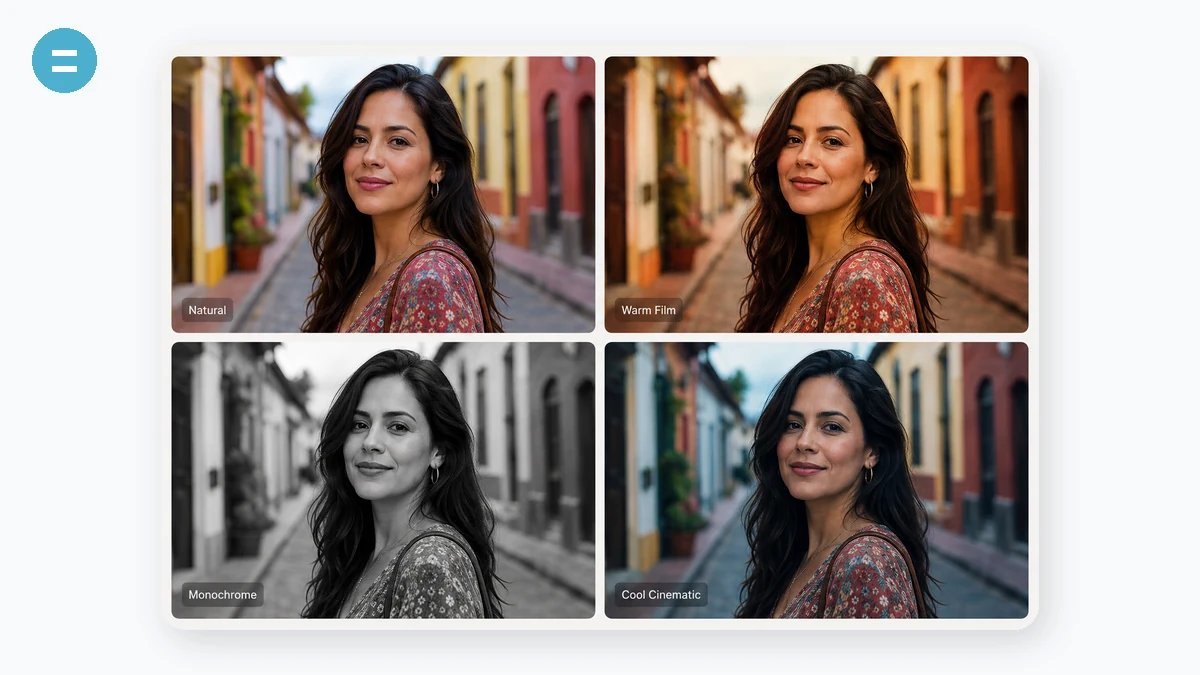
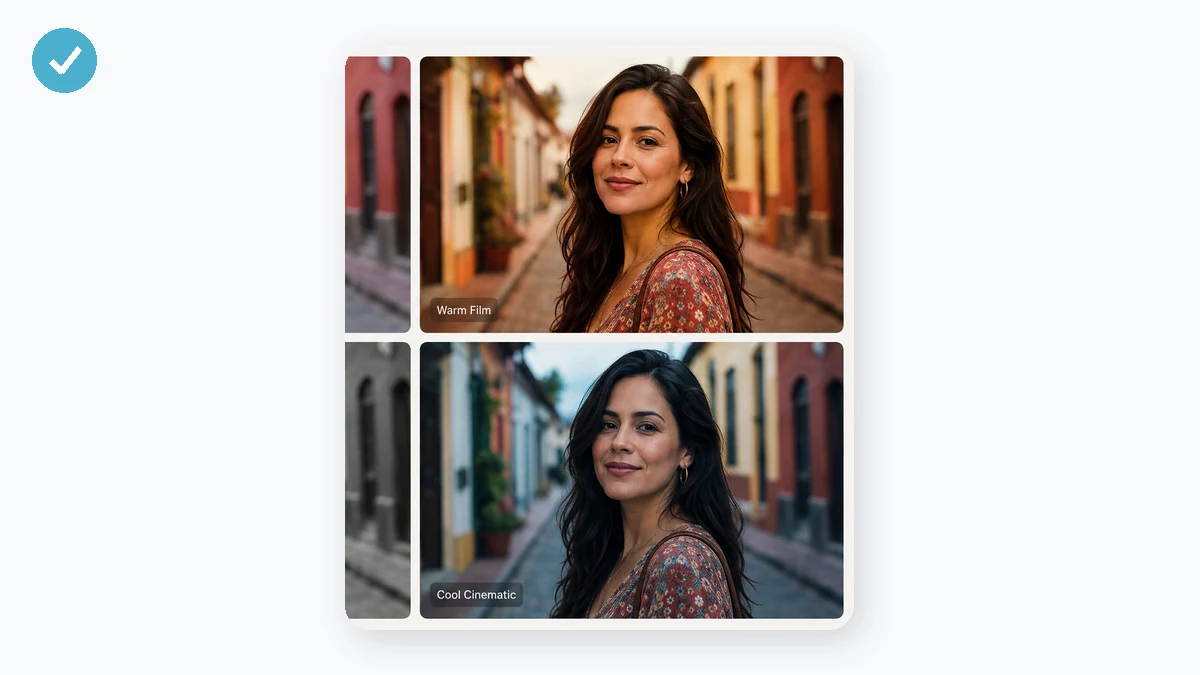
Minsan ang larawan ay nangangailangan lang ng mabilis na itsura sa halip na buong pag-edit. Pumili mula sa sampung one-click na filter — Mono, Sepia, Vintage, Warm, Cool, Fade, Noir, Vivid at iba pa — tapos i-adjust ang liwanag, kontras, saturation at hue hanggang sa tama. Nag-a-update ang live preview habang ginagawa mo.
Nirender ito sa buong resolusyon sa iyong device at nag-e-export nang walang watermark. Walang sign-up, walang upload, at ang orihinal na file ay hindi kailanman umaalis sa iyong browser.
Paano gamitin
- Magdagdag ng larawanI-drop ang larawang gusto mong i-istilo.
- Pumili ng filterI-tap ang isang preset para sa agarang itsura, tapos i-fine-tune ang mga slider.
- I-downloadI-save ang resulta sa buong kalidad — JPG o PNG.
Binibigyan ka ng Photo Filters ng sampung one-click na preset — Original, Mono, Sepia, Vintage, Warm, Cool, Fade, Noir, Vivid, at Clarity — bawat isa ay fixed na recipe ng canvas filter na nagtatakda ng buong mood sa isang click. Piliin ang bagay, panoorin itong mag-apply sa live preview, at malapit ka na sa tapos na hitsura nang hindi ginagalaw ang kahit isang numero.
Sa ilalim ng mga preset ay apat na pinong slider — brightness, contrast, saturation, at hue — na nag-a-apply sa ibabaw ng kahit anong preset na aktibo, kaya matutulak mo ang hitsura hanggang bagay ito sa partikular na litrato sa halip na tumanggap ng one-size-fits-all na filter. Kapag tama na, mag-export ng JPG o PNG sa tunay na resolution ng image: walang watermark, walang sign-up, at walang ina-upload, dahil tumatakbo nang lokal ang bawat filter sa iyong browser. Isa itong global-adjustment na tool — nag-a-apply ang mga epekto sa buong frame, walang localized mask o curve.
Para saan ito ginagamit ng mga tao
Painitin ang flat na indoor portrait gamit ang Warm preset, tapos itaas nang kaunti ang brightness para hindi maglaho ang mukha sa anino
Bigyan ng malinis at matalim na pakiramdam ang product shot gamit ang Cool at maliit na contrast bump bago i-post sa catalog
Gawing malungkot na black-and-white ang abalang street photo gamit ang Noir, walang app install at walang ina-upload
Idagdag ang faded at matte na social-feed na hitsura gamit ang Fade at i-export ito sa buong resolution nang walang watermark
Gawing kumislap ang mapurol na vacation photo gamit ang Vivid, tapos ibaba nang kaunti ang saturation kapag sobra
I-batch-filter ang folder ng mga litrato sa isang flight na walang koneksyon, dahil gumagana ito offline kapag na-load na
Dalawang paraan ng paggamit: mabilis na pass, o wastong edit
Minsan kailangan lang ng litrato ng mood. Mag-drop ka, mag-click sa sampung preset, at ang isang bagay na umaangkop ay tumatalon — tapos sa limang segundo, na-download, naipadala. May ibang beses na alam mong malapit na ang shot pero hindi pa tama: medyo flat, medyo malamig, ang langit ay hindi ang bughaw na natatandaan mo. Ginagawa ng Photo Filters ang pareho. Ang sampung preset ang mabilis na pass; ang mga slider sa ilalim ang wastong edit. Puwede kang huminto sa alinman, at ang pangalawa ay nakabatay sa una sa halip na palitan ito.
Ano talaga ang ginagawa ng sampung preset
Ang bawat preset ay nakapirming recipe ng canvas filter, at nahahati sila sa ilang pamilya para maabot mo ang tama nang hindi sinusubukan lahat ng sampu.
- Original ang hindi-hinawakang larawan — ang baseline at undo mo. I-click ito anumang oras para makita kung saan ka nagsimula.
- Mono at Noir ay parehong nag-aalis ng kulay. Ang Mono ay tuwid at pantay na grayscale; itinutulak ng Noir ang contrast nang mas malakas para sa madilim at high-drama na itim-at-puti kung saan lumalalim ang anino at sumasabog ang highlight.
- Sepia at Vintage ay pinapainit ang buong frame tungo sa kayumanggi. Ang Sepia ang klasikong aged-photo na tono; nagdadagdag ang Vintage ng kupas at bahagyang naghugas na pakiramdam sa ibabaw, tulad ng print na nakatago sa drawer.
- Warm at Cool ay inililipat ang color temperature — ang Warm tungo sa amber at flattering-sa-balat na ginto, ang Cool tungo sa bughaw para sa malinaw at kalmadong itsura. Ito ang para sa pag-ayos ng litratong kinunan sa maling ilaw.
- Fade ay itinataas ang mga itim para sa malambot, mababang-contrast na matte-film na itsura na maayos mabasa sa social feed.
- Vivid at Clarity ang mga preset na pang-punch-up. Pinapalakas ng Vivid ang saturation para sa matapang at makulay na kulay; umaasa ang Clarity sa contrast para gawing mas matalim at mas malinaw ang bahagyang mapurol na shot.
Nakasalansan sa ibabaw ang mga slider
Pumili ng preset at hindi ka naka-lock. Apat na slider — brightness, contrast, saturation, at hue — ang nasa ilalim ng preset at nila-lapat sa ibabaw ng anumang preset na aktibo. Kaya Vintage plus kaunting dagdag na brightness, o Cool na hinatak pabalik ang saturation, o Vivid na hinina kapag sobra. Nag-a-update nang live ang preview habang nag-drag ka, kaya hindi ka kailanman naghuhula kung ano ang itsura ng kombinasyon. Kung mas gusto mong bumuo ng itsura mula sa wala, magsimula sa Original at igalaw ang mga slider lang. Ang preset ang nagbibigay ng malakas na starting point; ang mga slider ang nagpapa-land nito nang eksakto.
Full-resolution na export, walang watermark, walang pagpapaliit
Kapag mukhang tama na, mag-export ka ng JPG o PNG sa tunay na resolution ng larawan — parehong pixel na inilagay mo, naka-filter. Walang watermark na nakatatak sa sulok, walang sign-up wall, walang email. Ito ang bahaging tahimik na napagkakamalan ng maraming libreng online filter site: isinusuli nila ang pinaliit na preview, o tinatatakan ng logo, o nagge-gate ng malinis na download sa likod ng account. Dito ang download ay ang tapos na buong-laking file, agad-agad.
Nananatili ito sa device mo
Hindi kailanman umaalis sa browser mo ang litrato. Bawat filter at slider ay tumatakbo nang lokal sa canvas — walang upload, walang server, walang backend na nakakakita ng larawan. Mahalaga iyon para sa mga litratong tunay na fina-filter ng mga tao: portrait, larawan ng pamilya, work-in-progress na shot na hindi mo pa handang i-post. I-load ang pahina isang beses at patuloy itong gumagana offline; makaka-filter ka ng buong folder sa eroplano na walang koneksyon.
Tapat tungkol sa mga limitasyon
Ito ay global-adjustment na tool, at dapat maging malinaw kung ano ang ibig sabihin niyon. Bawat filter at bawat slider ay nila-lapat sa buong larawan nang sabay. Walang pag-brush ng epekto sa langit lamang, walang pag-mask ng subject para i-edit nang hiwalay, at walang curves para hubugin ang tiyak na tonal range nang kamay. Kung kailangan mong padilimin ang isang sulok, paputiin ang ngipin, o hilahin pababa ang highlight lang, iyon ay selective at curve-based na trabaho na hindi ginagawa ng tool na ito — abutin ang layer editor sa halip. Ang ginagawa nito, ginagawa nang mabilis at malinis: itakda ang mood ng buong larawan, i-tune sa apat na slider, at i-export ang full-resolution na resulta na walang idinagdag sa ibabaw.
Bakit tools.faxianai.com
10 preset
Mono, Sepia, Vintage, Noir, Vivid at iba pa.
Fine-tune
Liwanag, kontras, saturation, hue.
Buong kalidad
Nag-e-export sa orihinal na resolusyon, walang watermark.
Pribado
Tumatakbo nang lokal — walang ina-upload.