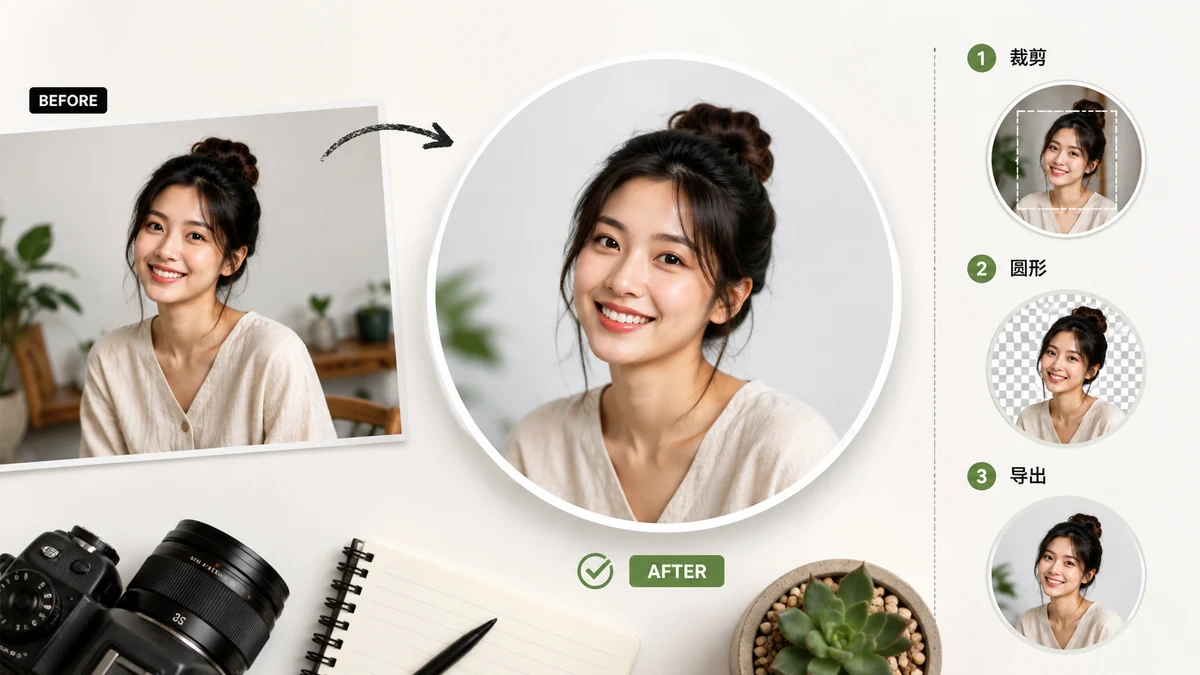
たいていの「プロフィール画像メーカー」は、まず小さなこと1つを求めます。写真のアップロードです。愛犬のスナップならそれで結構。しかし自分の顔の写真、つまりプロフィール画像がふつうそうであるものなら、ひと呼吸置く価値があります。その画像は誰かのサーバーに置かれ、あなたは聞いたこともないページがあとで消してくれることを信じています。それを一切なしにきれいな丸いアバターを作る方法があります。
丸いアバターに実際必要なもの
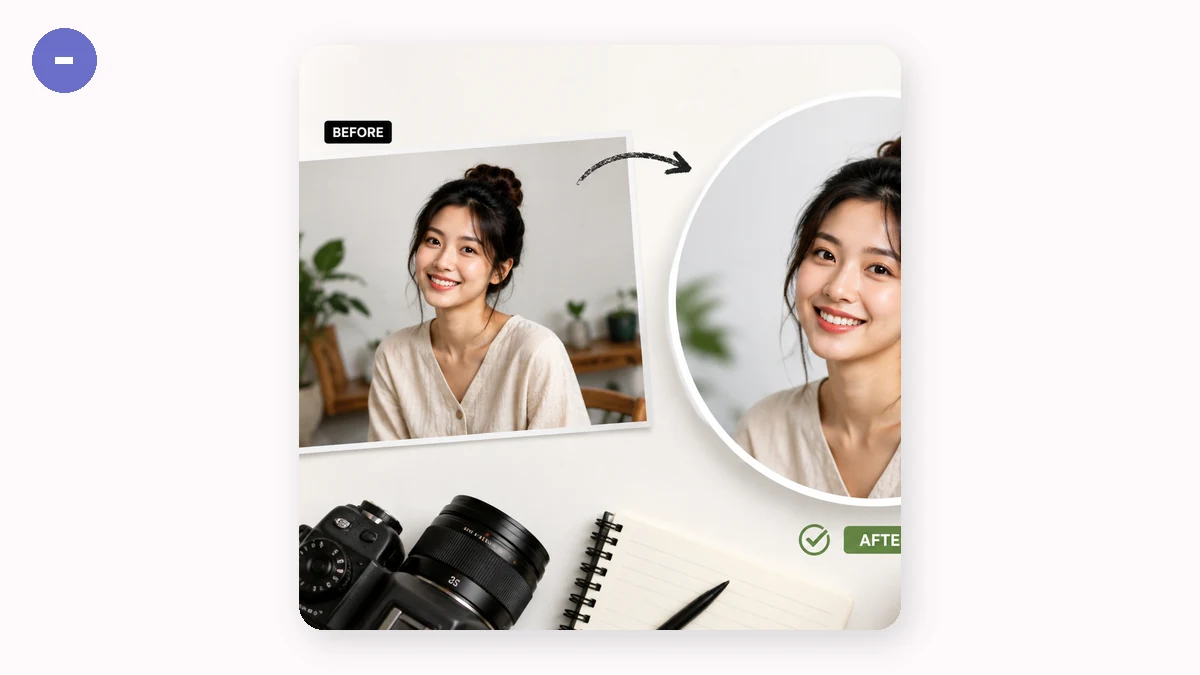
丸く見えるプロフィール画像には2つの性質があります。1つ目は、渡す前に円に切り抜かれていること。プラットフォームが見えないマスクで写真を切らないようにするためです。2つ目は、透明背景のPNGであること。円の外の角が白い四角ではなく空になり、暗いページや色付きのカードで白い箱が出ないようにするためです。
両方を正しくすれば、アバターはSlack、フォーラム、チャットアプリ、個人サイト、どこでも意図的に見えます。どちらかを外すと、おなじみの中心のずれた切り抜きや、丸い枠の後ろからのぞく白い箱になります。
アップロードの前に切り抜く
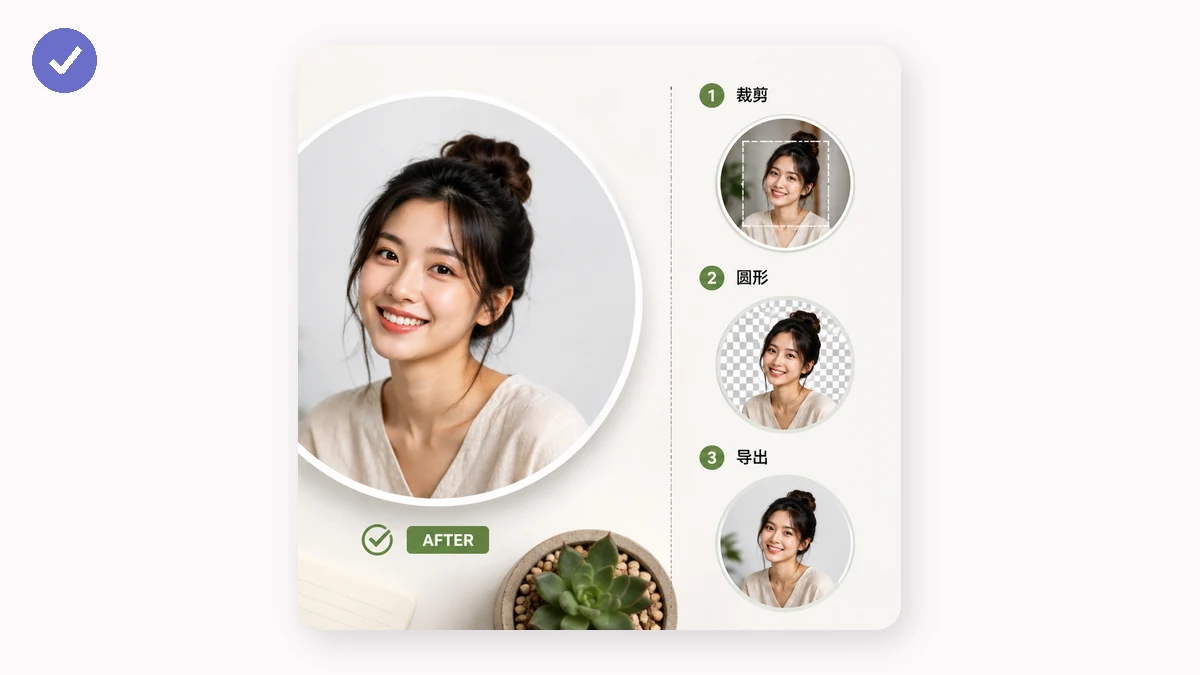
アバターが切り取られて見えるのは、円が四角の上に描かれるからです。長方形をアップロードすると、サイトはそれを四角い窓に中央配置し、円形マスクの外をすべて隠します。被写体が中心になかったら、消えています。自分で先に円に切り抜けば、渡す形はすでに最終形で、プラットフォームが刈り取るものは残りません。
画像を1枚放り込むと、中央から最大の正方形に中心切り抜きし、フル解像度で真円にマスクします。半径を調整できる角丸の四角も選べ(アプリのアイコンやカードのサムネイルに便利)、あるいは素の四角も。透明背景で書き出すか、単色の背景がどうしても欲しいなら白の上で書き出します。
中心切り抜きが効くところと効かないところ
中心から切り抜くので、被写体がすでにおおよそ中央にあるとき最もうまくいきます。ほとんどの胸から上のポートレートとほとんどのロゴがそうです。横長の集合写真の隅に顔があるなら、ツールはあなたではなくフレームの中央を掴み、切り抜きを引っ張って合わせるハンドルはありません。直し方は単純です。まず任意の基本的な切り抜きツールで写真を顔まで切り詰め、そのより詰まった画像をここに持ってきて丸くします。
一度に1枚も扱います。単一のアバターなら自然なペースです。揃った50個のアイコンが必要なら、これは一括ツールではありません。
プライバシーの部分を平たく
すべてがブラウザ内で動きます。写真はお使いの端末でデコードされ、正方形にされ、マスクされ、PNGにエンコードされます。何もアップロードされず、アカウントもなく、どのサーバーも画像を見ません。ページを一度読み込めば、接続を切ったままアバターを作り続けられます。自分の顔の写真なら、それがまさに肝心です。アバターを作り、それは端末から一切出ません。
実際に使う写真から始め、円に切り抜き、透明PNGで書き出し、プロフィール画像が必要なところへ落とし込みましょう。