
スクリーンショットは何かを共有する一番手早い方法であり、うっかり共有しすぎる一番手早い方法でもあります。友人に見せようと注文確認のスクショを撮ると、それは自宅の住所も見せます。要点を伝えようとチャットをスクショすると、相手の電話番号も乗ってきます。ダッシュボード、領収書、設定ページを投稿すると、名前、メール、アカウントIDが隅にそのままあります。一度投稿すれば、それは外に出ています。
そういうものを覆うのは、何を探すか分かり、正しい種類の覆いを使えば10秒ほどで済みます。
実際に何を確認すべきか
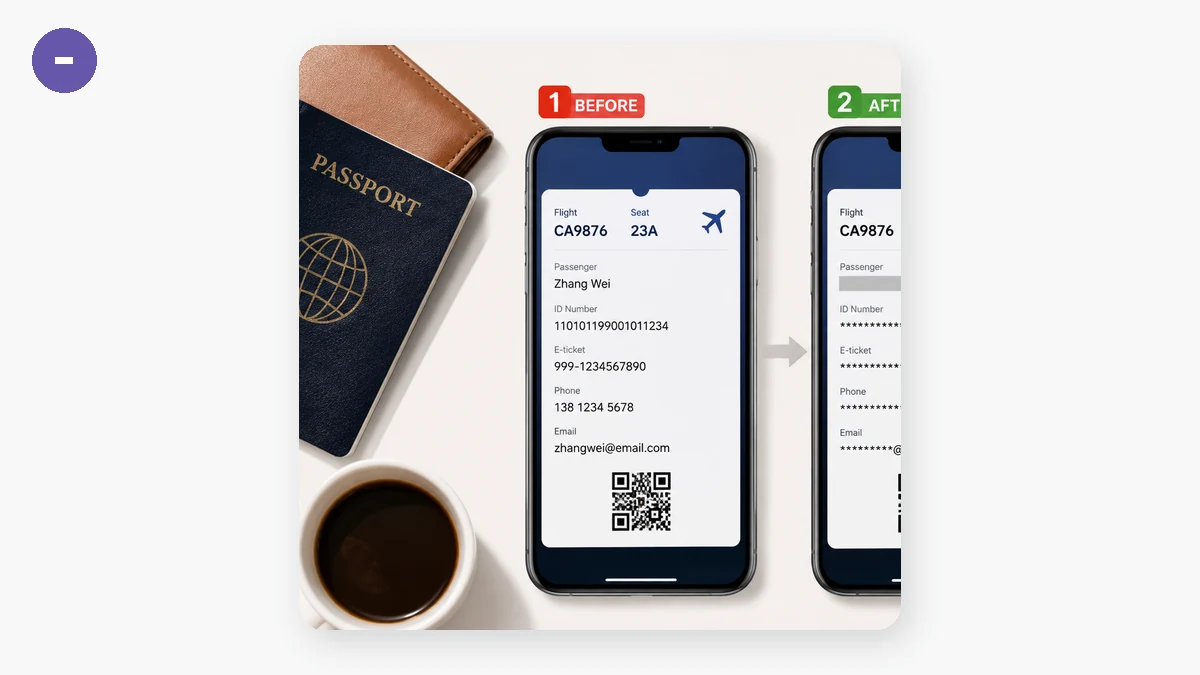
スクリーンショットを共有する前に、いつもの容疑者を走査しましょう。
- 名前とユーザー名 — 自分と他人のもの、タイトルバーやタブの中も含めて。
- メールアドレスと電話番号、しばしば隅や「〜としてログイン中」の行に自動入力されている。
- 確認書、請求書、地図の自宅や配送先の住所。
- 注文番号、アカウントID、参照コード — 退屈に見えますが、アカウントを結びつけたり荷物を追跡したりするのに十分。
- スクショ内の写真サムネイルにある顔やナンバープレート。
- フレームの上部に忍び込んだ、他アプリの通知プレビュー。
最後のものは絶えず人を捕まえます。1つのアプリをスクショしたら、別のアプリのバナーが、共有するつもりのなかったメッセージを見せる。
切り抜くのではなく覆う
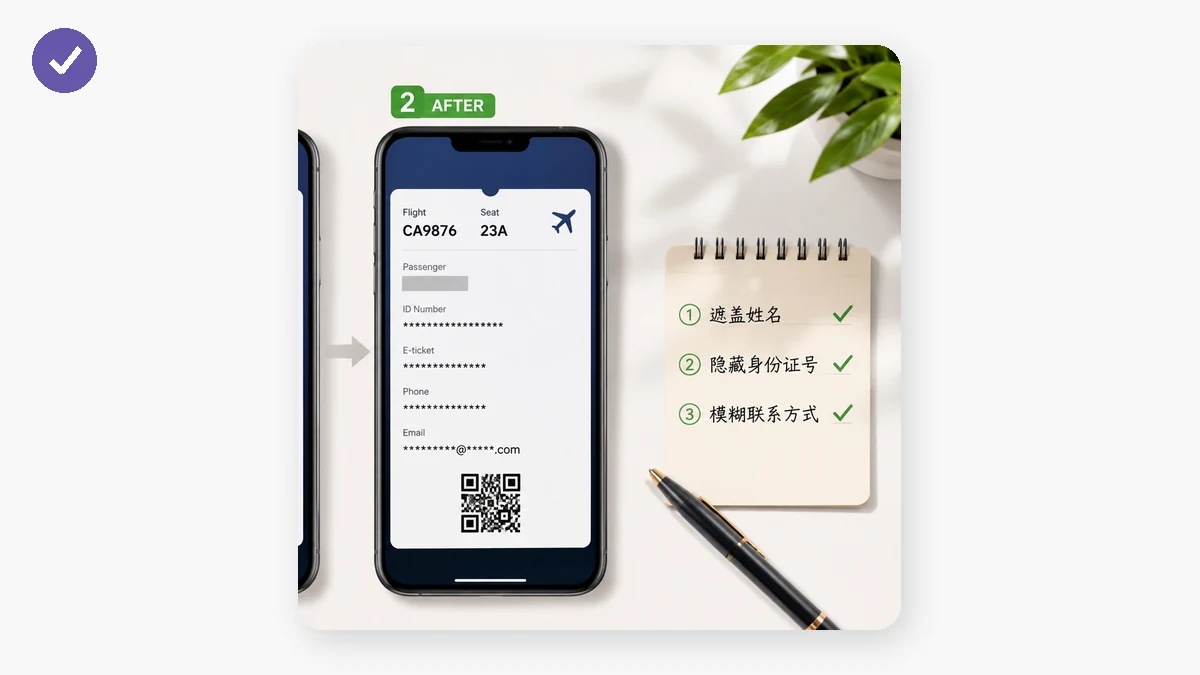
切り抜きは、機微なものが端にあるときだけ効きます。たいていは見せようとしているものの真ん中にあるので、その場で覆う必要があります。各項目に長方形をドラッグし、設定した強さで、モザイクブロックか黒い塗りつぶしの下に隠します。スクショが必要とする数だけ枠を足し、置き間違えたら最後のものを取り消します。終わったらきれいなPNGを書き出します。
特に文字、つまり住所、注文番号、メールには、軽いぼかしではなく黒い塗りつぶしか粗いモザイクを選びましょう。文字は高コントラストで予測しやすく、それがやわらかなぼかしを一部読み戻しやすいものの1つにします。単色の箱は復元するものを何も残しません。退屈な選択で、正しい選択です。
端末に留める
たいていの「スクショを伏せる」ウェブサイトの気まずいところがこれです。住所をぼかすために、住所がまだ完全に見えるスクリーンショットを、まずサーバーにアップロードするよう求めます。伏せる前に、伏せていない版が端末から出るのです。逆です。
このツールは、お使いの端末がすでに持つキャンバスを使って、ブラウザ内でその場で領域を覆います。何もアップロードされず、アカウントもなく、ページが読み込まれればオフラインで動き続けます。検閲されたPNGはお使いのマシンで組み立てられるので、すべてがまだ見えている元画像がどこかへ移動することはありません。個人情報を隠すとき、隠すためのツールがそれを収集すべきではありません。
身につく手早い手順
習慣にすれば面倒事でなくなります。
- スクリーンショットを撮る。
- 何よりまず、それを開いて四隅と上部のバナーを最初に見る。漏れが隠れるのはそこです。
- すべての名前、番号、住所に枠をドラッグする。本当に大事なものにはモザイクか黒を使う。
- 書き出しで、覆った各箇所を拡大して塗りつぶされていることを確認する。
- それから共有する。
全工程は数秒で、撮った直後にスマホでタッチ操作でも動き、投稿する版が投稿するつもりだった版になります。余計なものが便乗することはありません。