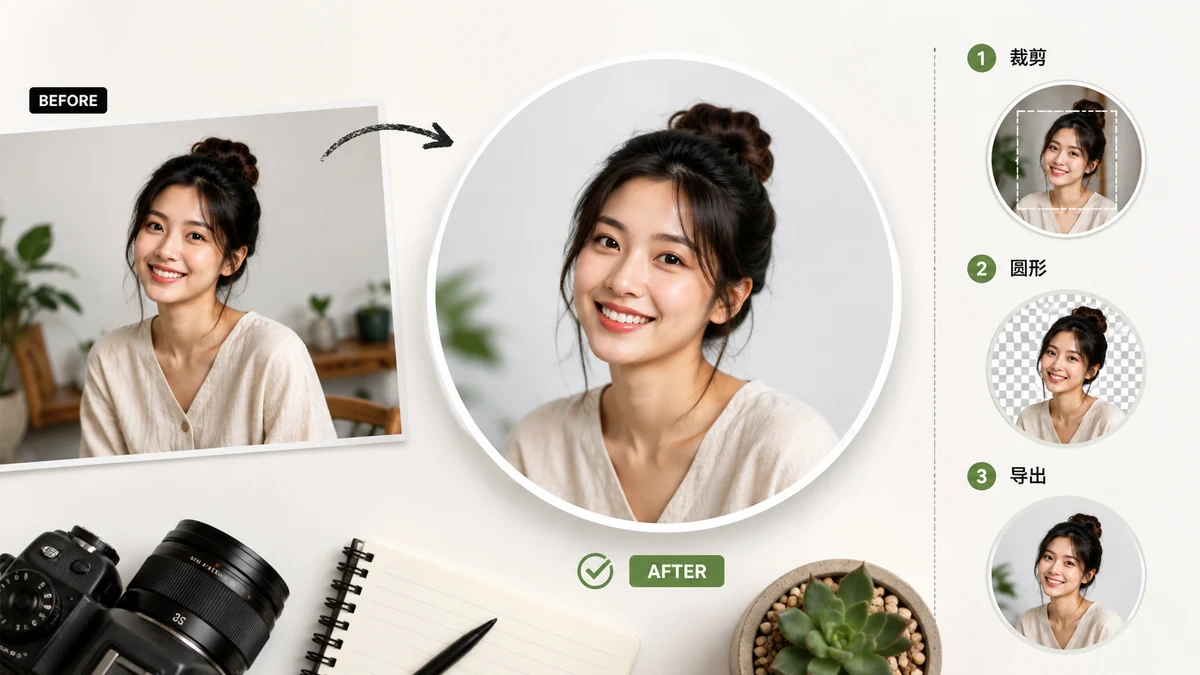
大多數"頭像製作工具"都要你先做一件小事:上傳照片。要是傳的是你家狗的抓拍,無所謂。但如果傳的是你自己的正臉——頭像通常就是正臉——那值得停一下。這張圖要落到某臺伺服器上,而你是在指望一個從沒聽說過的網頁事後幫你刪掉它。其實有辦法不經過這一步,也能做出一個乾淨的圓形頭像。
一個圓形頭像到底需要什麼
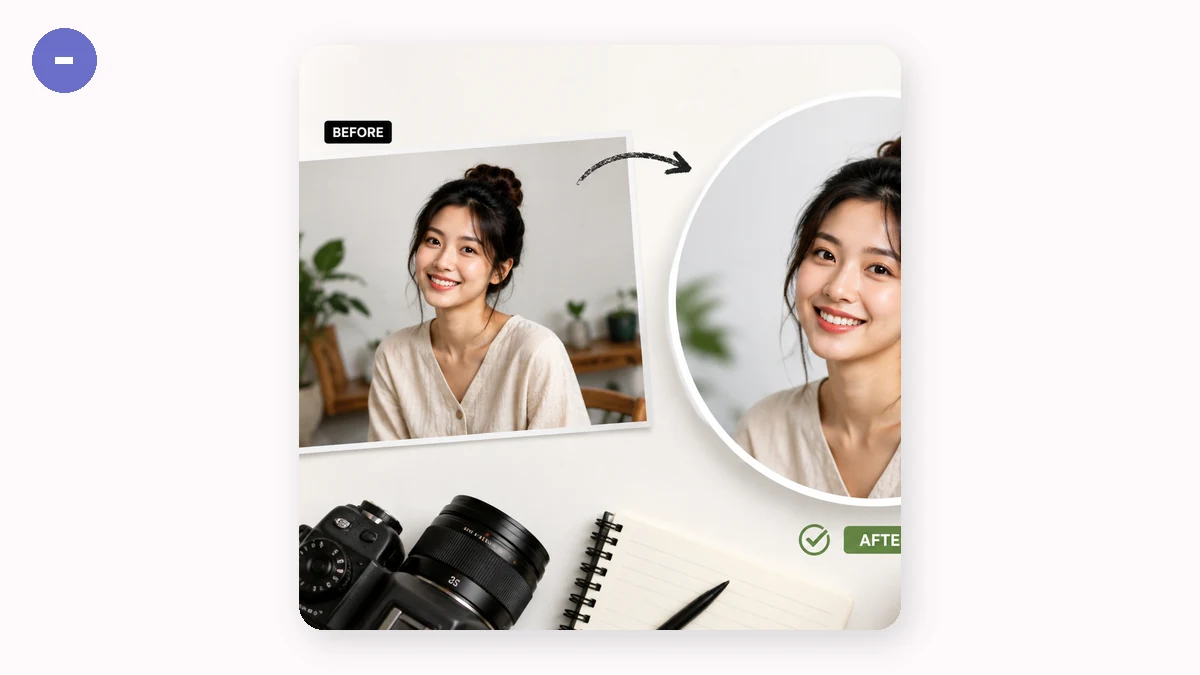
一個看著就是圓的頭像,有兩個要素。第一,它在你交出去之前就已經裁成了圓,這樣平台就不會拿一個你看不見的遮罩去切你的照片。第二,它是一張透明背景的 PNG,圓以外那四個角是空的,而不是一個白方塊——白方塊貼到深色頁面和彩色卡片上就會露出來。
兩點都做對,你的頭像放到哪兒都顯得是特意做的——Slack、論壇、聊天軟體、個人主頁都一樣。任何一點做錯,就會得到那種熟悉的偏心裁切,或者圓框後面探出來的白盒子。
上傳之前先把圖裁好
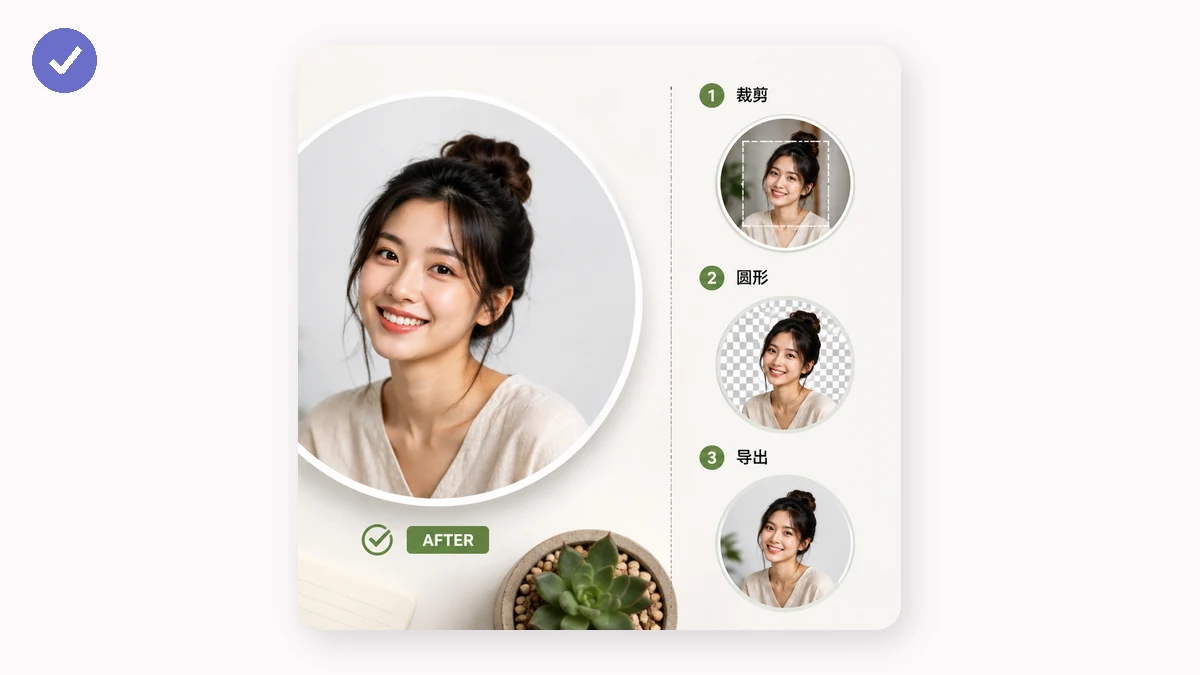
頭像被切得彆扭,根源在於那個圓是畫在方圖上面的。你上傳一個長方形,網站把它居中塞進方形視窗,再把圓以外的部分用圓形遮罩藏起來。你的主體要是沒在正中間,就沒了。自己先把圖裁成圓,就意味著你交出去的形狀已經是最終的——平台那邊沒什麼可再修剪的了。
放進一張圖,它從正中間居中裁出最大的正方形,再按全解析度套上一個真正的圓形遮罩。你也可以選圓角可調的圓角方形——做 app 圖示、卡片縮圖很好用——或者普通正方形。匯出時可以選透明背景,如果你就是想要實心底,也可以匯出成白底。
居中裁切幫得上和幫不上的地方
因為是從中心裁,主體本來就大致居中時效果最好——大多數半身像、大多數 logo 都是這樣。要是你的臉偏在一張大合影的角落裡,工具抓到的是畫面正中間,不是你,而且這裡沒有可以把裁切框拖過去的手柄。補救很簡單:先用任意一個基礎裁剪工具把照片裁到只剩你的臉,再把這張收緊後的圖拿到這兒來變圓。
它也是一次處理一張。做一個頭像,這個節奏正合適。要是你需要五十個統一的圖示,它不是批次工具。
隱私這塊,說白了
一切都在你的瀏覽器裡跑。照片的解碼、取方、遮罩、編碼成 PNG,全在你自己的裝置上完成。不上傳、不用註冊、沒有伺服器見過這張圖。頁面載入一次,之後關掉網路也能接著做頭像。對一張你自己的正臉照來說,這就是全部意義所在——頭像你自己做,它從不離開你的電腦。
拿你真正要用的那張照片開始,把它裁成圓,匯出透明 PNG,放到任何需要頭像的地方。