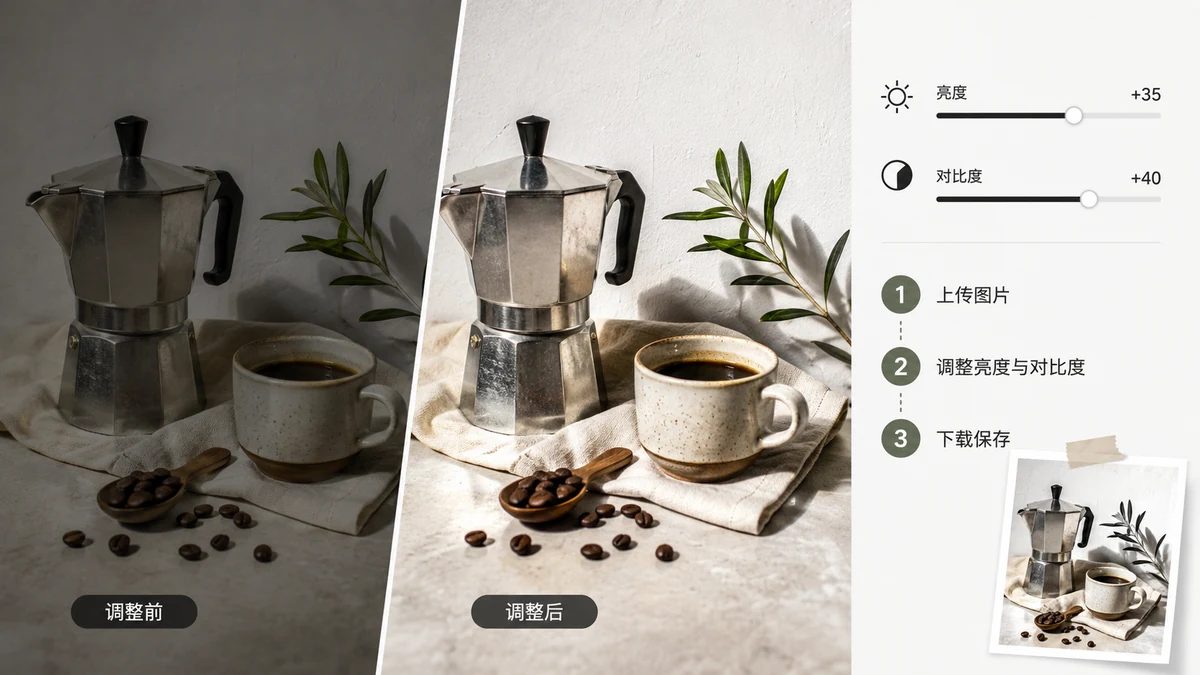
「なんか変」に見える写真のほとんどは、2つのスライダーで直せます。露出不足で薄暗い?なら明るさ。のっぺりして灰色っぽく、奥行きがない?ならコントラスト。この2つの問題を見分けられるようになれば、驚くほど多くの一枚を10秒ほどで救えます。編集スキルも、インストールするソフトも要りません。
明るさ対コントラスト:それぞれ実際に何を変えるのか
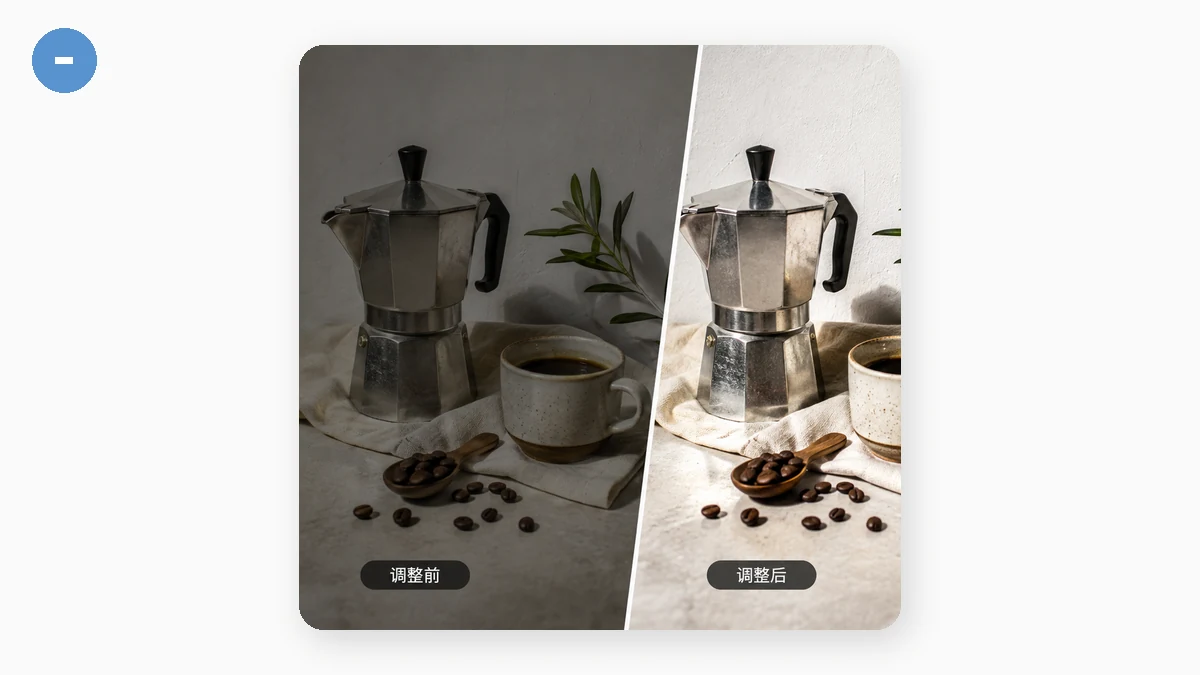
混同しやすいので、平たく言います。
明るさは画像全体を均一に明るく、または暗くします。上げると、影も中間調もハイライトもすべて一緒に持ち上がります。写真が全体として単に暗すぎる、あるいは明るすぎるときに使いましょう。薄暗い部屋で撮った一枚、影に埋もれた顔、灰色に上がってしまったスキャンなどです。
コントラストは暗部と明部の差を広げます。上げると暗い所はより暗く、明るい所はより明るくなり、奥行きと「メリハリ」が生まれます。下げるとすべてが中間の灰色へ寄り、やわらかくのっぺりします。露出はおおむね問題ないのに写真が色あせて生気がなく見えるときは、コントラストを使いましょう。
落とし穴は、本当の問題がコントラストなのに明るさに手を伸ばすことです。のっぺりした写真は暗すぎるのではありません。明るくしても、色の薄いのっぺり写真になるだけです。必要なのは、階調を分けるコントラストです。まず診断し、それから正しいスライダーを動かしましょう。
ほとんどの写真に効く手早い手順
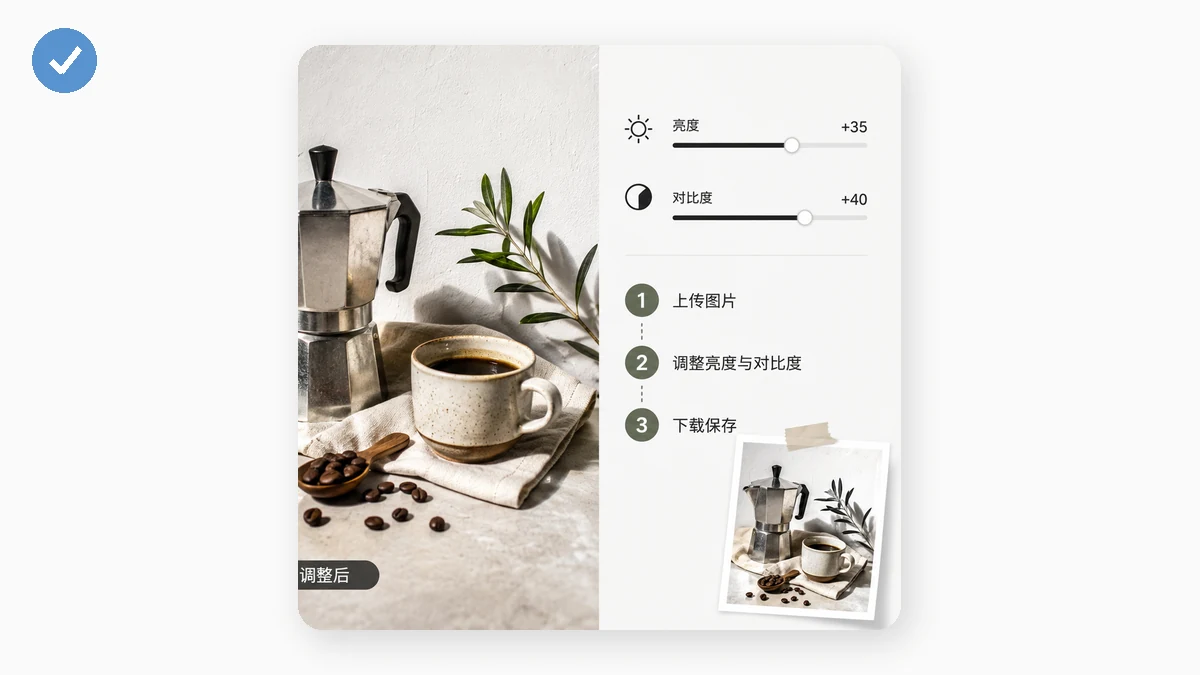
- 明るさで露出を直す。 全体の明るさがちょうどよく見えるまで少しずつ動かします。明るい部分が真っ白に飛んだり、影が真っ黒につぶれたりするほど動かさないこと。
- コントラストで奥行きを足す。 画像に少しメリハリが出るまで上げます。影が特徴のない黒い穴になる手前で止めましょう。
- 彩度は最後に調整。 色が少しくすんで見えるなら、彩度を少し上げます。コントラストを上げた後に派手すぎるなら、戻します。ここは小さな調整でたいてい十分です。
この順番が大事です。まず全体の明るさ、次に奥行き、最後に色。各ステップが次の見え方を変えるからです。
当てずっぽうにならないライブプレビュー
どのスライダーもドラッグに合わせて画像を更新するので、写真が良くなっていく様子を見ながら、ちょうどよく見える点で止められます。数値を打ち込んで祈る必要はありません。行き過ぎたら戻すだけ。ワンクリックのプリセットもあります。Vividはコントラストを効かせ、Fadeは黒を持ち上げ、Clarityはくすんだ一枚をシャープにします。どれかから始めて上からスライダーで微調整すると、ゼロから補正を組むより速いことがよくあります。
フル解像度で書き出し、透かしなし
ちょうどよく見えたら、写真の実際の解像度でJPGかPNGとして書き出します。透かしも、登録も、縮小されたプレビューを渡されることもありません。ダウンロードされるのはフルサイズの補正済みファイルです。ここが、画像を縮小したり保存前にブランドを焼き込んだりする多くの無料オンライン調整ツールとの違いです。
ブラウザから決して出ません
すべてキャンバス上でローカルに動きます。写真は明るくするためにサーバーへアップロードされることはなく、調整はお使いの端末で行われ、画像はそこに留まります。ページを一度読み込めばあとはオフラインで動くので、接続がなくても写真をまとめて直せます。
できないこと
境界をはっきりさせておきます。ここでの明るさとコントラストはグローバルで、フレーム全体に一度に適用されます。問題が局所的な場合、たとえば片隅だけ暗い、うまく照らされた被写体の後ろで明るい窓が飛んでいる、影に触れずにハイライトだけ下げたい、といった場合は、選択的な調整やトーンカーブが必要で、このツールにはありません。とはいえ、全体が一様に暗すぎる・のっぺりしすぎ・色あせすぎという一般的なケースなら、3つのスライダーとライブプレビューが数秒で直します。