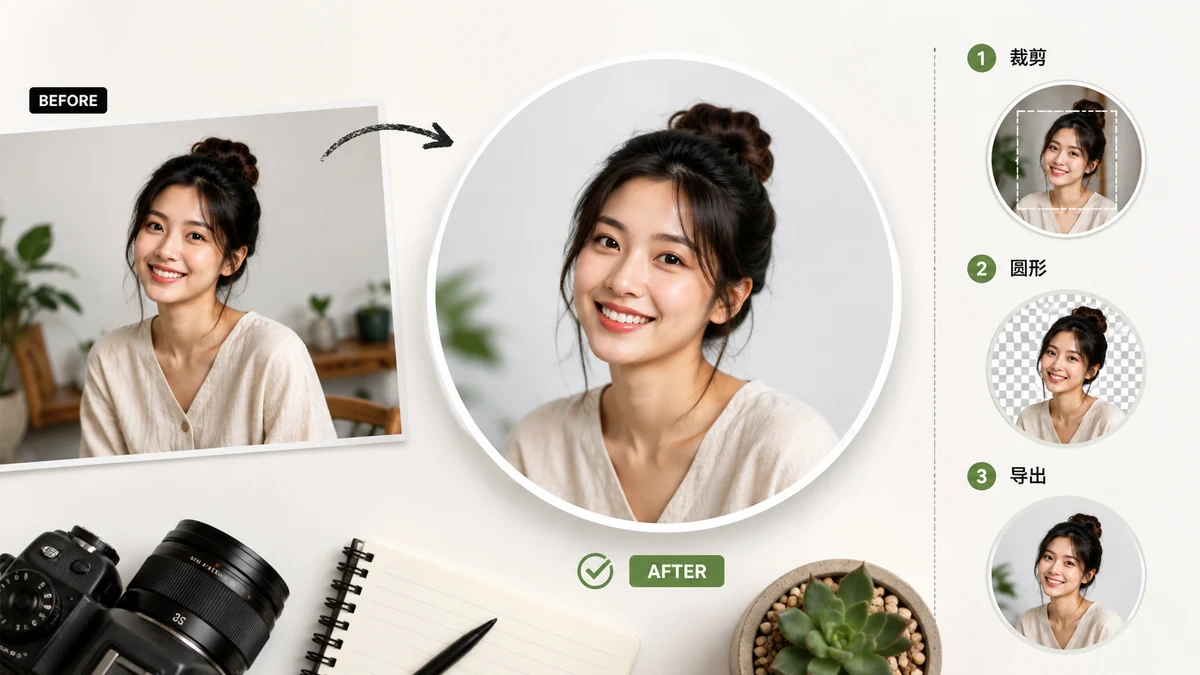
La plupart des « créateurs de photo de profil » vous demandent d'abord une petite chose : téléverser votre photo. Pour un cliché de votre chien, aucun souci. Pour une photo de votre propre visage — ce qu'est généralement une photo de profil — il vaut la peine de marquer une pause. Cette image va se retrouver sur le serveur de quelqu'un, et vous faites confiance à une page dont vous n'avez jamais entendu parler pour la supprimer ensuite. Il existe une façon de créer un avatar rond propre sans rien de tout cela.
Ce dont un avatar rond a vraiment besoin
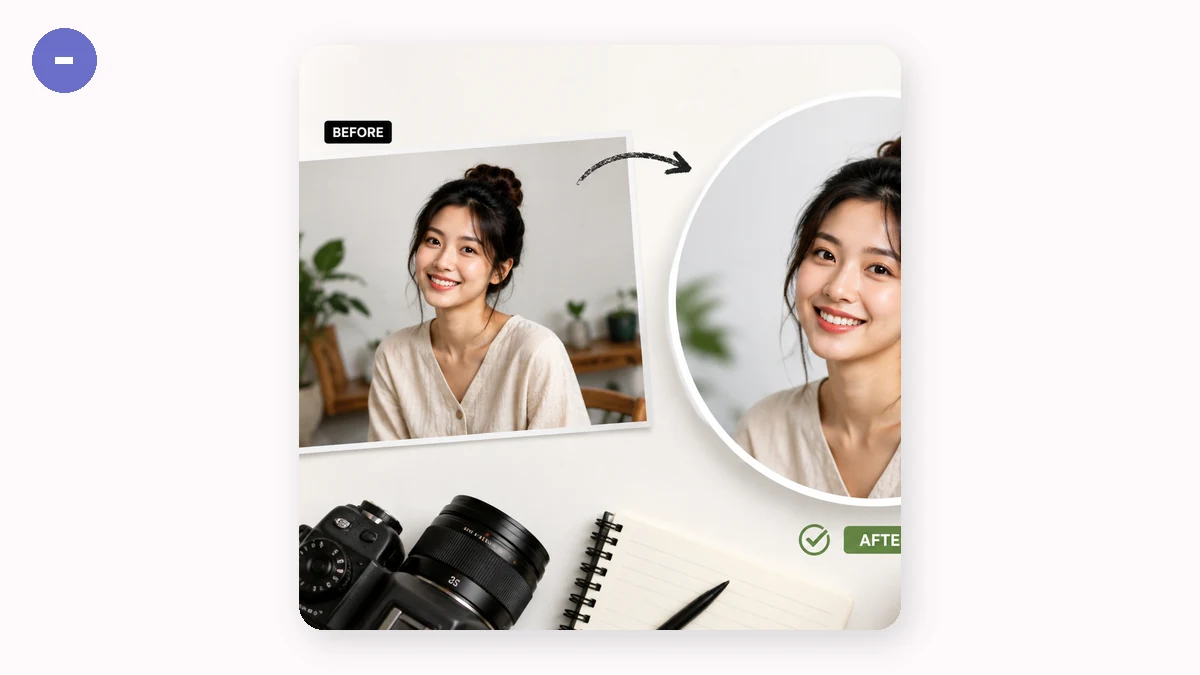
Une photo de profil qui se lit comme ronde a deux propriétés. D'abord, elle est recadrée en cercle avant que vous ne la remettiez, pour que la plateforme ne découpe pas votre photo avec un masque que vous ne voyez pas. Ensuite, c'est un PNG au fond transparent, pour que les coins hors du cercle soient vides plutôt qu'un carré blanc qui apparaît sur les pages sombres et les cartes colorées.
Réussissez les deux et votre avatar paraît voulu partout — Slack, un forum, une messagerie, un site personnel. Ratez l'un des deux et vous obtenez le recadrage décentré familier ou la boîte blanche qui dépasse derrière un cadre rond.
Faites le recadrage avant de téléverser
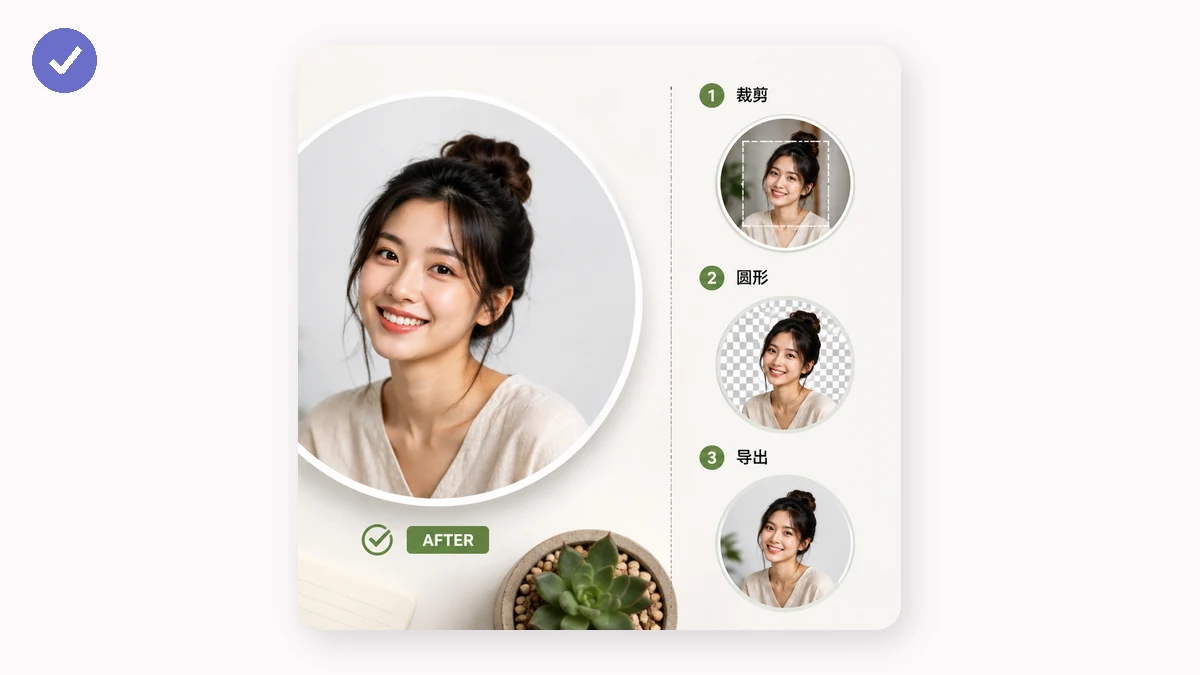
Si les avatars paraissent tronqués, c'est que le cercle est dessiné par-dessus un carré. Quand vous téléversez un rectangle, le site le centre dans une fenêtre carrée et cache tout ce qui est hors d'un masque circulaire. Si votre sujet n'était pas parfaitement centré, il disparaît. Recadrer vous-même en cercle, d'abord, signifie que la forme que vous remettez est déjà définitive — il ne reste plus rien à rogner pour la plateforme.
Déposez une image et elle est recadrée depuis le centre au plus grand carré, puis masquée en un vrai cercle à pleine résolution. Vous pouvez aussi choisir un carré arrondi au rayon réglable — utile pour les icônes d'application et les vignettes de carte — ou un simple carré. Exportez avec un fond transparent, ou sur blanc si vous voulez précisément un fond uni.
Là où le recadrage centré aide, et là où non
Comme il recadre depuis le centre, cela fonctionne mieux quand votre sujet est déjà à peu près centré — la plupart des portraits tête-et-épaules et la plupart des logos le sont. Si votre visage se trouve dans un coin d'une large photo de groupe, l'outil attrape le milieu du cadre, pas vous, et il n'y a pas de poignée pour déplacer le recadrage. La solution est simple : recadrez d'abord la photo sur votre visage avec n'importe quel outil de recadrage basique, puis amenez cette image resserrée ici pour la rendre ronde.
Il traite aussi une image à la fois. Pour un avatar unique, c'est le rythme naturel. Si vous avez besoin de cinquante icônes assorties, ce n'est pas un outil de traitement par lot.
La partie confidentialité, clairement
Tout fonctionne dans votre navigateur. La photo est décodée, mise au carré, masquée et encodée en PNG sur votre propre appareil. Rien n'est téléversé, il n'y a aucun compte, et aucun serveur ne voit l'image. Chargez la page une fois et vous pouvez continuer à créer des avatars avec votre connexion coupée. Pour une photo de votre propre visage, c'est tout l'intérêt — vous créez l'avatar et il ne quitte jamais votre machine.
Partez de la photo que vous utiliseriez vraiment, recadrez-la en cercle, exportez un PNG transparent, et déposez-la partout où vous avez besoin d'une photo de profil.