モニターでは完璧にスキャンできたQRコードも、印刷したチラシでは読めないにじみになりえます。理由は退屈で、直せるものです。間違った形式、間違ったサイズ、少なすぎる余白、あるいは紙でコントラストを失う色。ここでは、一発で正しくする方法を紹介します。
PNGかSVGか:着地する場所しだい
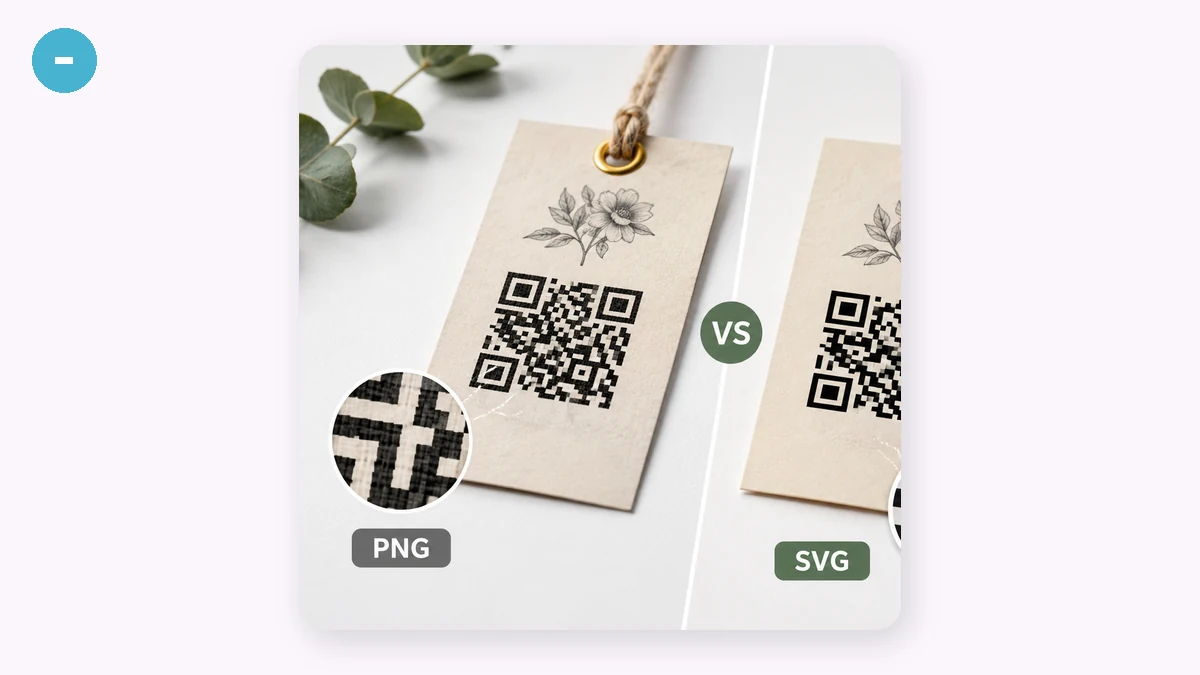
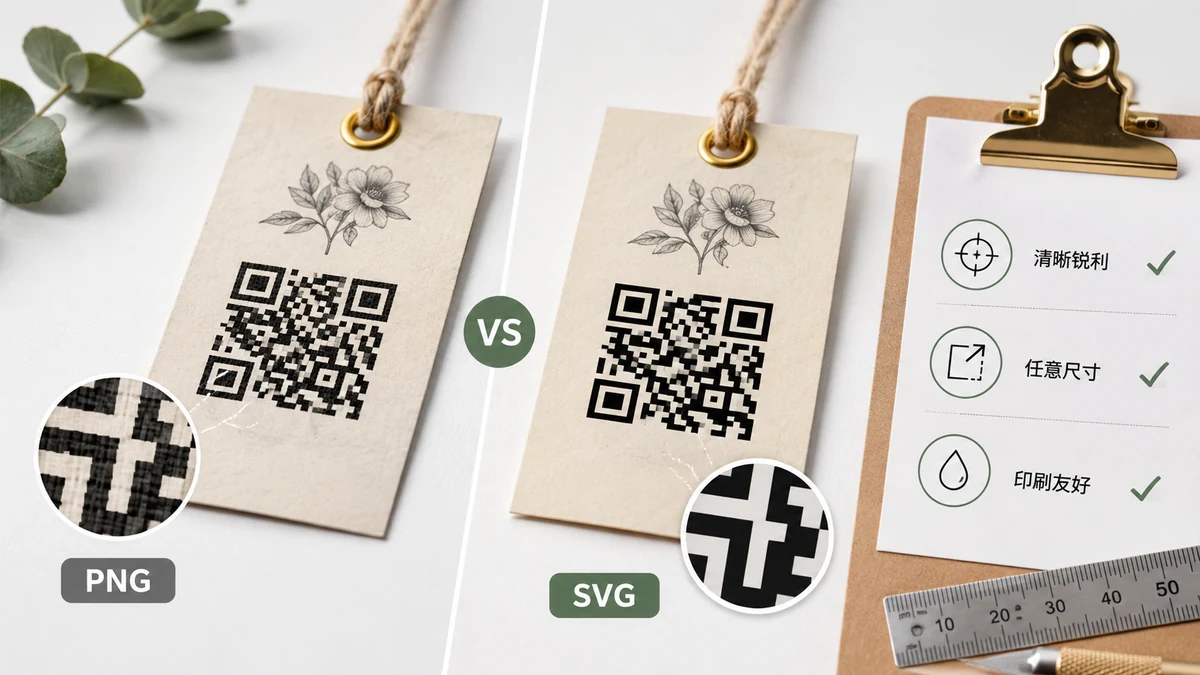
PNGはピクセルの格子です。コードが画面に載るとき——ウェブサイト、スライド、メール——や、最終サイズがすでにわかっている手早い一回きりの印刷には正しい選択です。印刷所がピクセルを扱えるよう、大きく(1024か2048px)書き出しましょう。ただし小さなPNGを解像度を超えて拡大すると、くっきりした四角がぼやけた縁のもやもやした塊になり、そのぼやけた縁こそがスキャナーをためらわせるものです。
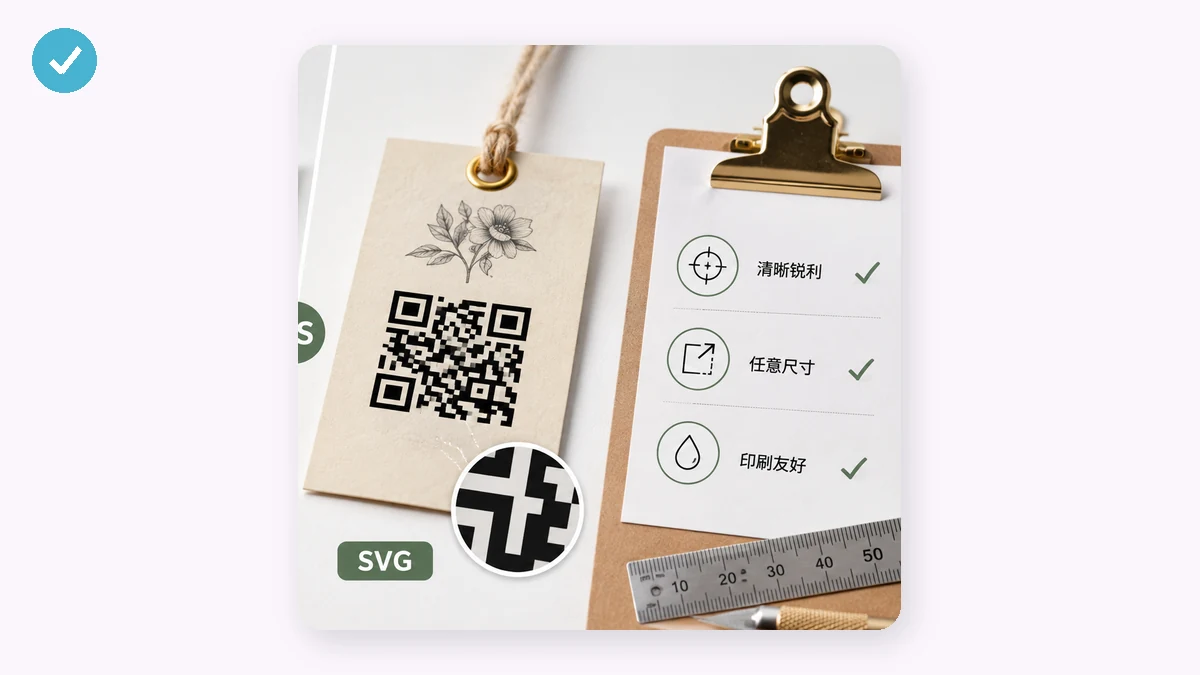
SVGはベクターです。コードはピクセルではなく図形として記述されるので、どんなサイズでも完璧にくっきり保たれます。本格的な印刷仕事——ポスター、パッケージ、名刺、ロールアップバナー——にほしいのはそれです。レイアウトを担当する人にSVGを渡せば(Illustrator、InDesign、Figma、Affinityすべてが受け取ります)、縁を失うことなく自由に拡大縮小できます。印刷で迷ったら、SVGを手に取りましょう。
実際どのくらいの大きさにすべき?
人がよく使う大まかなルール:コードはスキャン距離の約10分の1の幅にすべき。30cm離れてスキャンするなら(テーブルカードを読むスマホ)、だいたい3cmが快適です。3m離れて読むポスターなら、30cmくらいがほしいところ。小さいより大きいほうが安全です。窮屈なコードは、人に身を乗り出してピントを探させます。
小さなコードを悪くするものが2つあります。長いデータと高い誤り訂正です。長いトラッキング末尾のあるURLや、レベルHの訂正は、どちらも同じ正方形により多くのモジュールを詰め込み、各モジュールを縮めます。印刷するコードを小さく保たねばならないなら、エンコードする文字を短く保ち、誤り訂正に使いすぎないようにしましょう。
クワイエットゾーンを飢えさせない
どのQRコードも、周囲に空白の余白——クワイエットゾーン——が必要です。装飾ではなく、「コードはここで止まる」とスキャナーに伝える境界です。仕様は四辺すべてに約4モジュール分の空白を求めます。デザイナーは場所を節約しようとコードを文字や画像の縁にぴったり詰め込み、スキャンが不安定になります。この生成ツールはクワイエットゾーンの幅を設定できます。ゆったり残し、背景のグラフィックがその余白にはみ出さないようにしましょう。
印刷向けの誤り訂正、手短に
4つのレベル——L(約7%)、M(約15%)、Q(約25%)、H(約30%)——は、コードがどれだけ損傷を受けても読めるかを表します。紙ではその損傷は現実です。インクのにじみ、折れ、コーヒーの輪、隅を貫くホチキス。印刷して手に取られるものには、Qが分別ある既定値です。コードが小さい、屋外、あるいは中央に自分でロゴを重ねる予定なら(Hはそのための冗長性を残します)Hにしましょう。画面だけ? Mで十分です。
コントラストは紙への旅を生き延びる
明るい画面では低コントラストのコードがぎりぎりスキャンできるかもしれませんが、店の薄暗い照明の下で印刷されると無理です。明るい地に暗く——本当に暗い前景に本当に明るい背景——を保ち、反転を避けましょう(多くのリーダーは暗地に明るいコードを拒みます)。色付きの用紙に印刷するなら、選んだ背景色が前景となお強い差を残すことを確かめてください。千枚注文する前に、画面のプレビューだけでなく、実際の印刷物をテストしましょう。
印刷前の手早いチェックリスト
- 拡大縮小する印刷にはSVG、固定サイズや画面には高解像度PNGを書き出す。
- 想定スキャン距離のおよそ10分の1にサイズを合わせる。
- クワイエットゾーンを広く保ち、何もはみ出させない。
- 手に取られる印刷にはQ、小さい、またはロゴを重ねたコードにはHの誤り訂正を使う。
- 暗い前景、明るい背景、反転なし。
- 1枚印刷し、2台の違うスマホでスキャンして、それからまとめて注文する。