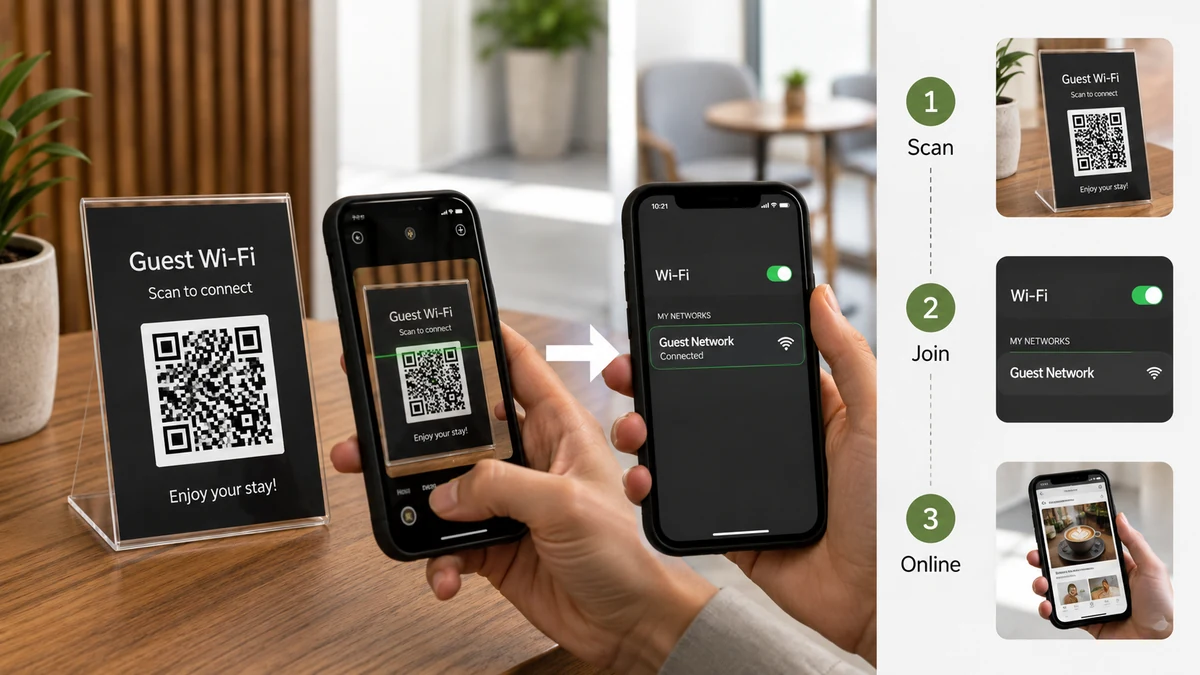
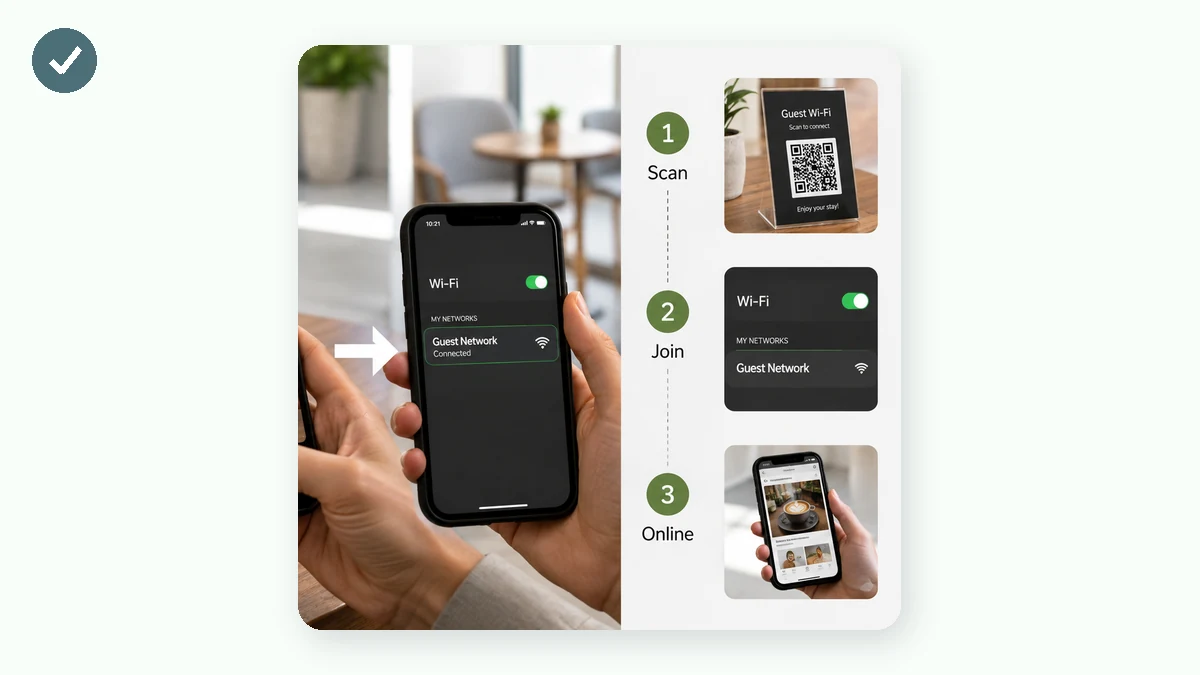
スマホを見つめて目を細めるゲストに、「大文字のB、4、小文字のg、あのくねっとした線……」と一字ずつ言ったことがあるなら、Wi-Fi QRコードが存在する理由をもう理解しています。ゲストが小さな印刷された四角にカメラを向け、「接続」をタップすれば、オンラインです。入力なし、聞き間違えた文字なし、あなたが肩越しに立つこともなし。
これが動くのは、スマホのカメラが特定の文字形式を認識し、それに対応することを申し出るからです。QRコードは魔法をするわけではありません——ただ文字列を持ち、その文字列がWIFI:で始まるとき、スマホは何をすべきか知っているのです。
WIFI:文字列が実際どう見えるか
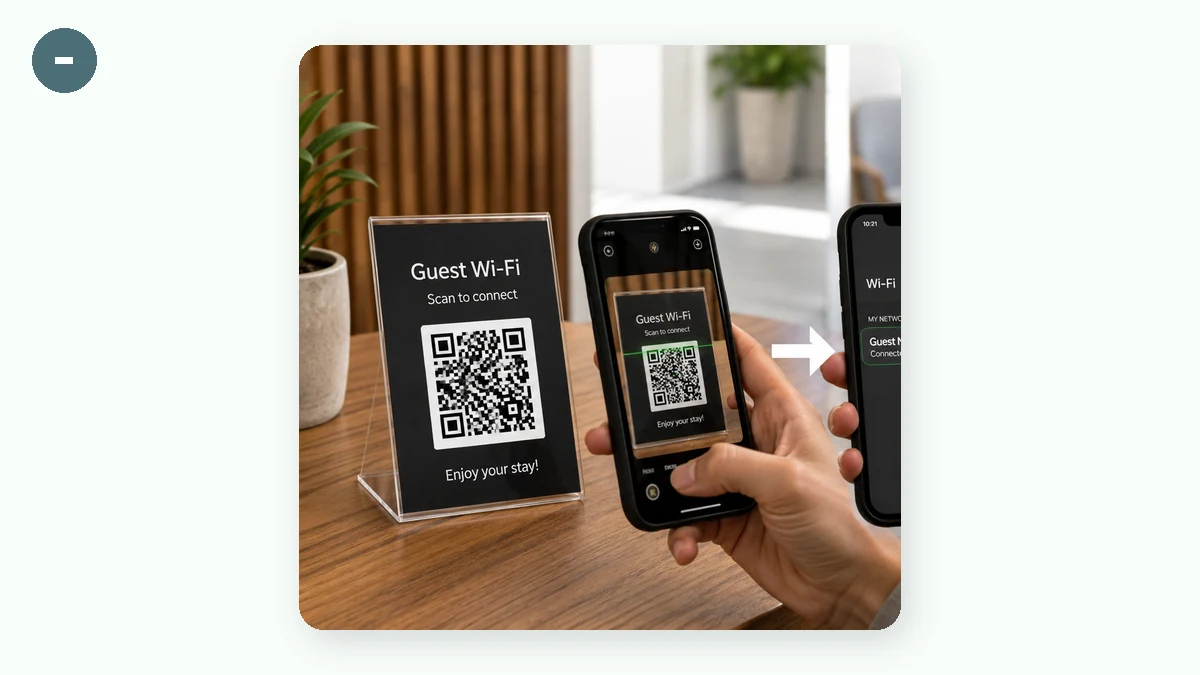
Wi-Fi QRコードを作ると、中にエンコードされる文字は、iPhoneもAndroidも理解する標準的な形式に従います。
WIFI:T:WPA;S:MyNetworkName;P:mypassword;H:false;;
内訳:
T:— 暗号化の種類。WPAはWPAとWPA2をカバーし(基本的にどんな現代のルーターにもこれを)、WEPは古い機器、nopassはオープンなネットワーク用。S:— SSID、つまり表示されるとおりのネットワーク名。P:— パスワード。H:— ネットワークが隠されているか。ルーターが実際にSSIDの放送を抑制していない限り、falseのままに。
これを手で書く必要はありません。Wi-Fiのペイロード種別を選び、4つの欄を埋めれば、ツールが文字列を正しく組み立てます——パスワード内のセミコロンやカンマのような厄介な文字のエスケープも含めて。手作業では間違えやすいところです。
なぜブラウザで(そして適当なQRサイトでなく)行うのか
ほとんどのガイドが飛ばす部分がこれです。あなたのWi-Fiパスワードは本物の秘密です。多くの「無料QR生成」ウェブサイトでは、入力した詳細が画像をレンダリングするために彼らのサーバーへ送られます——つまりネットワーク名とパスワードが、他人のバックエンドを通る旅をしたばかりで、ログに記録されているかもしれません。
ブラウザベースの生成ツールは、エンコードをJavaScriptであなた自身の端末で行います。パスワードは入力欄からまっすぐ模様に入り、何もアップロードされず、Wi-Fiを切ってさえ動きます。これから印刷して壁に貼る認証情報には、その違いは気にかける価値があります。
ステップバイステップ
- 生成ツールを開き、種別としてWi-Fiを選ぶ。
- Wi-Fiリストに表示されるとおりにネットワーク名を入力する——大文字小文字が重要。
- パスワードを入れ、ほぼどんな現行ルーターにも暗号化をWPAに設定する。
- ネットワークが隠されていると知っている場合を除き、隠しはオフのまま。
- 誤り訂正をQかHに上げる——冷蔵庫やカウンターの印刷コードはこすれるので、高い訂正はにじみを生き延びます。
- きちんとしたサイズで印刷するならSVGを書き出す(くっきり保たれます)、手早い印刷や画面表示には大きなPNGを。
これが役立つ実際の場所
- カフェやレストラン: 各テーブルに小さなカード、またはレジのそばに1枚。ゲストは尋ねるのをやめ、スタッフは繰り返すのをやめます。
- Airbnbや短期貸し: ウェルカムカードに印刷。ゲストはあなたにメッセージする代わりに、着いた瞬間に接続します。
- 家庭: 訪ねてくる家族のために、台所の戸棚の中や冷蔵庫に1枚。20文字のパスワードを覚える人はいません。
- オフィスやイベント: メインのネットワークとは別に、ポスターやバッジにゲストネットワークのコード。
正直な注意点をいくつか
コードにはあなたの実際のパスワードがプレーンテキストで含まれます——スキャンした人、あるいは印刷された四角を撮影した人は誰でも、ネットワークの認証情報を読めます。喜んで共有するゲストネットワークには結構ですが、主要な自宅ネットワークのコードを公の場に貼らないでください。そしてパスワードが焼き込まれているので、あとで変えたらコードを生成して印刷し直す必要があります。めったに更新しないゲストネットワークには問題になりませんが、それがこのパスワードの絵であって、ルーターへの生きたリンクではないことを覚えておきましょう。