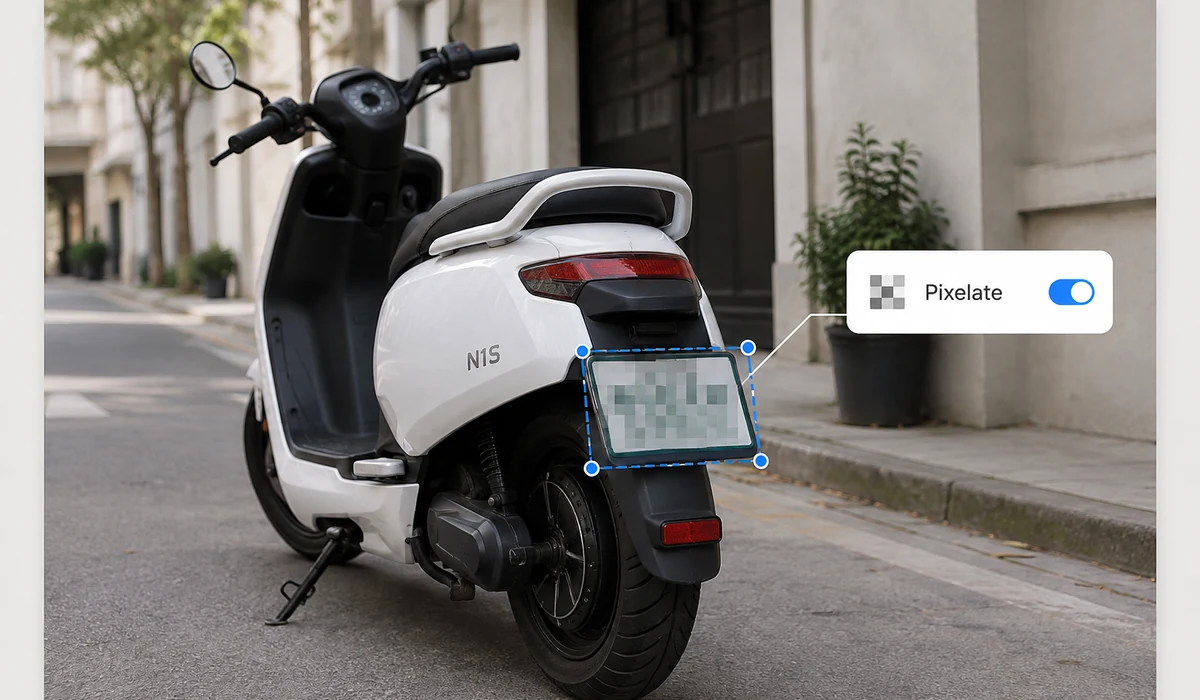
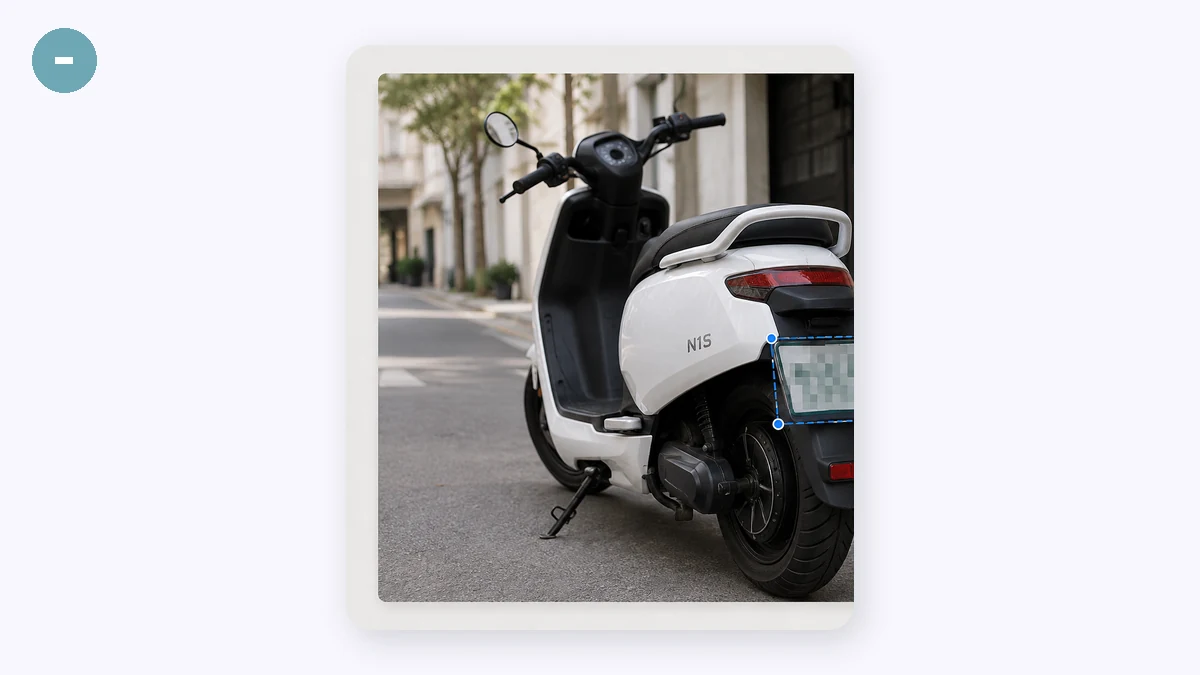
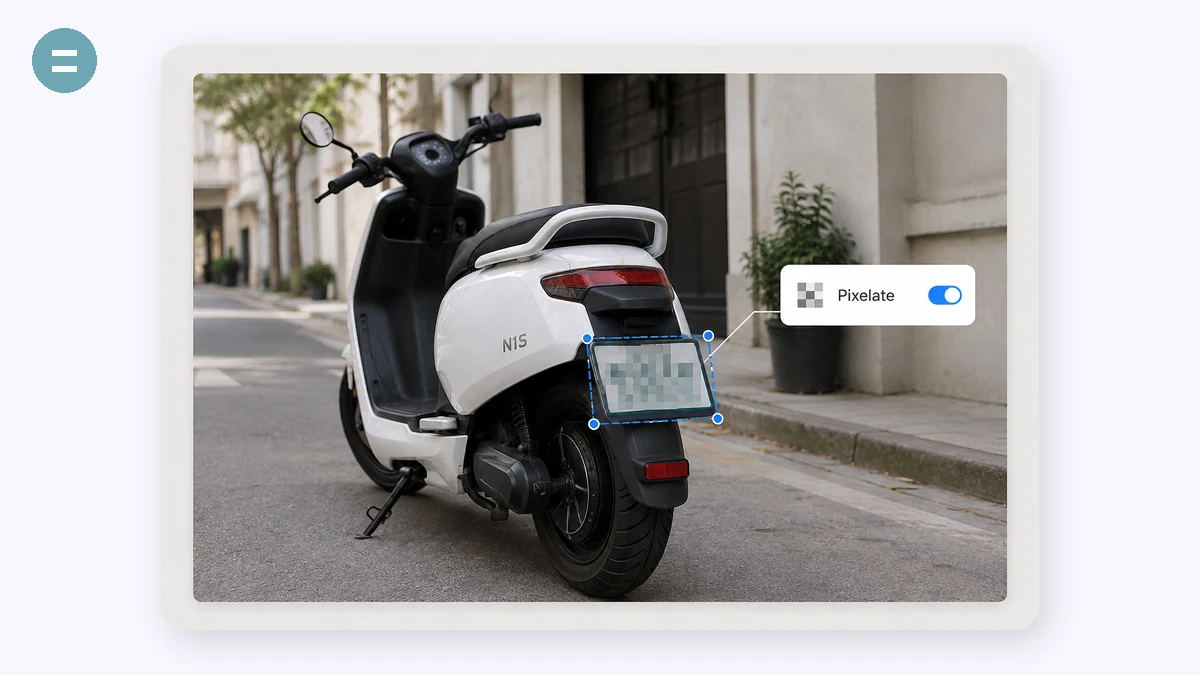
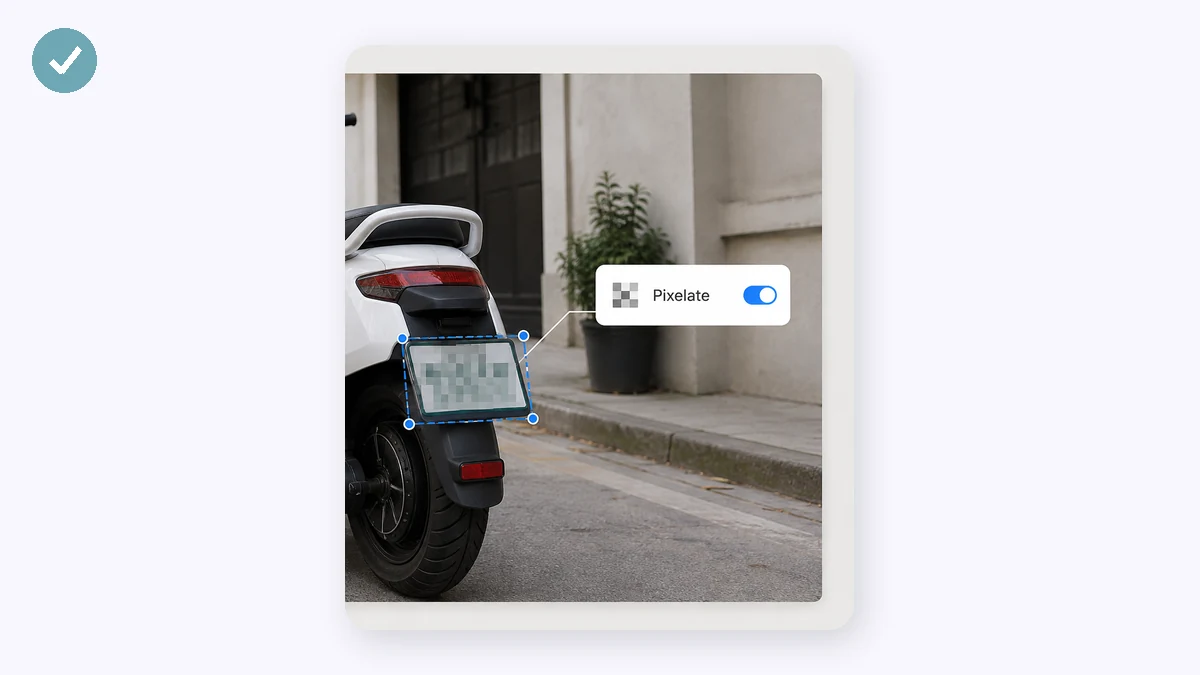
Sebelum anda menghantar tangkap skrin atau foto, anda selalunya perlu menyembunyikan sesuatu: wajah, plat lesen, alamat, nombor pesanan, nama dalam sembang. Seret segi empat tepat pada setiap perkara yang anda mahu hilangkan dan ia serta-merta dipikselkan, dikaburkan, atau ditutup dengan kotak hitam. Tambah seberapa banyak kotak yang anda perlukan.
Keseluruhan tujuannya ialah privasi, jadi ia akan mengalahkan tujuan untuk memuat naik imej anda — ia tidak. Semuanya berlaku dalam pelayar anda, dan pikselan sebenarnya memusnahkan piksel asas (tidak seperti kabur yang alat bijak kadangkala boleh songsangkan).
Cara guna
- Tambah imejLepaskan tangkap skrin atau foto.
- Seret pada apa yang hendak disembunyikanPilih Piksel, Kabur atau Kotak hitam, kemudian seret segi empat tepat pada setiap kawasan sensitif.
- Muat turunSimpan PNG yang disensor. Buat asal membuang kotak terakhir jika anda terlepas.
Tutup apa-apa yang sensitif dengan kotak yang diseret
Seret segi empat di atas bahagian imej yang anda mahu sembunyikan — wajah, plat lesen, alamat rumah, e-mel, nombor pesanan — dan ia hilang di bawah blok pikselan, kaburan, atau kotak hitam pejal, pada kekuatan yang anda kawal. Tambah seberapa banyak kotak yang gambar perlukan, campurkan pikselan dan hitam dalam imej yang sama, dan buat asal yang terakhir jika anda meletakkannya salah. Apabila ia kelihatan bersih, eksport PNG.
Keseluruhan kerja berjalan pada peranti anda sendiri menggunakan kanvas pelayar. Tiada apa-apa dimuat naik, tiada akaun, dan ia terus berfungsi luar talian setelah halaman dimuatkan. Itulah maksudnya: apabila anda menyembunyikan maklumat sensitif, yang asal yang tidak disembunyikan sepatutnya tidak pernah keluar dari mesin anda, dan di sini ia memang tidak pernah.
Pikselan dan kotak hitam selamat; kaburan boleh bocor
Pikselan mempurata setiap blok ke bawah menjadi satu warna rata, jadi pada saiz yang cukup kasar, perincian itu bukan tersembunyi, ia dimusnahkan. Kotak hitam mengecat pejal di atas kawasan tanpa apa-apa tertinggal di bawah. Kedua-duanya benar-benar tidak boleh diterbalikkan dalam fail yang dieksport.
Kaburan ialah yang perlu dilayan dengan berhati-hati. Ia mengesot piksel dan bukan memadamnya, dan itu sebahagiannya boleh diterbalikkan — perisian boleh menajamkan kaburan ringan kembali ke arah yang asal, dan teks serta wajah kecil pulih paling baik. Gunakan kaburan untuk mengurangkan penekanan pada sesuatu yang tidak penting. Untuk nombor kad, kata laluan, alamat, atau wajah yang benar-benar mesti kekal tersembunyi, gunakan pikselan kasar atau kotak hitam sebaliknya.
Untuk apa orang menggunakannya
Sembunyikan wajah sebelum menyiar — Tutup orang yang lalu, kanak-kanak di latar belakang, atau wajah anda sendiri dengan kotak sebelum foto masuk ke media sosial.
Redaksi tangkapan skrin — Hitamkan nama, e-mel, nombor pesanan, dan alamat dalam sembang atau pengesahan pesanan sebelum anda berkongsinya.
Tutup plat lesen — Pikselkan plat pada foto kereta untuk senarai pasaran atau tuntutan insurans.
Kosongkan alamat pada bungkusan — Sembunyikan label penghantaran pada foto penghantaran supaya anda boleh menyiarkan parcel tanpa membocorkan di mana anda tinggal.
Bersihkan foto dokumen — Tutup nombor ID, tandatangan, atau butiran akaun pada borang yang diimbas sebelum menghantarnya melalui e-mel.
Lindungi orang yang lalu dalam foto acara — Pikselkan wajah orang yang tidak memberi keizinan sebelum foto kumpulan atau acara menjadi awam.
Satu butiran yang anda perlu hilangkan sebelum menekan pos
Anda hampir berkongsi tangkapan skrin pengesahan penghantaran, foto bungkusan, benang sembang, borang yang anda isi. Imej itu elok kecuali satu perkara: wajah, plat nombor, alamat rumah, nombor pesanan, e-mel, nama di sudut. Anda tidak mahu memangkasnya keluar — pangkasan akan merosakkan bingkaian, atau perkara yang anda perlu sembunyikan duduk betul-betul di tengah. Anda cuma mahu satu kawasan itu ditutup, dengan bersih, dan kemudian anda mahu meneruskan.
Alat ini melakukan tepat itu dan tiada yang lebih. Anda seret segi empat tepat ke atas bahagian yang anda mahu sembunyikan, dan ia hilang di bawah blok pikselasi, kabur, atau kotak hitam pepejal, pada apa jua kekuatan yang anda tetapkan. Perlu menutup tiga perkara? Seret tiga segi empat tepat. Kotak di tempat yang salah? Buat asal membuang yang terakhir. Apabila ia kelihatan betul, eksport PNG. Keseluruhan kerja mengambil beberapa saat, dan setiap satu daripada saat itu berlaku pada peranti anda sendiri.
Pikselasi, kabur, atau kotak hitam — dan yang mana untuk dipercayai
Tiga mod itu kelihatan serupa tetapi ia tidak sama selamat, dan wajar berjujur tentang itu.
- Pikselasi benar-benar memusnahkan piksel di bawahnya. Ia meratakan setiap blok kepada satu warna, jadi butiran tidak tersembunyi, ia hilang. Tiada apa-apa tinggal dalam fail untuk dipulihkan.
- Kotak hitam ialah yang paling kuat dan paling mudah: ia mengecat pepejal ke atas kawasan. Tiada apa-apa daripada yang asal terselamat.
- Kabur ialah yang perlu berhati-hati. Kabur ringan kelihatan dilindungi, tetapi ia operasi matematik yang boleh diterbalikkan — maklumat asal disapu, bukan dipadam, dan ada alat yang boleh menajamkannya kembali sebahagiannya, terutama pada teks dan wajah kecil. Kabur sesuai untuk melembutkan sesuatu yang tidak penting. Ia pilihan yang salah untuk apa-apa yang benar-benar penting.
Petua umum: untuk wajah yang anda lebih rela orang tidak merenung, kabur sesuai. Untuk nombor kad, alamat, kata laluan, plat yang anda bertanggungjawab dari segi undang-undang — guna pikselasi pada kekuatan yang kasar, atau cuma jatuhkan kotak hitam padanya. Jangan percayakan kabur dengan data yang akan mencederakan anda jika ia bocor.
Kenapa "peribadi" mesti bermaksud setempat
Inilah bahagian yang menjadikan kebanyakan alat penapisan dalam talian diam-diam tidak masuk akal. Anda cuba menyembunyikan maklumat sensitif dalam imej — dan alat meminta anda memuat naik imej tepat itu, tanpa ditapis, ke pelayannya dahulu. Yang asal tanpa disunting, yang dengan alamat dan wajah masih kelihatan sempurna, mengembara merentasi internet dan mendarat di cakera orang lain sebelum sebarang penyembunyian berlaku. Anda telah menyerahkan perkara tepat yang anda cuba lindungi.
Alat ini tidak pernah memuat naik apa-apa. Ia berjalan sepenuhnya dalam tab pelayar anda menggunakan kanvas yang peranti anda sudah ada. Imej dibuka, dilukis, dan disunting secara setempat; pikselasi dan kotak hitam dibakar ke dalam PNG yang dieksport pada mesin anda sendiri. Muatkan halaman sekali dan anda boleh mencabut kabel rangkaian — ia terus berfungsi luar talian, kerana tidak pernah ada pelayan dalam gelung. Tiada apa-apa untuk dipintas, tiada apa-apa dilog, tiada apa-apa tersadai dalam cache.
Apa ia lakukan dan tidak lakukan
Berjelas tentang skop supaya ia muat dengan kerja anda. Anda meletakkan kawasan dengan tangan: anda seret segi empat tepat, anda tentukan ke mana ia pergi. Tiada pengesanan wajah atau plat nombor automatik mengimbas imej untuk anda, dan kawasan ialah segi empat tepat, bukan bentuk bebas atau laso. Untuk majoriti tugas sebenar yang sangat besar — satu tangkapan skrin, segelintir perkara untuk ditutup — meletakkan beberapa kotak dengan tangan lebih pantas daripada mana-mana alat automatik dan anda tahu dengan tepat apa yang tersembunyi, kerana anda melukis setiap kotak sendiri.
Ia berfungsi dengan sentuhan juga, jadi anda boleh menyeret kotak dengan jari pada telefon sejurus selepas mengambil foto. Tambah seberapa banyak kawasan yang anda perlukan, campurkan pikselasi dan kotak hitam dalam imej yang sama, buat asal kembali jika anda terlebih, dan eksport apabila ia bersih. Kemudian pos perkara itu tanpa teragak-agak.
Mengapa tools.faxianai.com
Piksel, kabur, atau blok
Tiga cara untuk menyembunyikan, pada sebarang kekuatan.
Seret sebarang kawasan
Tutup seberapa banyak tempat yang anda perlukan.
Buat asal
Langkah kembali satu kotak pada satu masa.
Benar-benar peribadi
Imej tidak pernah dimuat naik — sebab alat ini wujud.