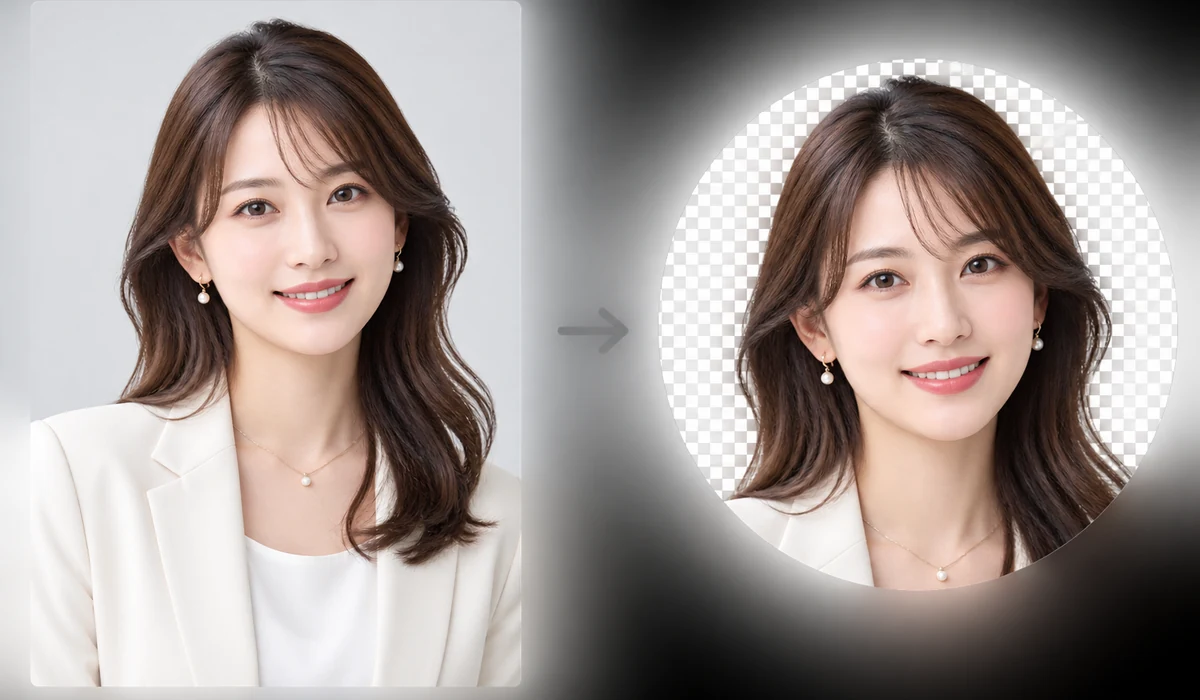
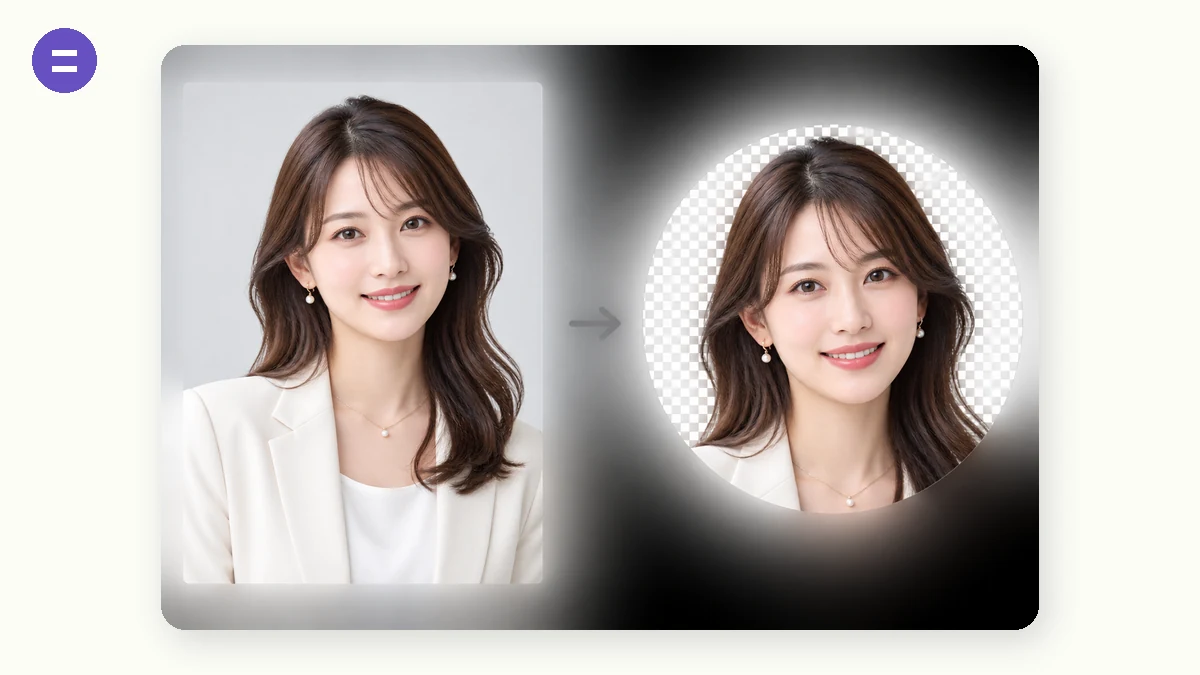
Kebanyakan gambar profil muncul sebagai bulatan, tetapi fail yang anda muat naik masih segi empat sama — jadi bucu terpotong dengan cara yang anda tidak dapat jangka. Alat ini memotong imej anda menjadi bulatan sebenar (atau segi empat bucu bulat) dan mengeksport PNG dengan latar belakang lutsinar, jadi ia jatuh dengan bersih ke dalam sebarang slot avatar, tandatangan, atau slaid.
Ia memotong-tengah menjadi segi empat sama dahulu, kemudian menutup bentuk pada resolusi penuh. Semuanya berjalan dalam pelayar anda — foto tidak pernah dimuat naik.
Cara guna
- Tambah fotoLepaskan imej yang anda mahu sebagai avatar.
- Pilih bentukBulatan, segi empat bucu bulat, atau segi empat biasa — dengan latar belakang lutsinar atau putih.
- Muat turun PNGSimpan PNG berlatar belakang lutsinar, bersaiz segi empat sama dan sedia digunakan.
Circle Crop menukar mana-mana imej menjadi avatar bulat, segi empat berpenjuru bulat, atau segi empat biasa, dan mengeksportnya sebagai PNG. Ia menumpu pada segi empat terbesar yang boleh diambilnya dari tengah foto anda, kemudian menopeng bentuk itu pada segi empat tersebut pada resolusi penuh, jadi tepi bulatan kekal tajam dan bukan diskalakan daripada pratonton kecil. Eksport dengan latar belakang lutsinar dan penjuru di luar bentuk keluar kosong dan bukan putih.
Semuanya berjalan dalam pelayar anda. Imej dinyahkod, dipangkas, ditopeng, dan dikod kepada PNG pada peranti anda sendiri, jadi tiada apa-apa dimuat naik, tiada akaun, dan tiada pelayan pernah melihat foto itu. Muatkan halaman sekali dan ia terus berfungsi dengan sambungan anda dimatikan. Ia mengendalikan satu imej pada satu masa dan memangkas dari tengah, jadi jika subjek anda berada di satu sisi, pangkas foto kepadanya dahulu dengan pemangkas asas, kemudian bawa imej yang lebih ketat itu ke sini untuk menjadikannya bulat.
Untuk apa orang menggunakannya
Buat gambar profil bulat untuk Slack, forum, atau aplikasi sembang dengan penjuru lutsinar yang bersih.
Tukar logo yang tertumpu menjadi lencana bulat yang duduk di atas mana-mana warna latar belakang.
Eksport ikon aplikasi segi empat berpenjuru bulat dengan jejari penjuru ditetapkan untuk memadankan platform anda.
Potong potret kepala-dan-bahu menjadi bulatan untuk halaman pasukan atau bio penulis.
Pangkas tangkapan produk menjadi segi empat tertumpu yang biasa untuk lakaran kecil katalog.
Sediakan PNG bulat lutsinar untuk ditindih pada halaman pendaratan gelap tanpa kotak putih.
Kenapa avatar bulat berakhir kelihatan terpotong
Anda memuat naik foto yang anda suka, dan laman menunjukkannya di dalam bulatan. Tiba-tiba bahagian atas kepala anda terpotong, atau bingkai menghiris bahu anda pada sudut yang ganjil. Tiada apa-apa yang salah dengan foto anda — masalahnya ialah hampir setiap slot gambar profil ialah bulatan yang dilukis di atas imej segi empat sama. Aplikasi mengambil fail segi empat tepat anda, meletakkannya di tengah tetingkap segi empat sama, kemudian menyembunyikan segalanya di luar topeng bulat. Jika bahagian foto yang anda pentingkan tidak duduk betul-betul di tengah, bulatan memotongnya. Anda tidak pernah melihat pemangkasan berlaku; anda cuma mendapat hasil dan tertanya-tanya kenapa ia kelihatan tersasar.
Penyelesaiannya ialah melakukan pemangkasan sendiri, sebelum anda memuat naik, supaya bulatan yang anda serahkan sudah menjadi bentuk akhir. Itulah yang alat ini lakukan. Ia mengambil apa-apa imej dan memangkasnya menjadi bulatan sebenar, segi empat sama bersudut bulat dengan jejari sudut boleh laras, atau segi empat sama biasa, dan mengeksport PNG. Anda dapat melihat dengan tepat apa yang akan berada di dalam bingkai dan bukannya mempercayai platform untuk meneka.
PNG lutsinar itulah maksudnya
Eksport dengan latar belakang lutsinar dan sudut di luar bulatan menjadi kosong, bukan putih. Ini lebih penting daripada bunyinya. Jatuhkan PNG bulat lutsinar ke halaman profil gelap, kad berwarna, atau gelembung sembang, dan ia duduk dengan bersih di atas — tiada segi empat putih mengintai di belakang tepi bulat. Jika anda lebih suka mempunyai latar pepejal, anda boleh eksport atas putih sebaliknya, tetapi lutsinar ialah yang membuatkan avatar potongan kelihatan seperti ia tergolong di mana sahaja anda tampal. JPEG segi empat sama dengan latar belakang terbakar tidak boleh melakukan itu; sudut akan sentiasa menunjukkan.
Pilihan segi empat sama bersudut bulat meliputi kes biasa yang lain: ikon aplikasi, kad, dan lakaran kenit UI yang mahu sudut lembut dan bukannya bulatan penuh. Gelangsar jejari dari nyaris-bulat hingga hampir-bulatan dan berhenti di mana ia kelihatan betul. Segi empat sama biasa ada untuk apabila anda cuma perlukan pemangkasan yang bersih dan di tengah tanpa topeng langsung.
Bagaimana pemusatan berfungsi — dan di mana ia tidak membantu
Alat memangkas-di-tengah. Ia mula-mula mengambil segi empat sama terbesar yang boleh dari tengah imej anda, kemudian menopeng bentuk ke segi empat sama itu pada resolusi penuh — tiada penurunan skala ke pratonton dan kembali, jadi tepi yang dieksport kekal tajam. Kerana segi empat sama dipotong dari tengah, ini berfungsi dengan indah apabila subjek anda sudah lebih kurang di tengah, yang benar untuk kebanyakan foto kepala-dan-bahu dan kebanyakan logo.
Jujur dengan diri sendiri tentang kes di mana ia tidak berfungsi. Tiada pemegang untuk menyeret pangkasan, tiada cara untuk menolak bingkaian ke kiri atau kanan. Jika wajah anda berada di satu sudut foto kumpulan yang lebar, pemangkasan-di-tengah akan mengambil tengah bingkai, bukan anda. Jawapan yang bersih ialah memangkas foto ke subjek anda dahulu — dengan mana-mana pemangkas asas — dan kemudian membawa imej yang lebih ketat itu ke sini untuk membulatkannya. Satu imej pada satu masa juga: ini bukan pemproses kelompok. Untuk satu avatar itu tepat kelajuan yang betul; untuk lima puluh, ia banyak mengklik.
Ia tidak pernah meninggalkan mesin anda
Segalanya berjalan dalam pelayar anda. Imej dinyahkod, disegi empat samakan, ditopeng, dan dikod ke PNG pada peranti anda sendiri — tiada apa-apa dimuat naik, tiada akaun, dan tiada pelayan yang pernah melihat foto. Muatkan halaman sekali dan anda boleh terus membuat avatar luar talian. Untuk gambar profil, yang selalunya foto peribadi wajah anda, itu ialah perbezaan antara menyerahkannya kepada pelayan orang asing dengan menyimpannya sepenuhnya untuk diri sendiri.
Mengapa tools.faxianai.com
Bulatan sebenar
Topeng bulat bersih, bukan segi empat dengan CSS bulat.
Pilihan bucu bulat
Jejari bucu boleh laras untuk segi empat bucu bulat.
PNG lutsinar
Bucu adalah lutsinar, jadi ia duduk pada sebarang latar belakang.
Peribadi
Dipotong secara tempatan — tidak pernah dimuat naik.