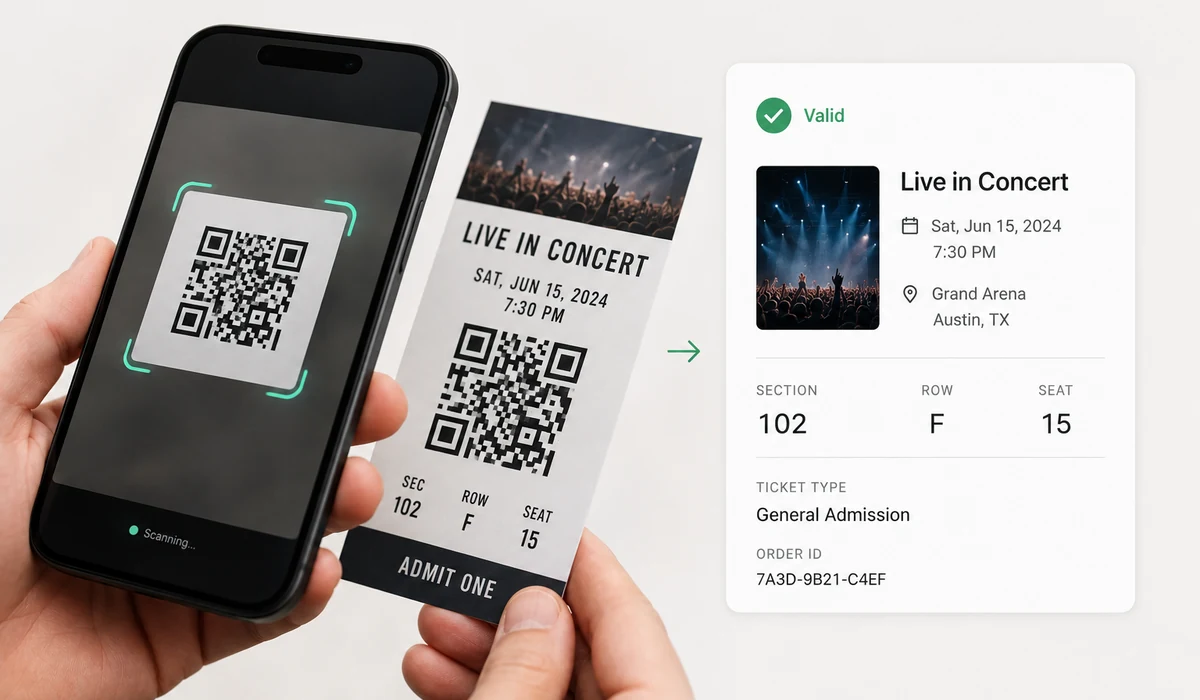
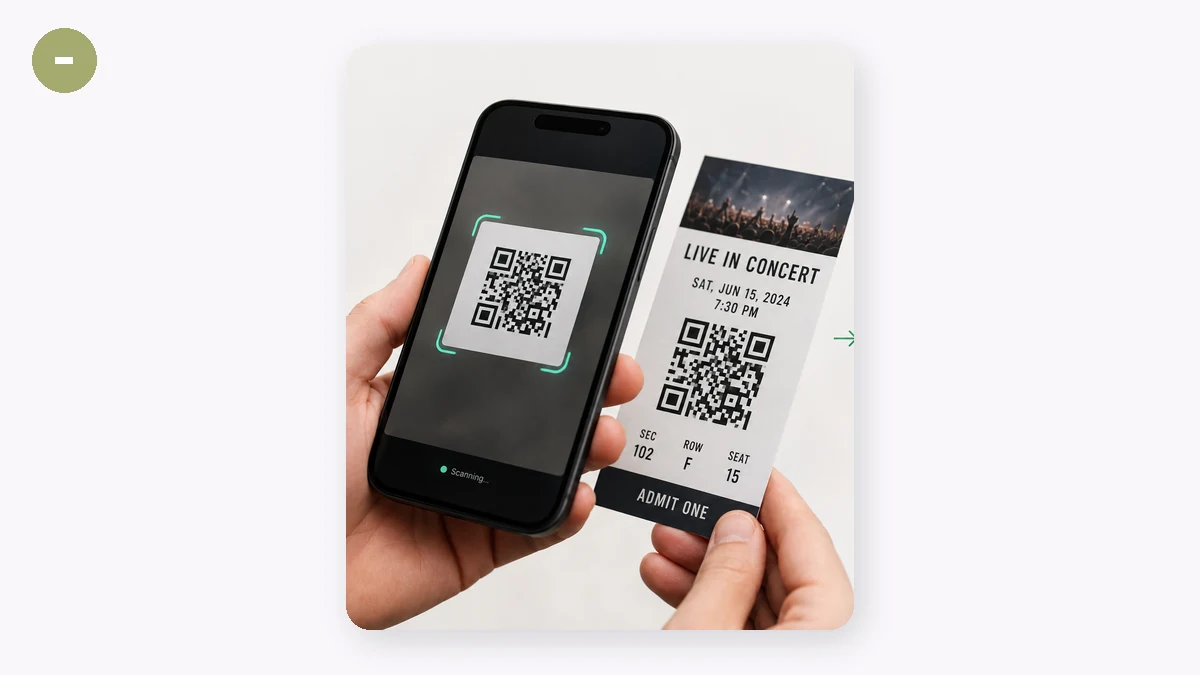
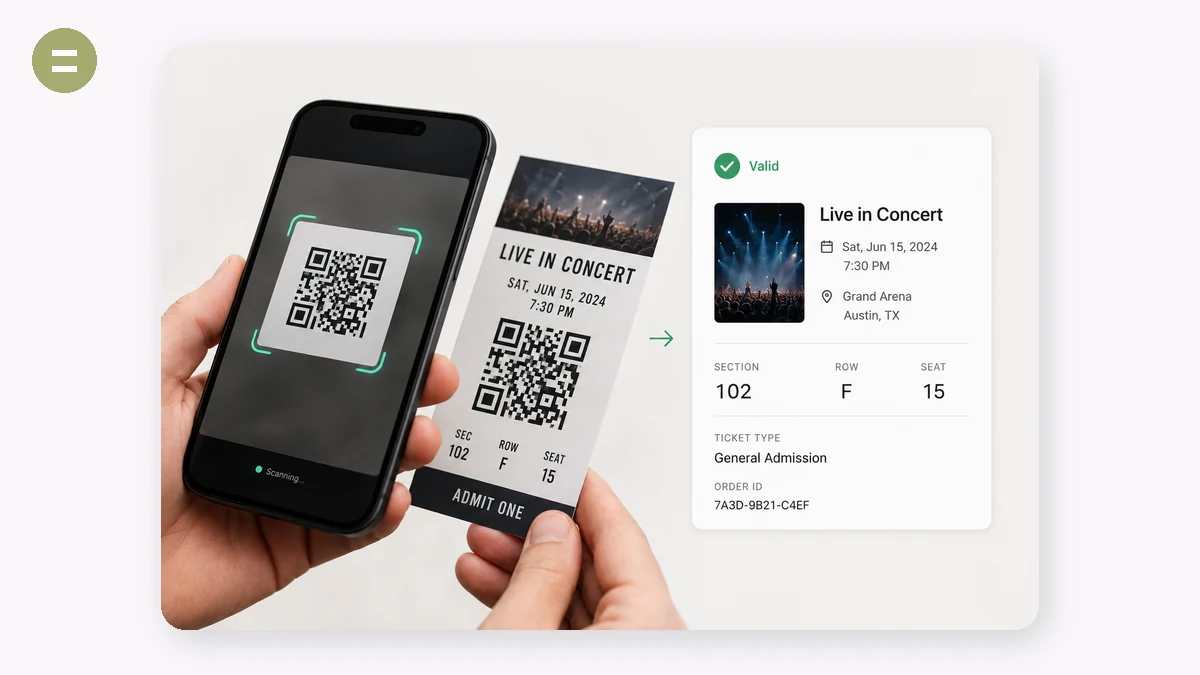
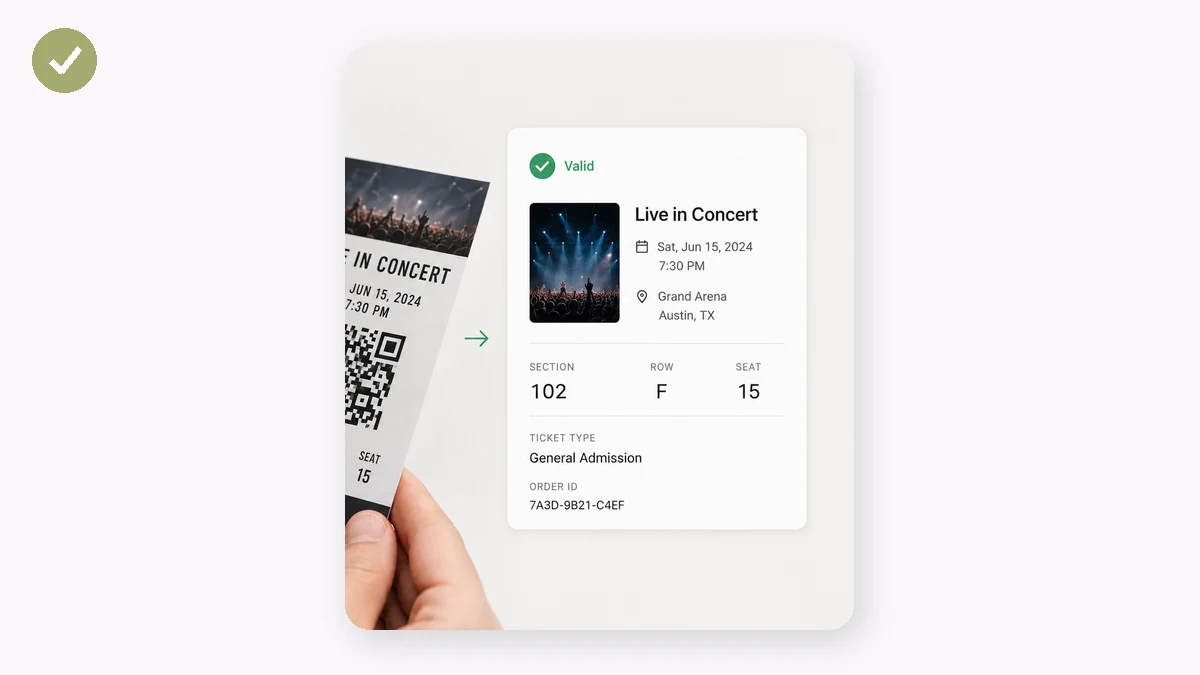
Ada kod QR dalam tangkap skrin, PDF, atau foto tetapi tiada cara untuk mengimbasnya dengan telefon kedua? Lepaskan imej di sini dan pembaca ini menyahkodnya di tempat, menunjukkan teks atau pautan tepat yang dikandunginya.
Gambar diproses sepenuhnya dalam pelayar anda — tiada muat naik, tiada kebenaran kamera, tiada aplikasi. Jika kod ialah pautan, anda akan melihatnya sebagai hasil boleh klik, tetapi tiada apa yang membuka atau menyambung melainkan anda pilih.
Cara guna
- Tambah imejSeret masuk, tampal, atau pilih tangkap skrin atau foto yang mengandungi kod QR.
- Baca hasilTeks yang dinyahkod muncul serta-merta. Jika ia URL, satu pautan ditawarkan.
- Salin atau bukaSalin teks dengan satu klik, atau ikut pautan jika anda mempercayainya.
Kod QR hanyalah imej, dan selalunya imej itu sudah berada pada peranti yang biasanya anda gunakan untuk mengimbas — tangkapan skrin dalam sembang anda, kod pada tiket PDF, panel 'imbas untuk sambung' Wi-Fi pada komputer riba anda sendiri. Pembaca ini mengambil imej itu dan menyahkod kod di dalamnya, jadi anda tidak perlu mencapai telefon kedua atau mengangkat satu skrin ke skrin lain. Seret fail masuk, tampalnya dari papan keratan anda, atau pilihnya daripada foto anda, dan teks di dalam kod muncul serta-merta.
Semuanya berlaku dalam pelayar anda. Imej dilukis ke kanvas dan dinyahkod di tempat itu dengan pustaka jsQR — tiada apa-apa dimuat naik, tiada akaun, dan setelah halaman dimuatkan ia terus berfungsi dengan rangkaian dimatikan. Itu penting kerana QR boleh menyimpan lebih daripada pautan: kata laluan Wi-Fi, URL sulit, token log masuk, kad kenalan. Jika teks yang dinyahkod ialah URL anda mendapat pautan boleh klik; jika tidak anda mendapat teks mentah dan butang salin. Ia membaca satu kod setiap imej dan berfungsi daripada fail dan bukan kamera web langsung — pertukaran yang disengajakan untuk mengekalkan keseluruhannya pada peranti anda.
Untuk apa orang menggunakannya
Baca QR Wi-Fi dalam tangkapan skrin hotel atau penghala tanpa telefon kedua
Buka pautan dalam QR yang berada pada tiket PDF yang anda tonton pada komputer riba yang sama
Nyahkod kod 'imbas untuk sambung' yang dipaparkan pada skrin anda sendiri semasa persediaan aplikasi
Tarik butiran kenalan daripada QR vCard yang seseorang mesejkan kepada anda
Semak ke mana QR menuju sebelum anda melawatinya, dengan membaca URL terlebih dahulu
Pulihkan teks daripada QR dalam foto lama yang disimpan apabila cetakan asal sudah tiada
Kod QR terperangkap pada skrin yang sama anda sedang membacanya
Inilah situasi yang semua orang hadapi. Seorang kawan menghantar anda kod QR Wi-Fi sebagai tangkapan skrin. Tiket PDF mempunyai QR yang anda perlu buka. Sebuah aplikasi menunjukkan kod "imbas untuk pasangkan" pada komputer riba anda. Masalahnya ialah kod itu berada pada peranti yang biasanya anda akan imbas dengannya — telefon yang memaparkan tangkapan skrin tidak boleh menghalakan kameranya sendiri ke arah dirinya, dan mengangkat telefon kedua ke monitor anda untuk membaca kod yang sudah pun berada dalam fail terasa tidak masuk akal. Anda ada imej. Anda cuma perlukan teks di dalamnya.
Itulah tepat jurang yang alat ini isi. Anda seret, tampal, atau pilih fail imej yang mengandungi kod QR — tangkapan skrin, grafik yang dieksport, foto — dan ia menyahkod kod di situ juga, menunjukkan anda teks yang dipegangnya. Jika teks itu URL, anda mendapat pautan boleh klik (ditanda rel=nofollow); jika tidak anda mendapat kandungan mentah dan butang salin. Tiada peranti kedua, tiada bergelut.
Kenapa menyahkod daripada imej mengalahkan kamera web di sini
Kebanyakan halaman "pengimbas QR" mengandaikan kamera langsung dan kod fizikal di hadapan anda. Itu model yang salah apabila kod sudah pun fail. Mencapai kamera web bermakna meminta kebenaran kamera, menyasar ke skrin (yang memperkenalkan silau dan corak moiré yang membuatkan pengimbasan skrin-ke-skrin tidak stabil), dan memerlukan skrin berasingan untuk menunjukkan kod pada mulanya. Apabila QR ialah tangkapan skrin atau halaman PDF, tiada kod fizikal untuk dihalakan kamera.
Alat ini dengan sengaja membaca daripada imej yang anda berikan dan bukannya kamera langsung. Itu tukar ganti yang sebenar, dinyatakan secara terang: ia tidak akan membuka kamera web anda dan mengimbas kod yang dipegang di tangan anda. Jika anda ada kod fizikal pada poster atau bungkusan, aplikasi kamera terbina dalam telefon anda ialah laluan yang lebih pantas. Tetapi untuk kes biasa — kod yang sudah pun imej pada peranti anda — membaca daripada fail adalah lebih mudah dan sepenuhnya setempat.
Sudut privasi yang kebanyakan laman abaikan
Kod QR tidak selalu pautan yang tidak berbahaya. Ia boleh mengekod nama dan kata laluan rangkaian Wi-Fi, URL mesyuarat peribadi, token log masuk sekali guna, rentetan pembayaran, vCard dengan nombor telefon dan alamat seseorang. Apabila anda menyahkod salah satu daripada itu pada "pembaca QR" dalam talian yang biasa, anda memuat naik imej ke pelayan yang anda tidak kawal — dan bersamanya, apa jua rahsia yang kod itu bawa. Untuk kata laluan Wi-Fi atau pautan log masuk, itu benar-benar tempat yang salah untuk menghantarnya.
Alat ini melukis imej anda ke kanvas dan menyahkodnya dengan pustaka jsQR sepenuhnya di dalam pelayar anda. Tiada apa-apa dimuat naik. Tiada akaun dan tiada backend, dan sebaik halaman dimuatkan ia terus berfungsi luar talian — anda secara literal boleh matikan Wi-Fi dan ia masih menyahkod. Teks di dalam kod tidak pernah meninggalkan mesin anda, iaitu satu-satunya lalai yang munasabah untuk sesuatu yang mungkin kata laluan.
Mendapatkan nyahkod yang bersih
Alat menurunkan skala imej besar kepada kira-kira 1600px untuk kelajuan dan mencuba kedua-dua kod normal dan songsang secara automatik (inversionAttempts: 'attemptBoth'), jadi kod cerah-atas-gelap juga berfungsi. Beberapa tabiat praktikal membantu apabila kod degil:
- Pangkas rapat. Jika QR ialah segi empat kecil dalam tangkapan skrin besar, pangkas supaya kod memenuhi sebahagian besar bingkai. Kod kecil yang hilang dalam imej besar ialah kegagalan yang paling biasa.
- Utamakan kontras. Kod gelap pada latar belakang cerah dibaca paling baik. Kod berkontras sangat rendah atau pudar lebih sukar.
- Hapuskan silau. Untuk foto kod, elak pantulan dan pencahayaan sekata mengalahkan tompok terang merentasi corak.
- Satu kod setiap imej. Alat menyahkod satu QR setiap imej; jika gambar memegang beberapa, pangkas kepada yang anda mahu.
Had jujur: ia berasaskan imej, bukan kamera langsung, dan ia membaca satu kod pada satu masa. Kod yang sangat kecil, kabur, atau bergaya berat kadangkala boleh gagal walaupun selepas pangkasan yang baik. Berbanding penyahkod dalam talian yang memuat naik gambar anda untuk membacanya, tukar ganti yang anda buat jelas — yang ini mengekalkan imej, dan apa jua yang dikodkannya, pada peranti anda sendiri.
Mengapa tools.faxianai.com
Daripada sebarang imej
Tangkap skrin, foto, grafik yang dieksport.
Serta-merta
Dinyahkod pada peranti anda, tiada kamera diperlukan.
Sedar pautan
URL menjadi hasil boleh klik.
Peribadi
Imej tidak pernah dimuat naik.