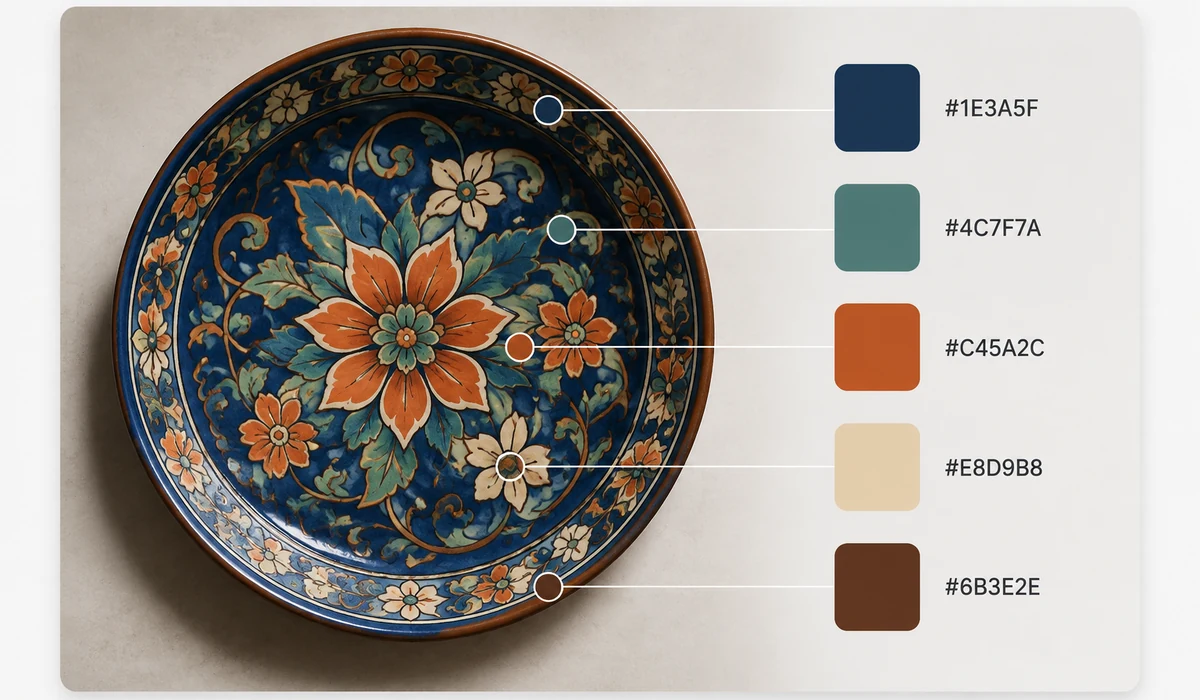
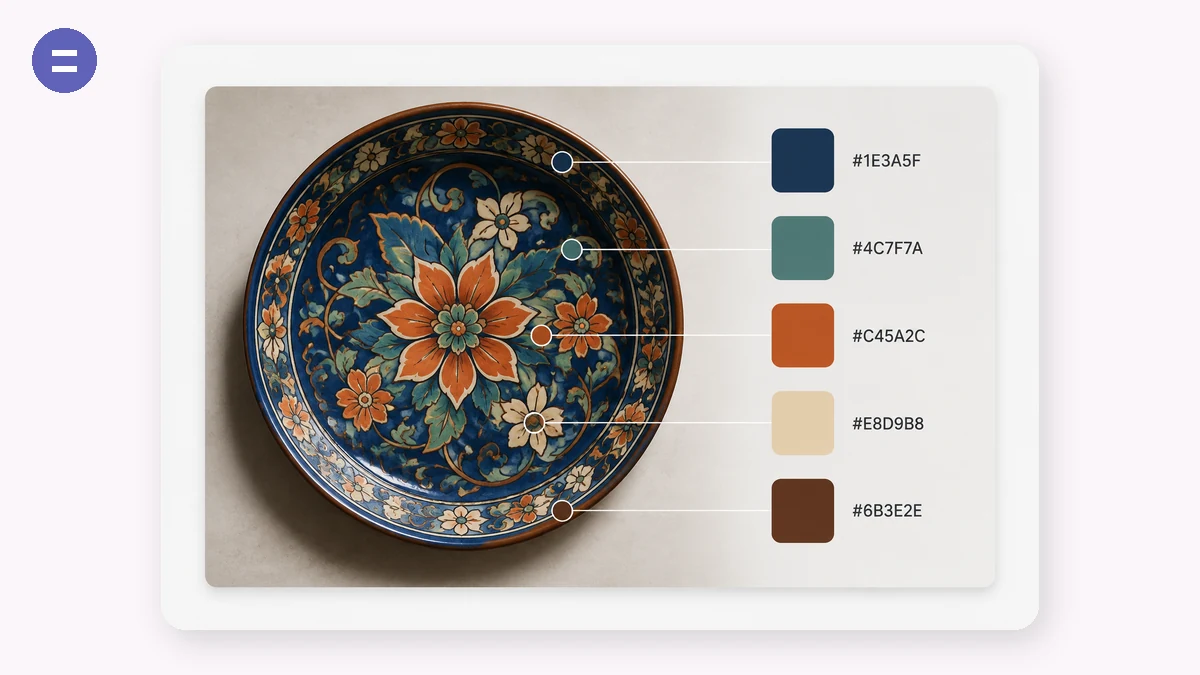
Membina reka bentuk sekitar foto produk, gambar jenama atau imej mood bermula dengan warnanya. Lepaskan imej dan dapatkan palet dominannya, disusun cerah ke gelap, setiap petak satu klik sahaja daripada kod hex yang disalin.
Pengekstrakan menggunakan pengkuantuman median-cut pada piksel sebenar — keluarga algoritma yang sama yang digunakan penyunting imej — jadi palet mencerminkan taburan warna sebenar, bukan sekadar purata kabur.
Cara guna
- Tambah imejSebarang foto, logo atau karya seni.
- Laras saiz paletDaripada 3 hingga 12 warna — perhatikan petak dikemas kini langsung.
- Salin kodKlik mana-mana petak untuk hex-nya, atau salin seluruh palet sekali gus.
Tarik palet sebenar daripada mana-mana imej
Pengekstrak ini membaca piksel sebenar imej anda dan mencari warna dominannya menggunakan kuantuman potongan median, pendekatan yang sama di sebalik pengurangan warna yang baik. Itu bermakna palet mencerminkan apa yang benar-benar ada dalam foto, bukan tekaan atau purata yang ditapis. Muatkan gambar dan anda mendapat satu set sampel warna hex yang ditarik terus daripada sumber.
Anda memilih berapa banyak warna untuk ditarik, di mana-mana antara 3 hingga 12. Sampel yang lebih sedikit memberikan anda palet gaya jenama yang ketat; lebih banyak memberikan skema warna yang lebih penuh untuk kerja reka bentuk. Sampel yang sama diselaraskan, jadi anda tidak pernah mendapat hex yang sama dua kali.
Salin kod hex dengan satu klik
Setiap sampel menunjukkan nilai hexnya, dan mengklik sampel menyalin kod itu ke papan keratan anda. Apabila anda mahukan keseluruhan set, satu butang menyalin seluruh palet sekali gus, sedia untuk ditampal ke dalam CSS, alat reka bentuk, atau panduan gaya. Palet disusun cerah ke gelap supaya ia terbaca seperti skala tersusun dan bukan campur aduk.
Kerana semuanya berjalan dalam pelayar pada imej anda sendiri, anda boleh mengekstrak palet warna daripada foto, tangkapan skrin, atau logo tanpa memuat naik apa-apa.
Untuk apa orang menggunakannya
Membina palet jenama — Tarik warna dominan daripada logo atau imej hero untuk menambat sistem warna yang konsisten.
Memadankan reka bentuk dengan foto — Ekstrak skema warna daripada tangkapan produk supaya susun atur anda terasa sebahagian daripada imej yang sama.
Tema web dan UI — Ambil kod hex daripada imej mood untuk membenih pemboleh ubah CSS bagi warna aksen dan latar belakang laman.
Memilih warna daripada karya seni — Sampel warna sebenar dalam ilustrasi atau lukisan untuk diguna semula dalam kerja anda sendiri.
Tema pembentangan dan slaid — Ekstrak beberapa warna dominan daripada imej kulit untuk mentemakan keseluruhan pembentangan.
Papan mood fesyen dan hiasan dalaman — Dapatkan palet daripada foto inspirasi untuk memadankan fabrik, cat, atau aksesori.
Set warna visualisasi data — Tarik satu set warna yang jelas daripada imej rujukan untuk membina palet carta.
Carian hex pantas — Masukkan tangkapan skrin dan klik sampel yang anda perlukan untuk menyalin kod hex tepatnya.
Tarik warna terus keluar daripada imej
Anda ada foto, tangkapan skrin, sekeping pembungkusan, satu bingkai filem — dan anda mahu warna di dalamnya sebagai kod hex. Mungkin untuk memadankan laman web dengan foto jenama, untuk membina tema slaid mengelilingi foto produk, atau untuk mengetahui apa sebenarnya kecerunan dalam poster itu. Membaca warna dengan mata tidak boleh dipercayai; warna yang kelihatan biru gelap pada monitor anda mungkin #1B2A4A atau #14233F, dan meneka berkos masa dan hasil yang sedikit tersasar.
Naluri ialah membuka laman palet dan membina semula warna dari mula, tetapi itu menyongsangkan tugas. Alat seperti Coolors dan Adobe Color cemerlang dalam menjana palet — anda kunci satu petak, tekan ruang, dan meneroka keharmonian — tetapi apabila warna yang anda mahu sudah wujud di dalam imej, menjana dari kosong ialah jalan yang panjang. Anda berakhir menitis mata pada imej dalam satu aplikasi dan menampal kod hex ke dalam yang lain.
Palette melakukan perkara langsung. Jatuhkan imej masuk dan ia mengekstrak set warna dominan menggunakan kuantisasi potong-median — keluarga algoritma yang sama yang digunakan untuk mengurangkan imej kepada warna paling mewakilinya — kemudian menunjukkannya sebagai petak disusun cerah ke gelap. Klik mana-mana petak untuk menyalin kod hex-nya, atau salin seluruh set sekali gus. Gelangsar membawa anda dari tiga warna hingga dua belas, jadi anda boleh menarik pasangan aksen yang ketat atau tema penuh. Ia berjalan sepenuhnya dalam pelayar anda: imej dibaca secara setempat dan tidak pernah dimuat naik, yang penting apabila sumber ialah reka bentuk belum dilancarkan, foto pelanggan, atau apa-apa yang anda lebih rela tidak hantar ke pelayan hanya untuk mensampel warna.
Apa yang membezakannya
- Mengekstrak, bukan menjana. Ia membaca warna yang sudah ada dalam imej anda dan bukannya meminta anda membina palet dari mula.
- Kuantisasi potong-median. Algoritma sebenar memilih warna dominan yang mewakili dan bukannya mensampel beberapa piksel rawak.
- Kiraan boleh laras. Gelangsar dari 3 hingga 12 warna — pasangan aksen atau tema penuh — dan ia mengekstrak semula secara langsung.
- Klik untuk salin. Ketik mana-mana petak untuk hex-nya, atau salin semua kod dalam satu klik, sedia untuk ditampal ke CSS, alat reka bentuk, atau tema slaid.
- Disusun untuk kegunaan. Petak diatur mengikut kecerahan supaya palet dibaca secara semula jadi.
- Peribadi dan luar talian. Imej tidak pernah meninggalkan peranti anda, dan ia terus berfungsi selepas lawatan pertama tanpa sambungan.
- Percuma, tiada akaun, tiada tera air.
tools.faxianai.com berbanding alat warna lain
Coolors dan Adobe Color ialah alat yang kuat dengan pusat graviti yang berbeza. Pembahagian jujurnya ialah jana-palet berbanding tarik-warna-dari-imej.
| Aspek | Coolors | Adobe Color | tools.faxianai.com |
|---|---|---|---|
| Kekuatan teras | Menjana & meneroka palet | Keharmonian warna, integrasi Adobe | Mengekstrak warna daripada imej |
| Ekstrak daripada imej | Ya (muat naik / dipagar ciri pada percuma) | Ya | Ya, fungsi teras |
| Memuat naik imej ke pelayan | Biasanya ya | Ya | Tidak, kekal dalam pelayar |
| Perlu akaun | Untuk simpan / sesetengah ciri | Akaun Adobe untuk kegunaan penuh | Tidak |
| Kiraan warna boleh laras | Ya | Set tetap | 3–12, langsung |
| Salin hex | Ya | Ya | Klik satu petak, atau salin semua |
| Luar talian | Tidak | Tidak | Ya, selepas lawatan pertama |
| Kos | Peringkat percuma + berbayar | Percuma dengan akaun Adobe | Percuma, tiada had |
Jika kerja anda ialah mereka bentuk palet dari kosong — meneroka keharmonian, kunci dan kocok, simpan koleksi — Coolors dan Adobe Color ialah rumah yang lebih baik, dan Adobe Color sukar dikalahkan jika anda menetap dalam Creative Cloud. Di mana ia bertukar lebih berat ialah kes tepat yang alat ini dibina untuk: anda sudah ada imej dan cuma mahu warnanya, secara peribadi, tanpa muat naik atau log masuk. Palette menarik kod hex keluar dalam satu jatuhan, membolehkan anda menetapkan kiraan, dan menyalinnya untuk anda — kemudian mengundur diri.
Mengapa tools.faxianai.com
Dominan sebenar
Median-cut atas piksel sebenar, bukan purata kabur.
Salin satu-klik
Setiap petak menyalin hex-nya serta-merta.
3–12 warna
Tetapkan dengan tepat betapa terperinci palet itu.
Peribadi
Imej tidak pernah meninggalkan peranti anda.