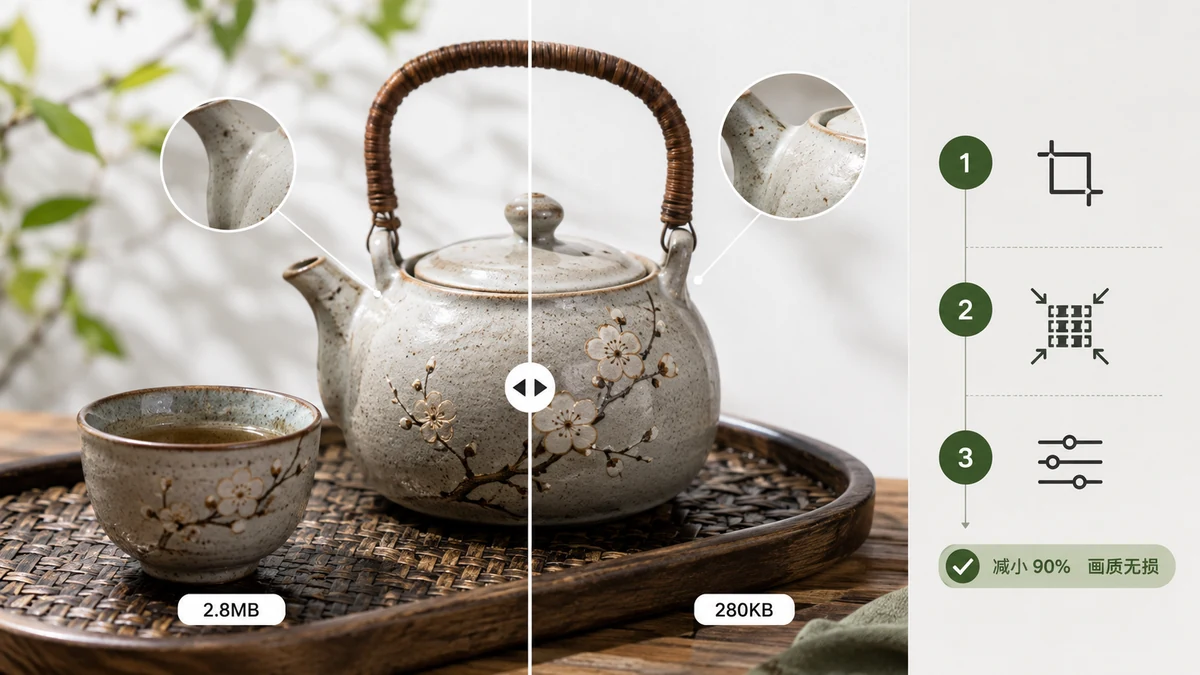
"Tanpa kehilangan kualiti" biasanya bermaksud satu perkara dalam amalan: kecilkan fail begitu banyak sehingga tiada siapa boleh tahu anda melakukannya. Pemampatan tanpa kehilangan matematik yang sebenar wujud, tetapi ia hampir tidak menjejaskan kebanyakan foto. Penjimatan yang orang sebenarnya mahu datang daripada pemampatan tanpa kehilangan secara visual — membuang data yang mata anda tidak akan pernah perasan.
Inilah cara melakukannya dengan boleh dipercayai, dan cara menyemak anda dapat betul.
Satu nombor yang menentukan segala-galanya
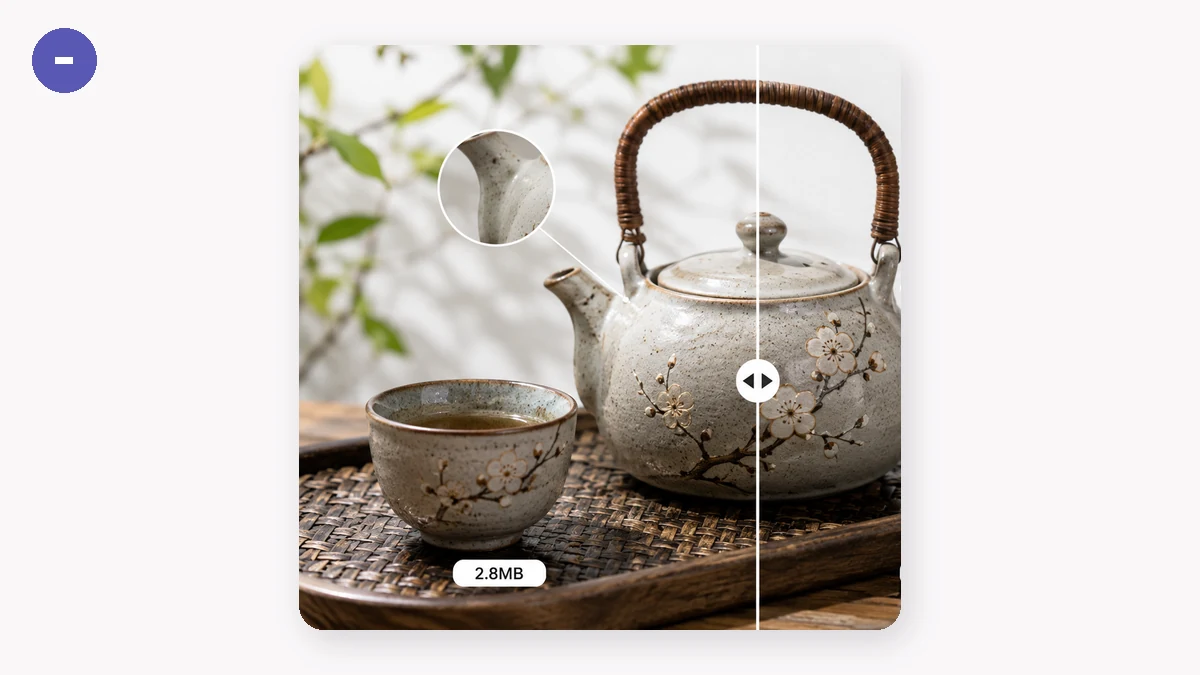
Untuk JPG dan WebP, seluruh permainan ialah gelangsar kualiti. Tetapkan ia terlalu tinggi dan fail kekal kembung. Tetapkan ia terlalu rendah dan anda dapat langit berblok dan teks disapu. Titik manis untuk gambar biasanya kualiti 75–85. Dalam jalur itu, JPEG biasa turun 40–70% dalam saiz sambil kelihatan serupa pada jarak tontonan biasa.
Mengapa ini berfungsi? Foto penuh dengan kecerunan dan bunyi yang memampat dengan baik, dan anjakan warna kecil dalam imej sibuk tidak kelihatan. Logo rata dengan tepi tajam adalah sebaliknya — itu kerja untuk PNG, yang akan kita sampai.
Mula tinggi, kemudian turun sehingga anda baru mula nampak artifak, kemudian naik semula satu takuk. Itulah titik tanpa-kehilangan-visual anda.
PNG ialah binatang berbeza
PNG tiada gelangsar kualiti kerana ia sudah tanpa kehilangan. Untuk menjadikan PNG lebih kecil, anda kurangkan berapa banyak warna berbeza yang ia simpan. Kebanyakan PNG — tangkapan skrin, ikon, ilustrasi — menggunakan jauh lebih sedikit warna daripada 16 juta yang dibenarkan. Mengkuantumkan turun kepada palet 256-warna selalunya memotong fail 60–80% tanpa perubahan kelihatan, kerana asal tidak pernah perlukan semua warna itu.
Ini helah yang sama yang alat gaya "tinify" yang terkenal guna. Pemampat Imej tools.faxianai.com mengenakan pengkuantuman 256-warna pada PNG secara automatik, jadi anda dapat penjimatan besar tanpa memburu tetapan. Jika PNG anda ialah gambar yang disimpan dalam format salah, tukarkannya kepada JPG atau WebP dahulu — itu kemenangan jauh lebih besar daripada mana-mana pengoptimuman PNG.
Hadkan dimensi juga
Foto 6000-piksel-lebar yang dipaparkan dalam lajur 1200-piksel membawa lima kali lebih banyak data daripada yang skrin boleh tunjukkan. Sebelum anda pun menyentuh pemampatan, tanya sama ada imej lebih besar daripada yang ia perlukan. Pemampat mempunyai had lebar pilihan — tetapkannya kepada saiz terbesar yang imej akan sebenarnya muncul, dan anda menggandakan penjimatan.
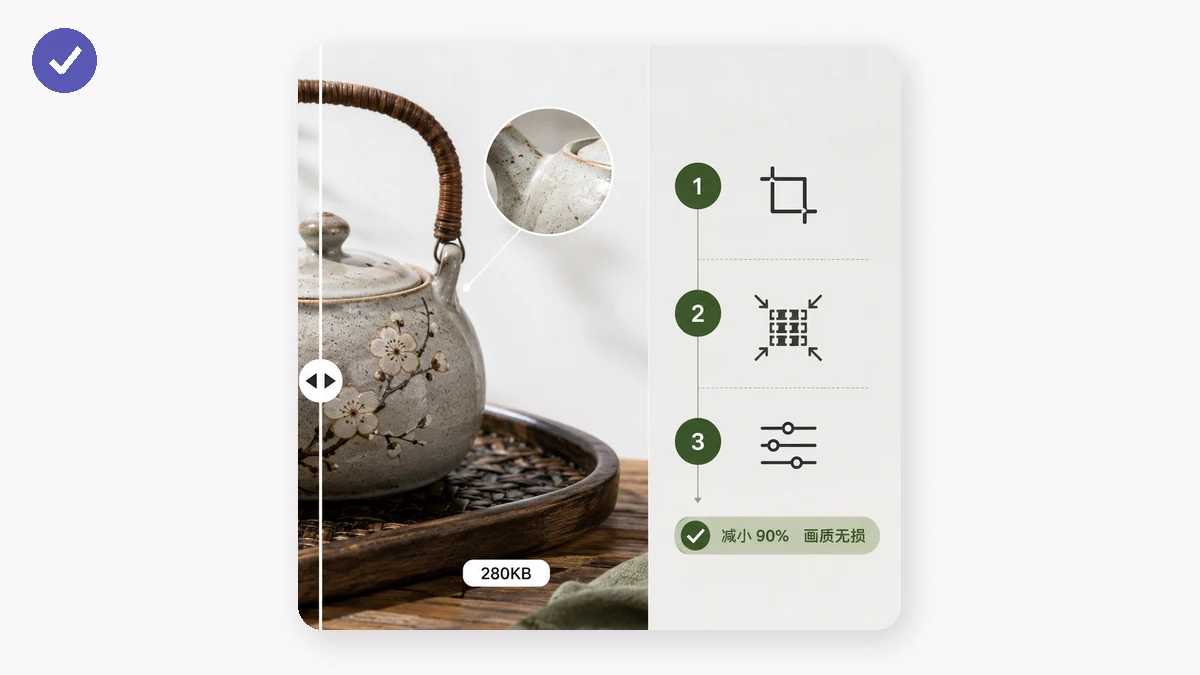
Susunan operasi yang berfungsi baik:
- Ubah saiz kepada lebar paparan sebenar (atau tetapkan had lebar).
- Mampat dengan kualiti 75–85 untuk foto, atau biar pengkuantuman mengendalikan PNG.
- Bandingkan terhadap asal dan lihat pangkasan resolusi penuh.
Cara mengesahkan anda tidak kehilangan apa-apa
Buka fail termampat pada zum 100% dan lihat bahagian yang penting: wajah, tepi teks, kecerunan licin seperti langit. Jika itu bertahan, yang selebihnya akan juga. Jaring keselamatan berbaloi diketahui: pemampat yang baik tidak pernah menyerahkan anda fail lebih besar daripada asal — jika pemampatan tidak akan membantu, ia mengekalkan apa yang anda mula. tools.faxianai.com berfungsi begini, jadi anda boleh mengelompokkan seluruh folder dan percaya bahawa tiada yang menjadi lebih buruk.
Lakukan secara setempat, kekalkan ia peribadi
Satu lagi perkara yang penting jika imej bukan milik anda untuk dibocorkan: setiap langkah di atas berjalan sepenuhnya dalam pelayar anda. Tiada yang dimuat naik. tools.faxianai.com menggunakan Canvas dan WebAssembly untuk memproses fail pada mesin anda sendiri, dan selepas lawatan pertama anda alat dicache jadi ia berfungsi luar talian. Anda boleh mampat sekumpulan foto pelanggan dalam kapal terbang tanpa isyarat.
Letakkan fail anda, pilih kualiti, dan muat turun ZIP hasilnya:
Versi pendek: guna gelangsar kualiti untuk foto, pengkuantuman untuk PNG, hadkan dimensi terlebih saiz, dan semak pangkasan 100%. Itulah pemampatan yang tiada siapa boleh nampak.