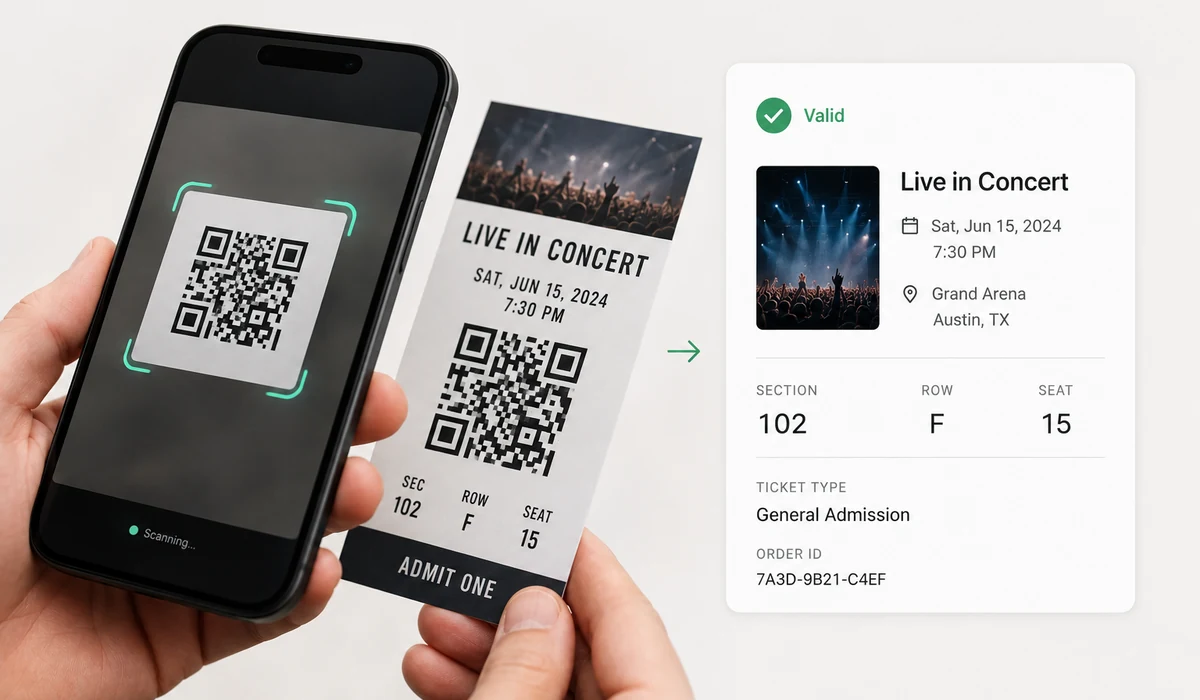
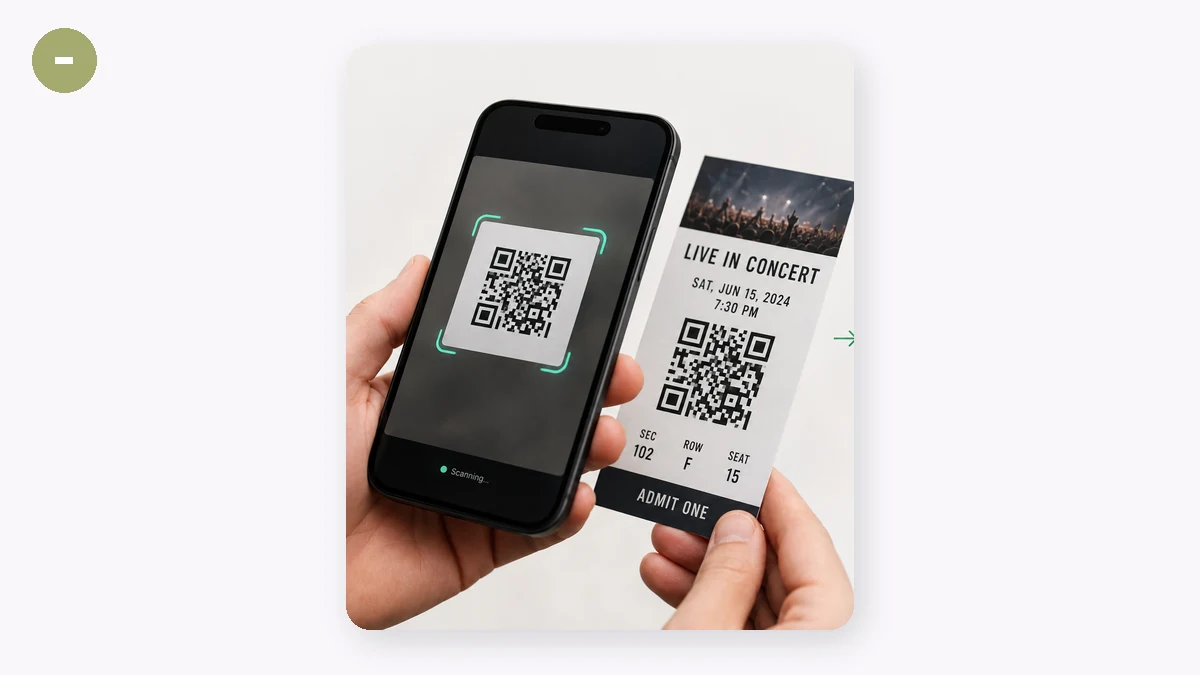
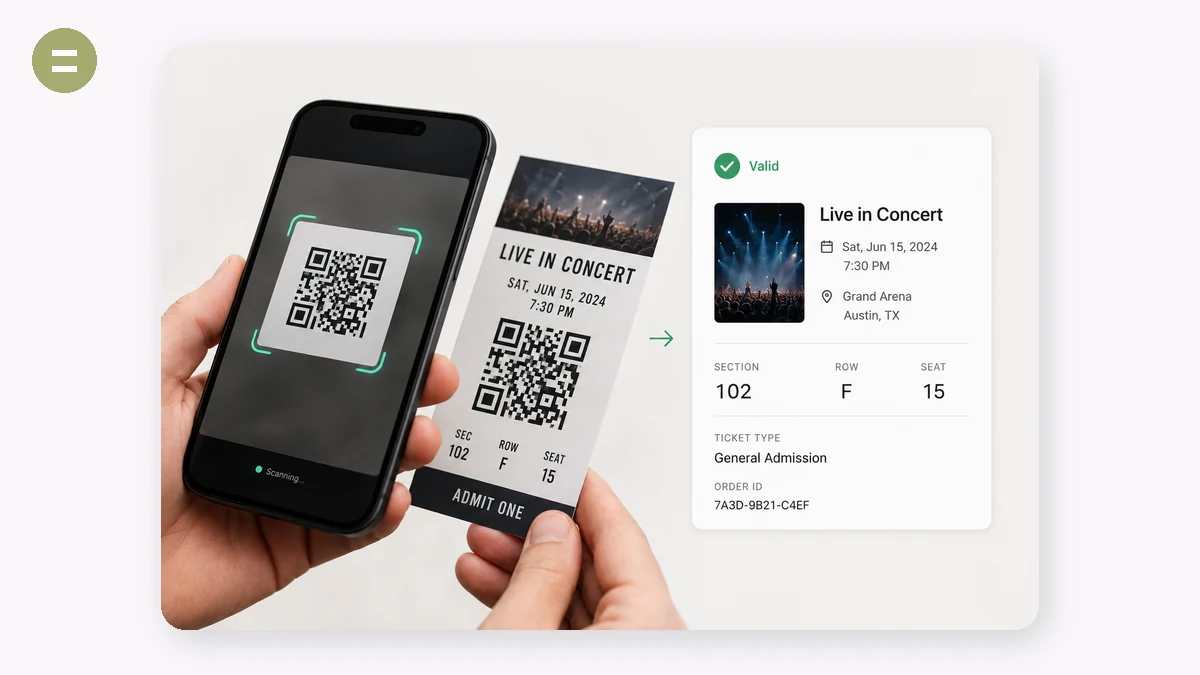
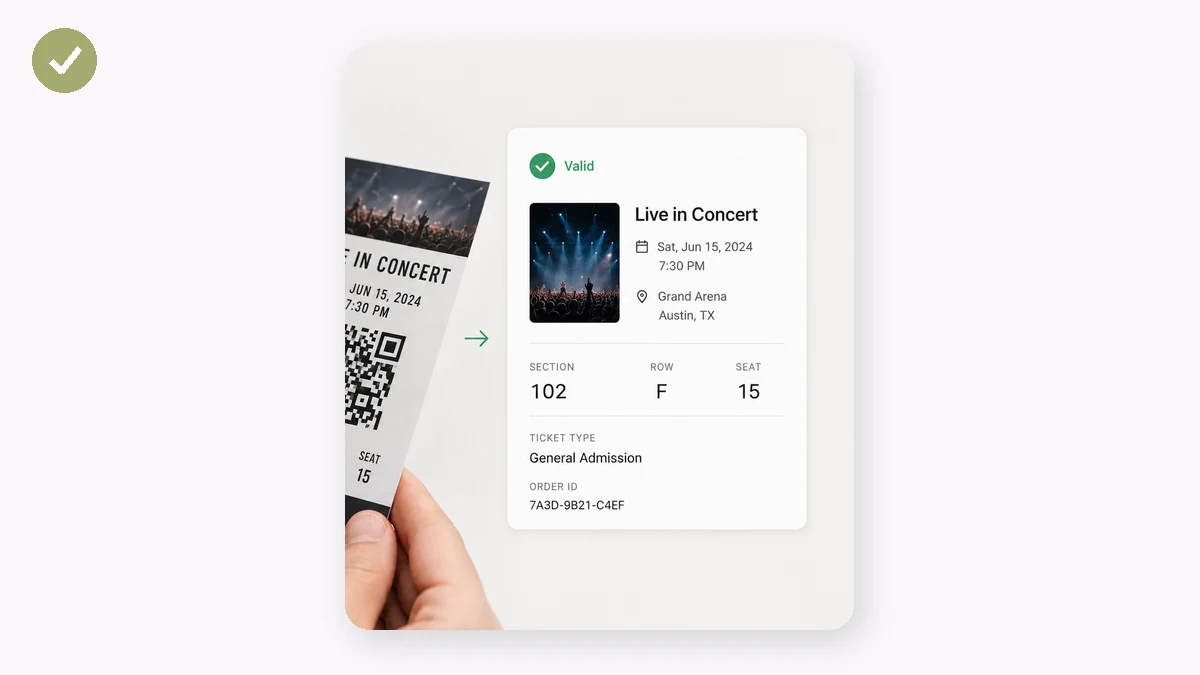
Hai un codice QR in uno screenshot, in un PDF o in una foto ma non hai modo di scansionarlo con un secondo telefono? Trascina l'immagine qui e questo lettore la decodifica all'istante, mostrando il testo o il link esatto che contiene.
L'immagine viene elaborata interamente nel tuo browser: nessun caricamento, nessun permesso per la fotocamera, nessuna app. Se il codice è un link, lo vedrai come risultato cliccabile, ma nulla si apre o si connette a meno che tu non lo scelga.
Come si usa
- Aggiungi l'immagineTrascina, incolla o seleziona uno screenshot o una foto che contiene un codice QR.
- Leggi il risultatoIl testo decodificato appare all'istante. Se è un URL, viene proposto un link.
- Copia o apriCopia il testo con un clic, o segui il link se ti fidi.
Un codice QR è solo un'immagine, e spesso quell'immagine è già sul dispositivo con cui normalmente scansioneresti — uno screenshot nella tua chat, un codice su un biglietto in PDF, un pannello Wi-Fi "scansiona per connetterti" sul tuo stesso portatile. Questo lettore prende quell'immagine e decodifica il codice al suo interno, così non devi prendere un secondo telefono né tenere uno schermo davanti a un altro. Trascina dentro un file, incollalo dagli appunti o scegli dalle tue foto, e il testo dentro il codice compare subito.
Tutto avviene nel tuo browser. L'immagine viene disegnata su un canvas e decodificata sul posto con la libreria jsQR — nulla viene caricato, non c'è account, e una volta caricata la pagina continua a funzionare con la rete disattivata. Questo conta perché un QR può contenere più di un link: una password Wi-Fi, un URL privato, un token di accesso, un biglietto da visita. Se il testo decodificato è un URL ottieni un link cliccabile; altrimenti ottieni il testo grezzo e un pulsante di copia. Legge un codice per immagine e funziona da un file anziché da una webcam dal vivo — un compromesso voluto per tenere tutto sul tuo dispositivo.
Per cosa lo usano le persone
Leggere il QR Wi-Fi in uno screenshot di un hotel o di un router senza un secondo telefono
Aprire il link in un QR che si trova su un biglietto PDF che stai guardando sullo stesso portatile
Decodificare un codice "scansiona per connetterti" mostrato sul tuo stesso schermo durante la configurazione di un'app
Prelevare i dettagli di contatto da un QR vCard che qualcuno ti ha inviato
Controllare dove punta un QR prima di visitarlo, leggendo prima l'URL
Recuperare il testo da un QR in una vecchia foto salvata quando l'originale stampato è andato perso
Il codice QR è intrappolato sullo stesso schermo su cui lo stai leggendo
Ecco una situazione in cui capitano tutti. Un amico ti manda un codice QR Wi-Fi come screenshot. Un biglietto in PDF ha un QR che devi aprire. Un'app mostra un codice "scansiona per accoppiare" sul tuo portatile. Il problema è che il codice è sul dispositivo con cui normalmente scansioneresti — il telefono che mostra lo screenshot non può puntare la propria fotocamera su sé stesso, e reggere un secondo telefono davanti al monitor per leggere un codice che è già in un file sembra assurdo. Hai l'immagine. Ti serve solo il testo al suo interno.
È esattamente questa la lacuna che questo strumento colma. Trascini, incolli o scegli un file immagine che contiene un codice QR — uno screenshot, una grafica esportata, una foto — e lo decodifica lì sul momento, mostrandoti il testo che contiene. Se quel testo è un URL, ottieni un link cliccabile (marcato rel=nofollow); altrimenti ottieni il contenuto grezzo e un pulsante di copia. Nessun secondo dispositivo, nessun destreggiarsi.
Perché decodificare da un'immagine batte la webcam qui
La maggior parte delle pagine "scanner QR" presuppone una fotocamera dal vivo e un codice fisico davanti a te. È il modello sbagliato quando il codice è già un file. Ricorrere alla webcam significa chiedere il permesso della fotocamera, puntare verso uno schermo (il che introduce riflessi e motivi moiré che rendono instabile la scansione schermo-a-schermo) e aver bisogno di uno schermo separato per mostrare il codice in primo luogo. Quando il QR è uno screenshot o una pagina PDF, non c'è nessun codice fisico verso cui puntare una fotocamera.
Questo strumento legge deliberatamente dall'immagine che fornisci invece che dalla fotocamera dal vivo. È un vero compromesso, detto chiaramente: non aprirà la tua webcam per scansionare un codice tenuto in mano. Se hai un codice fisico su un poster o una confezione, l'app fotocamera integrata del tuo telefono è la via più veloce. Ma per il caso comune — un codice che è già un'immagine sul tuo dispositivo — leggere dal file è insieme più semplice e completamente locale.
L'aspetto della privacy che la maggior parte dei siti ignora
Un codice QR non è sempre un link innocuo. Può codificare il nome e la password di una rete Wi-Fi, un URL di riunione privata, un token di login usa e getta, una stringa di pagamento, una vCard con il numero di telefono e l'indirizzo di qualcuno. Quando ne decodifichi uno di questi su un tipico "lettore QR" online, carichi l'immagine su un server che non controlli — e con essa, qualunque segreto porti il codice. Per una password Wi-Fi o un link di login, è davvero il posto sbagliato dove inviarla.
Questo strumento disegna la tua immagine su un canvas e la decodifica con la libreria jsQR interamente dentro il tuo browser. Nulla viene caricato. Non c'è nessun account e nessun backend, e una volta che la pagina è caricata continua a funzionare offline — puoi letteralmente spegnere il Wi-Fi e decodifica ancora. Il testo dentro il codice non lascia mai la tua macchina, che è l'unica impostazione predefinita sensata per qualcosa che potrebbe essere una password.
Ottenere una decodifica pulita
Lo strumento riduce le immagini grandi a circa 1600px per velocità e prova automaticamente sia i codici normali sia quelli invertiti (inversionAttempts: 'attemptBoth'), così funzionano anche i codici chiaro-su-scuro. Qualche abitudine pratica aiuta quando un codice è testardo:
- Ritaglia stretto. Se il QR è un piccolo quadrato in un grande screenshot, ritaglia così il codice riempie gran parte dell'inquadratura. I codici minuscoli persi in una grande immagine sono il fallimento più comune.
- Favorisci il contrasto. Un codice scuro su sfondo chiaro si legge meglio. I codici a contrasto molto basso o slavati sono più difficili.
- Elimina i riflessi. Per la foto di un codice, evita i riflessi e un'illuminazione uniforme batte un punto luminoso attraverso il motivo.
- Un codice per immagine. Lo strumento decodifica un singolo QR per immagine; se una foto ne contiene diversi, ritaglia su quello che vuoi.
Limiti onesti: è basato su immagine, non su fotocamera dal vivo, e legge un codice alla volta. Codici molto piccoli, sfocati o pesantemente stilizzati possono occasionalmente fallire anche dopo un buon ritaglio. Rispetto ai decodificatori online che caricano la tua foto per leggerla, il compromesso che stai facendo è chiaro — questo tiene l'immagine, e qualunque cosa codifichi, sul tuo dispositivo.
Perché tools.faxianai.com
Da qualsiasi immagine
Screenshot, foto, grafiche esportate.
Istantaneo
Decodificato sul tuo dispositivo, senza bisogno della fotocamera.
Riconosce i link
Gli URL diventano un risultato cliccabile.
Privato
L'immagine non viene mai caricata.