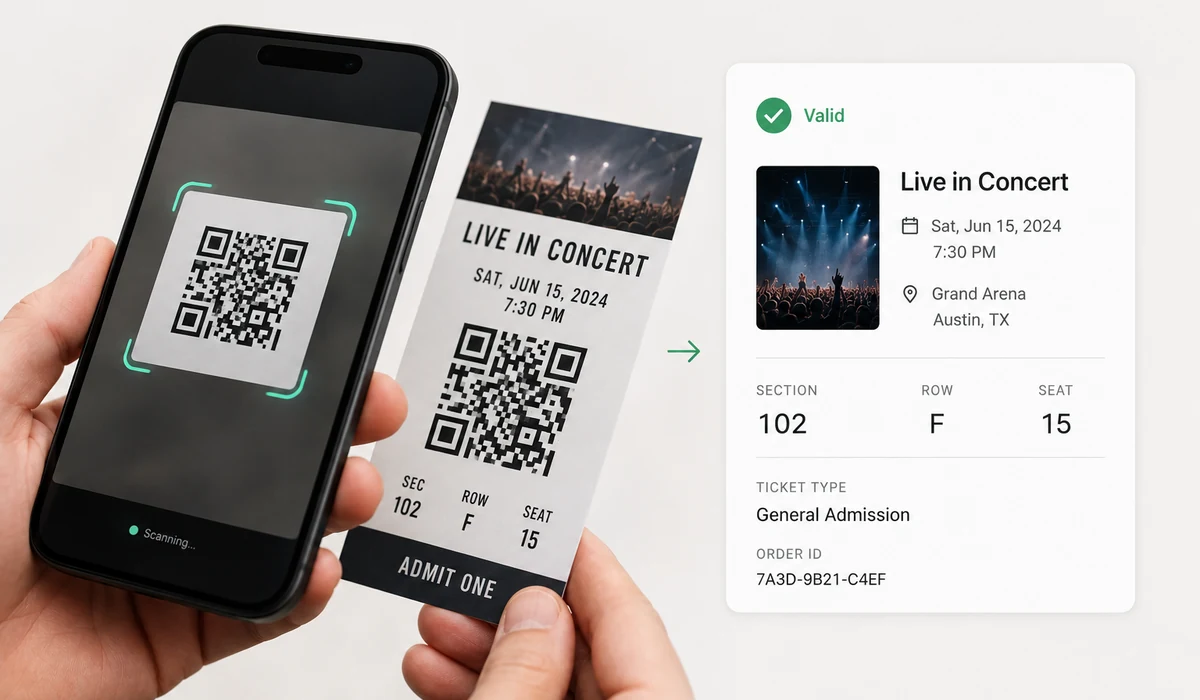
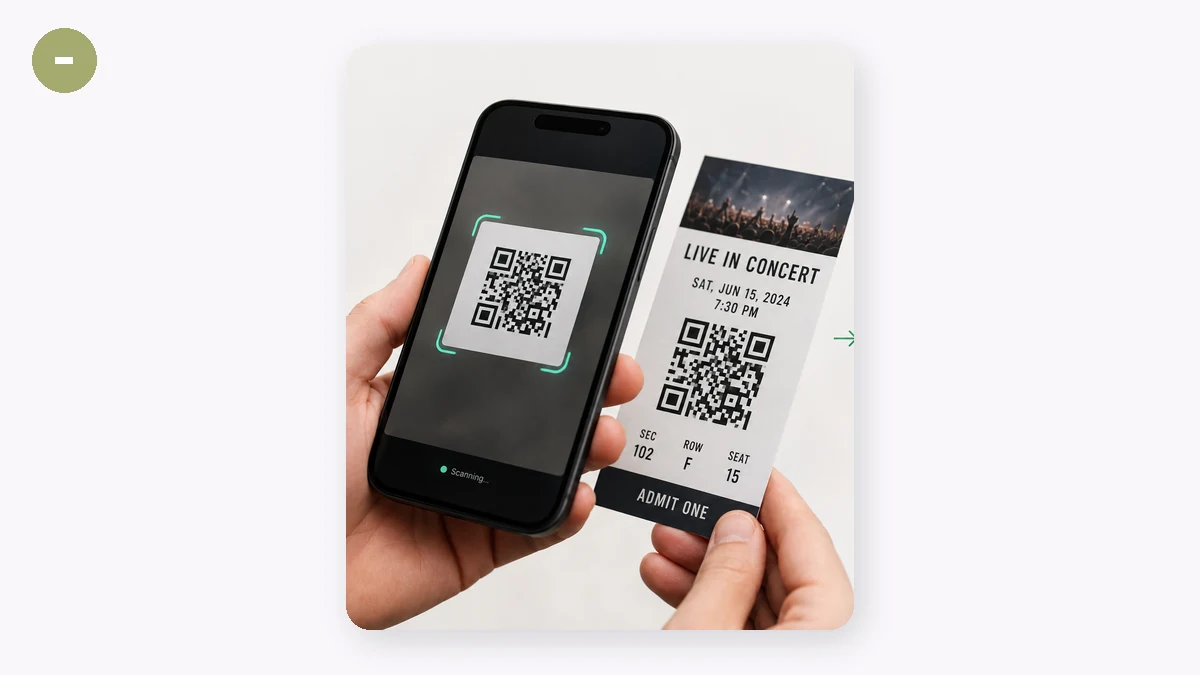
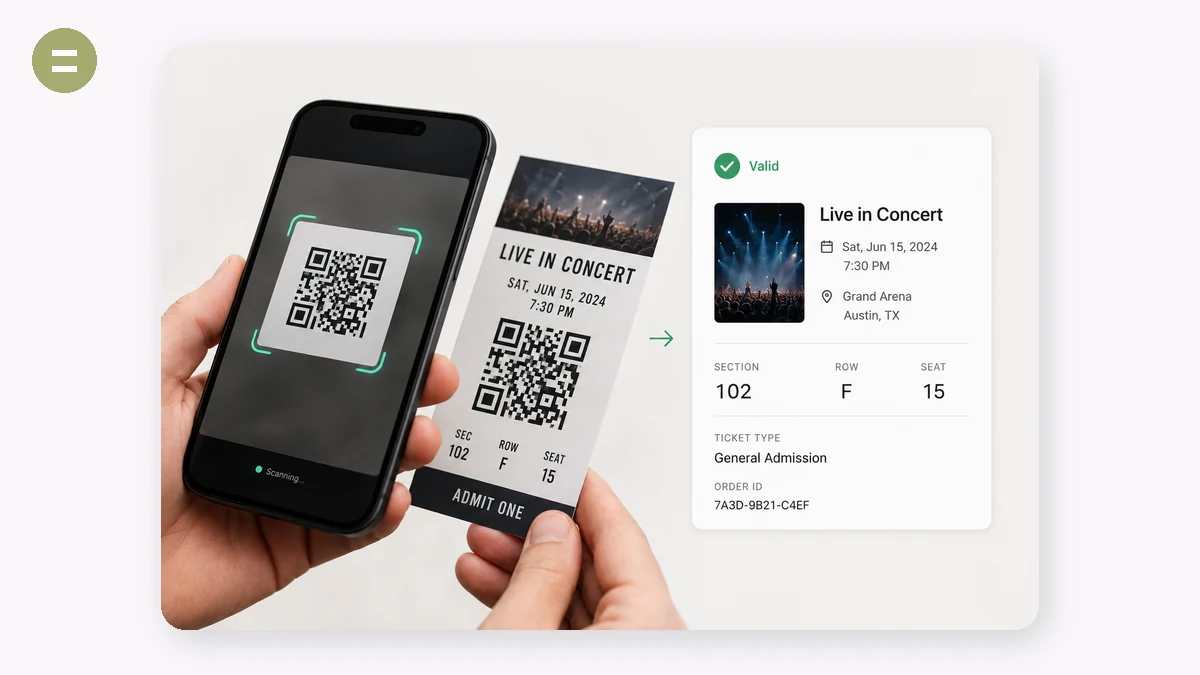
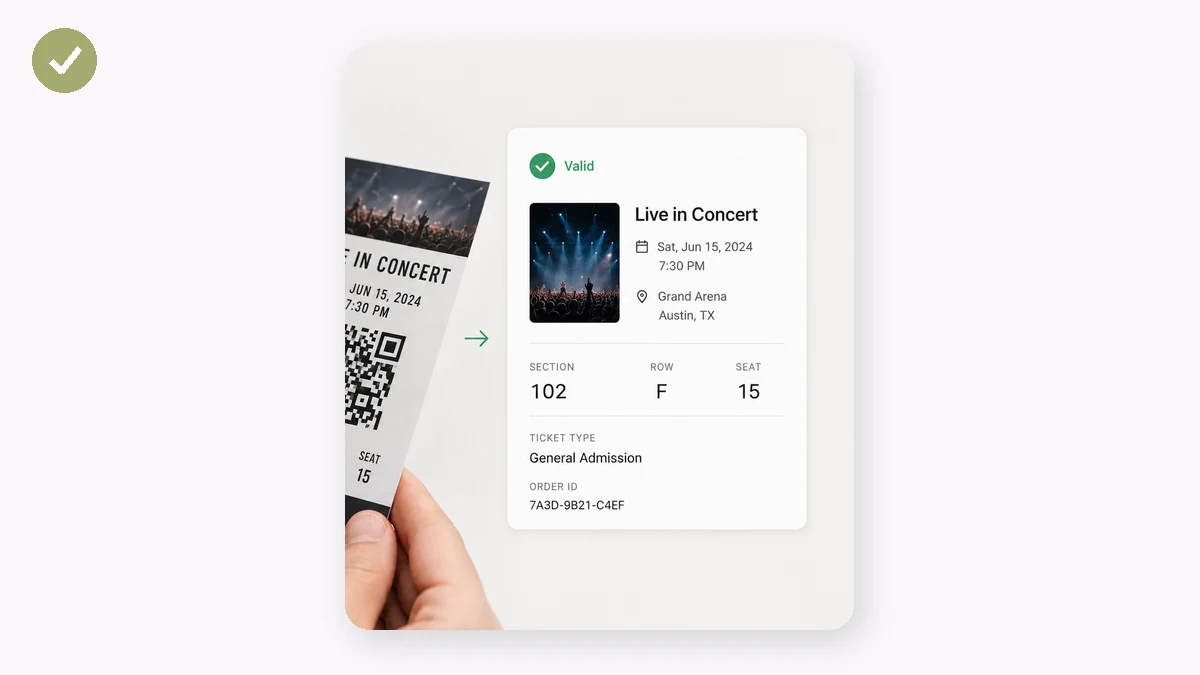
Un QR code dans une capture d'écran, un PDF ou une photo, mais aucun moyen de le scanner avec un second téléphone ? Déposez l'image ici et ce lecteur la décode sur-le-champ, en affichant le texte ou le lien exact qu'elle contient.
L'image est traitée entièrement dans votre navigateur — sans téléversement, sans autorisation d'appareil photo, sans application. Si le code est un lien, vous le verrez sous forme de résultat cliquable, mais rien ne s'ouvre ni ne se connecte sans votre accord.
Comment faire
- Ajoutez l'imageGlissez, collez ou sélectionnez une capture d'écran ou une photo contenant un QR code.
- Lisez le résultatLe texte décodé apparaît instantanément. S'il s'agit d'une URL, un lien vous est proposé.
- Copiez ou ouvrezCopiez le texte en un clic, ou suivez le lien si vous lui faites confiance.
Un QR code n'est qu'une image, et souvent l'image se trouve déjà sur l'appareil avec lequel vous scanneriez normalement — une capture d'écran dans votre messagerie, un code sur un billet PDF, un panneau « scannez pour vous connecter » au Wi-Fi sur votre propre portable. Ce lecteur prend cette image et décode le code qu'elle contient, pour que vous n'ayez pas à saisir un deuxième téléphone ni à tenir un écran devant un autre. Glissez un fichier, collez-le depuis votre presse-papiers, ou choisissez-le dans vos photos, et le texte contenu dans le code apparaît aussitôt.
Tout se passe dans votre navigateur. L'image est dessinée sur un canvas et décodée sur-le-champ avec la bibliothèque jsQR — rien n'est mis en ligne, il n'y a pas de compte, et une fois la page chargée elle continue de fonctionner le réseau coupé. Cela compte car un QR peut contenir plus qu'un lien : un mot de passe Wi-Fi, une URL privée, un jeton de connexion, une carte de contact. Si le texte décodé est une URL, vous obtenez un lien cliquable ; sinon, vous obtenez le texte brut et un bouton de copie. Il lit un code par image et travaille à partir d'un fichier plutôt que d'une webcam en direct — un compromis délibéré pour tout garder sur votre appareil.
À quoi les gens l'utilisent
Lire le QR Wi-Fi d'une capture d'écran d'hôtel ou de routeur sans deuxième téléphone
Ouvrir le lien d'un QR situé sur un billet PDF que vous consultez sur le même portable
Décoder un code « scannez pour vous connecter » affiché sur votre propre écran lors de la configuration d'une appli
Extraire les coordonnées d'un QR vCard que quelqu'un vous a envoyé
Vérifier où pointe un QR avant de le visiter, en lisant d'abord l'URL
Récupérer le texte d'un QR d'une vieille photo enregistrée quand l'original imprimé a disparu
Le QR code est prisonnier de l'écran même sur lequel vous le lisez
Voici une situation que tout le monde rencontre. Un ami vous envoie un QR code Wi-Fi en capture d'écran. Un billet en PDF a un QR à ouvrir. Une application affiche un code « scanner pour appairer » sur votre ordinateur portable. Le hic, c'est que le code est sur l'appareil avec lequel vous scanneriez normalement — le téléphone qui affiche la capture ne peut pas pointer sa propre caméra sur lui-même, et brandir un second téléphone devant votre écran pour lire un code déjà présent dans un fichier semble absurde. Vous avez l'image. Il vous faut juste le texte à l'intérieur.
C'est exactement le manque que cet outil comble. Vous glissez, collez ou choisissez un fichier image qui contient un QR code — une capture, un graphique exporté, une photo — et il décode le code sur place, en vous montrant le texte qu'il porte. Si ce texte est une URL, vous obtenez un lien cliquable (marqué rel=nofollow) ; sinon vous obtenez le contenu brut et un bouton de copie. Aucun second appareil, aucune jonglerie.
Pourquoi décoder depuis une image l'emporte ici sur la webcam
La plupart des pages « scanner de QR » supposent une caméra en direct et un code physique devant vous. C'est le mauvais modèle quand le code est déjà un fichier. Recourir à la webcam, c'est demander l'autorisation de la caméra, viser un écran (ce qui introduit reflets et motifs de moiré qui rendent le scan d'écran à écran capricieux), et avoir besoin d'un écran séparé pour afficher le code en premier lieu. Quand le QR est une capture ou une page PDF, il n'y a aucun code physique à viser.
Cet outil lit délibérément l'image que vous fournissez plutôt que la caméra en direct. C'est un vrai compromis, dit clairement : il n'ouvrira pas votre webcam pour scanner un code tenu à la main. Si vous avez un code physique sur une affiche ou un emballage, l'application caméra intégrée de votre téléphone est le chemin plus rapide. Mais pour le cas courant — un code déjà présent en image sur votre appareil — lire depuis le fichier est à la fois plus simple et entièrement local.
L'angle confidentialité que la plupart des sites ignorent
Un QR code n'est pas toujours un lien inoffensif. Il peut encoder le nom et le mot de passe d'un réseau Wi-Fi, une URL de réunion privée, un jeton de connexion à usage unique, une chaîne de paiement, une vCard avec le numéro et l'adresse de quelqu'un. Quand vous décodez l'un de ceux-là sur un « lecteur de QR » en ligne typique, vous téléversez l'image vers un serveur que vous ne contrôlez pas — et avec elle, quel que soit le secret que porte le code. Pour un mot de passe Wi-Fi ou un lien de connexion, c'est vraiment le mauvais endroit où l'envoyer.
Cet outil dessine votre image sur un canevas et la décode avec la bibliothèque jsQR entièrement à l'intérieur de votre navigateur. Rien n'est téléversé. Il n'y a aucun compte ni backend, et une fois la page chargée, il continue de fonctionner hors ligne — vous pouvez littéralement couper le Wi-Fi et il décode encore. Le texte à l'intérieur du code ne quitte jamais votre machine, ce qui est le seul réglage par défaut sensé pour quelque chose qui pourrait être un mot de passe.
Obtenir un décodage propre
L'outil réduit les grandes images à environ 1600 px pour la vitesse et essaie automatiquement les codes normaux et inversés (inversionAttempts: 'attemptBoth'), si bien que les codes clair-sur-sombre fonctionnent aussi. Quelques habitudes pratiques aident quand un code résiste :
- Recadrez serré. Si le QR est un petit carré dans une grande capture, recadrez pour que le code remplisse l'essentiel du cadre. Les codes minuscules perdus dans une grande image sont l'échec le plus courant.
- Privilégiez le contraste. Un code sombre sur fond clair se lit le mieux. Les codes à très faible contraste ou délavés sont plus difficiles.
- Éliminez les reflets. Pour la photo d'un code, évitez les reflets ; un éclairage uniforme vaut mieux qu'un point lumineux vif en travers du motif.
- Un code par image. L'outil décode un seul QR par image ; si une photo en contient plusieurs, recadrez sur celui que vous voulez.
Limites honnêtes : c'est basé sur l'image, pas sur une caméra en direct, et il lit un code à la fois. Des codes très petits, flous ou fortement stylisés peuvent échouer à l'occasion même après un bon recadrage. Comparé aux décodeurs en ligne qui téléversent votre image pour la lire, le marché que vous faites est clair — celui-ci garde l'image, et ce qu'elle encode, sur votre propre appareil.
Pourquoi tools.faxianai.com
Depuis n'importe quelle image
Captures d'écran, photos, graphismes exportés.
Instantané
Décodé sur votre appareil, sans appareil photo.
Reconnaissance des liens
Les URL deviennent un résultat cliquable.
Confidentiel
L'image n'est jamais téléversée.