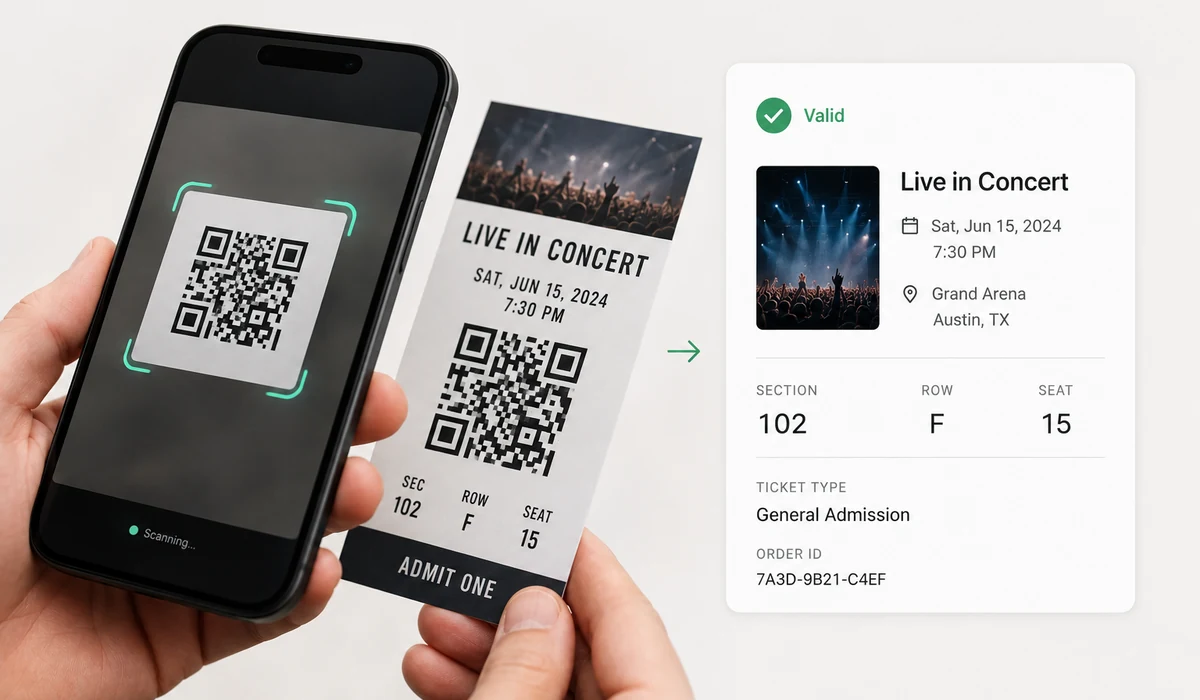
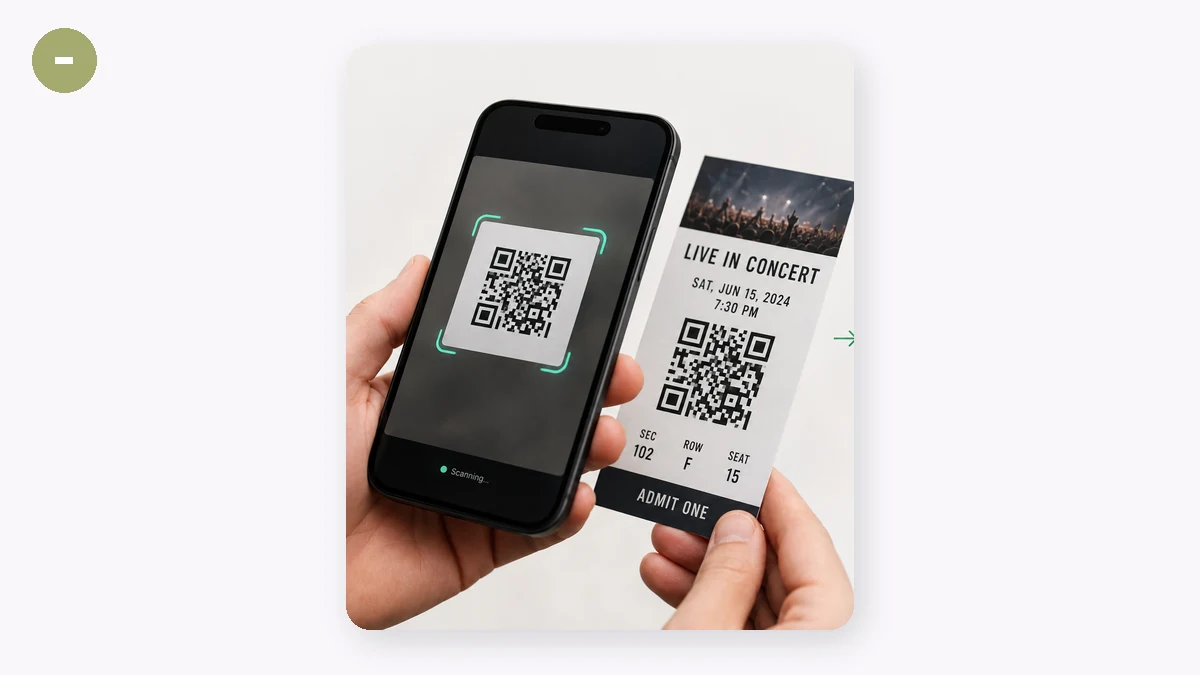
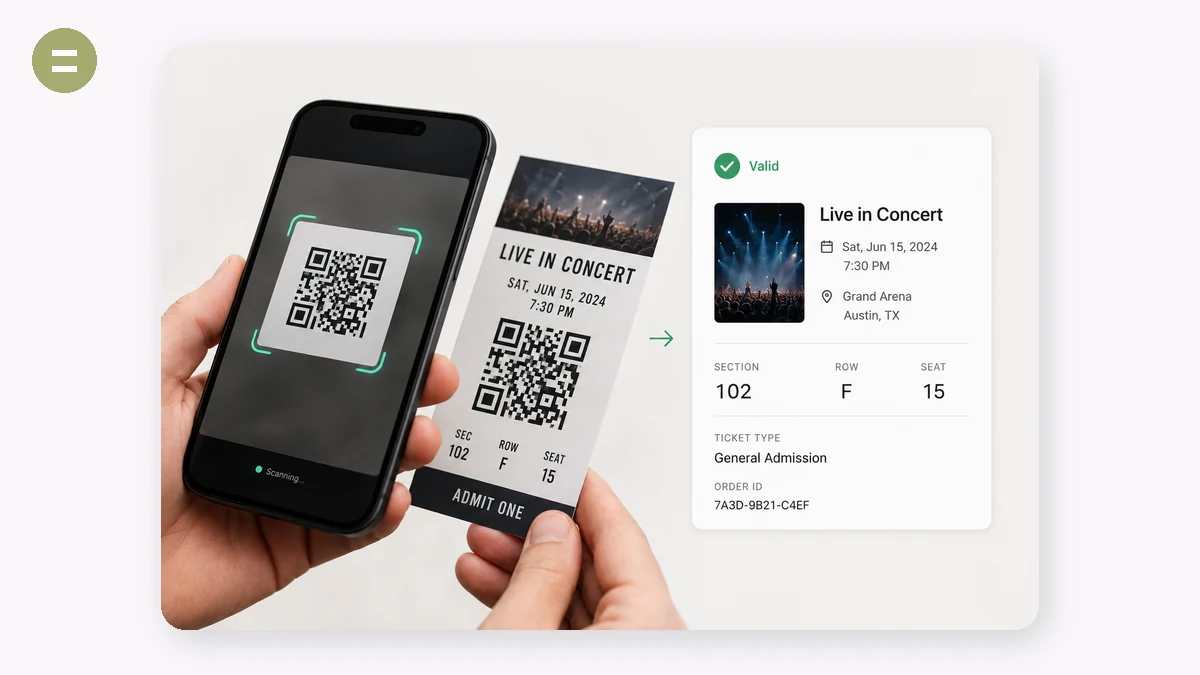
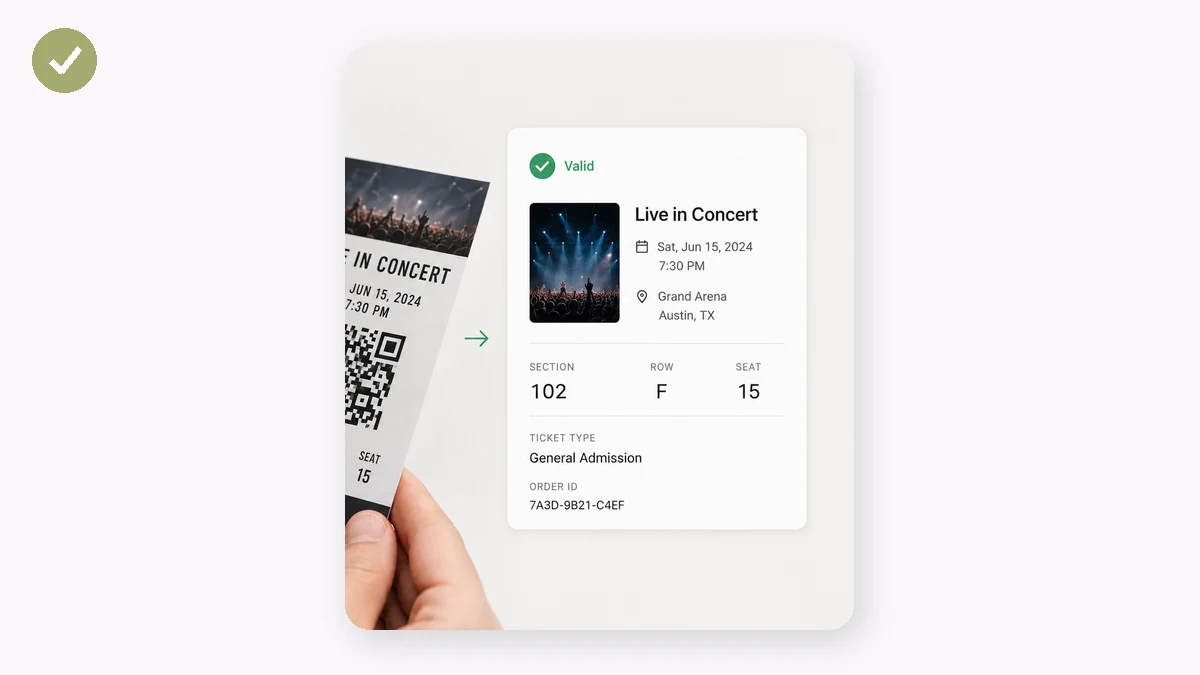
Haben Sie einen QR-Code in einem Screenshot, einer PDF oder einem Foto, aber keine Möglichkeit, ihn mit einem zweiten Handy zu scannen? Ziehen Sie das Bild hierher, und dieser Leser dekodiert es auf der Stelle und zeigt den exakten Text oder Link, den es enthält.
Das Bild wird vollständig in Ihrem Browser verarbeitet — kein Upload, keine Kameraberechtigung, keine App. Wenn der Code ein Link ist, sehen Sie ihn als anklickbares Ergebnis, aber es wird nichts geöffnet oder verbunden, es sei denn, Sie entscheiden sich dafür.
So geht's
- Bild hinzufügenZiehen, einfügen oder wählen Sie einen Screenshot oder ein Foto, das einen QR-Code enthält.
- Ergebnis lesenDer dekodierte Text erscheint sofort. Ist es eine URL, wird ein Link angeboten.
- Kopieren oder öffnenKopieren Sie den Text mit einem Klick oder folgen Sie dem Link, wenn Sie ihm vertrauen.
Ein QR-Code ist bloß ein Bild, und oft liegt das Bild schon auf dem Gerät, mit dem Sie normalerweise scannen würden – ein Screenshot in Ihrem Chat, ein Code auf einem PDF-Ticket, ein „Zum Verbinden scannen“-WLAN-Panel auf Ihrem eigenen Laptop. Dieser Reader nimmt dieses Bild und dekodiert den Code darin, sodass Sie kein zweites Handy greifen oder einen Bildschirm an einen anderen halten müssen. Ziehen Sie eine Datei hinein, fügen Sie sie aus Ihrer Zwischenablage ein oder wählen Sie sie aus Ihren Fotos, und der Text im Code erscheint sofort.
Alles geschieht in Ihrem Browser. Das Bild wird auf einen Canvas gezeichnet und auf der Stelle mit der jsQR-Bibliothek dekodiert – nichts wird hochgeladen, es gibt kein Konto, und sobald die Seite geladen ist, funktioniert sie mit ausgeschaltetem Netzwerk weiter. Das zählt, weil ein QR mehr als einen Link fassen kann: ein WLAN-Passwort, eine private URL, ein Login-Token, eine Kontaktkarte. Ist der dekodierte Text eine URL, erhalten Sie einen anklickbaren Link; andernfalls erhalten Sie den Rohtext und eine Kopierschaltfläche. Es liest einen Code pro Bild und arbeitet aus einer Datei statt aus einer Live-Webcam – ein bewusster Kompromiss, um das Ganze auf Ihrem Gerät zu halten.
Wofür man es nutzt
Den WLAN-QR in einem Hotel- oder Router-Screenshot ohne zweites Handy lesen
Den Link in einem QR öffnen, der auf einem PDF-Ticket ist, das Sie auf demselben Laptop ansehen
Einen „Zum Verbinden scannen“-Code dekodieren, der bei der App-Einrichtung auf Ihrem eigenen Bildschirm angezeigt wird
Die Kontaktdaten aus einem vCard-QR ziehen, den Ihnen jemand geschickt hat
Prüfen, wohin ein QR zeigt, bevor Sie ihn aufrufen, indem Sie zuerst die URL lesen
Den Text aus einem QR in einem alten gespeicherten Foto wiederherstellen, wenn das gedruckte Original weg ist
Der QR-Code sitzt gefangen auf demselben Bildschirm, auf dem Sie ihn lesen
Hier eine Situation, in die jeder gerät. Ein Freund schickt Ihnen einen Wi-Fi-QR-Code als Screenshot. Ein PDF-Ticket hat einen QR-Code, den Sie öffnen müssen. Eine App zeigt einen „Zum Koppeln scannen"-Code auf Ihrem Laptop. Der Haken ist, dass der Code auf dem Gerät sitzt, mit dem Sie normalerweise scannen würden – das Telefon, das den Screenshot anzeigt, kann seine eigene Kamera nicht auf sich selbst richten, und ein zweites Telefon vor den Monitor zu halten, um einen Code zu lesen, der bereits in einer Datei liegt, wirkt absurd. Sie haben das Bild. Sie brauchen nur den Text darin.
Genau diese Lücke füllt dieses Werkzeug. Sie ziehen, fügen ein oder wählen eine Bilddatei, die einen QR-Code enthält – einen Screenshot, eine exportierte Grafik, ein Foto –, und es dekodiert den Code direkt dort und zeigt Ihnen den enthaltenen Text. Ist dieser Text eine URL, erhalten Sie einen anklickbaren Link (markiert mit rel=nofollow); andernfalls erhalten Sie den rohen Inhalt und eine Schaltfläche zum Kopieren. Kein zweites Gerät, kein Jonglieren.
Warum das Dekodieren aus einem Bild hier die Webcam schlägt
Die meisten „QR-Scanner"-Seiten setzen eine Live-Kamera und einen physischen Code vor Ihnen voraus. Das ist das falsche Modell, wenn der Code bereits eine Datei ist. Zur Webcam zu greifen bedeutet, um Kameraerlaubnis zu bitten, auf einen Bildschirm zu zielen (was Blendung und Moiré-Muster einführt, die das Scannen von Bildschirm zu Bildschirm unzuverlässig machen) und überhaupt einen separaten Bildschirm zu brauchen, um den Code zu zeigen. Wenn der QR-Code ein Screenshot oder eine PDF-Seite ist, gibt es keinen physischen Code, auf den man eine Kamera richten könnte.
Dieses Werkzeug liest bewusst aus dem Bild, das Sie bereitstellen, statt aus der Live-Kamera. Das ist ein echter Kompromiss, klar gesagt: Es öffnet Ihre Webcam nicht und scannt keinen Code, den Sie in der Hand halten. Wenn Sie einen physischen Code auf einem Poster oder einer Verpackung haben, ist die eingebaute Kamera-App Ihres Telefons der schnellere Weg. Aber für den häufigen Fall – einen Code, der bereits ein Bild auf Ihrem Gerät ist – ist das Lesen aus der Datei sowohl einfacher als auch vollständig lokal.
Der Datenschutzaspekt, den die meisten Seiten ignorieren
Ein QR-Code ist nicht immer ein harmloser Link. Er kann einen Wi-Fi-Netzwerknamen und ein Passwort kodieren, eine private Meeting-URL, ein Einmal-Login-Token, eine Zahlungszeichenkette, eine vCard mit jemandes Telefonnummer und Adresse. Wenn Sie einen davon auf einem typischen Online-„QR-Reader" dekodieren, laden Sie das Bild auf einen Server hoch, den Sie nicht kontrollieren – und damit das Geheimnis, das der Code trägt. Für ein Wi-Fi-Passwort oder einen Login-Link ist das wirklich der falsche Ort zum Hinsenden.
Dieses Werkzeug zeichnet Ihr Bild auf eine Canvas und dekodiert es mit der jsQR-Bibliothek vollständig in Ihrem Browser. Nichts wird hochgeladen. Es gibt kein Konto und kein Backend, und sobald die Seite geladen ist, funktioniert sie offline weiter – Sie können buchstäblich das WLAN ausschalten, und sie dekodiert trotzdem. Der Text im Code verlässt nie Ihr Gerät, was der einzige sinnvolle Standard für etwas ist, das ein Passwort sein könnte.
Eine saubere Dekodierung erreichen
Das Werkzeug verkleinert große Bilder für die Geschwindigkeit auf etwa 1600 px und versucht automatisch sowohl normale als auch invertierte Codes (inversionAttempts: 'attemptBoth'), sodass auch Hell-auf-Dunkel-Codes funktionieren. Ein paar praktische Gewohnheiten helfen, wenn ein Code hartnäckig ist:
- Eng zuschneiden. Ist der QR-Code ein kleines Quadrat in einem großen Screenshot, schneiden Sie so zu, dass der Code den Großteil des Rahmens füllt. Winzige, in einem großen Bild verlorene Codes sind der häufigste Fehler.
- Kontrast bevorzugen. Ein dunkler Code auf hellem Hintergrund liest sich am besten. Sehr kontrastarme oder ausgewaschene Codes sind schwieriger.
- Blendung beseitigen. Bei einem Foto eines Codes Reflexionen vermeiden; gleichmäßiges Licht schlägt einen hellen Fleck quer über dem Muster.
- Ein Code pro Bild. Das Werkzeug dekodiert einen einzelnen QR-Code pro Bild; enthält ein Bild mehrere, schneiden Sie auf den gewünschten zu.
Ehrliche Grenzen: Es ist bildbasiert, keine Live-Kamera, und es liest einen Code nach dem anderen. Sehr kleine, unscharfe oder stark stilisierte Codes können selbst nach einem guten Zuschnitt gelegentlich scheitern. Verglichen mit Online-Dekodierern, die Ihr Bild zum Lesen hochladen, ist der Handel klar – dieses hier behält das Bild und das, was es kodiert, auf Ihrem eigenen Gerät.
Warum tools.faxianai.com
Aus jedem Bild
Screenshots, Fotos, exportierte Grafiken.
Sofort
Auf Ihrem Gerät dekodiert, keine Kamera nötig.
Link-fähig
URLs werden zu einem anklickbaren Ergebnis.
Privat
Das Bild wird nie hochgeladen.