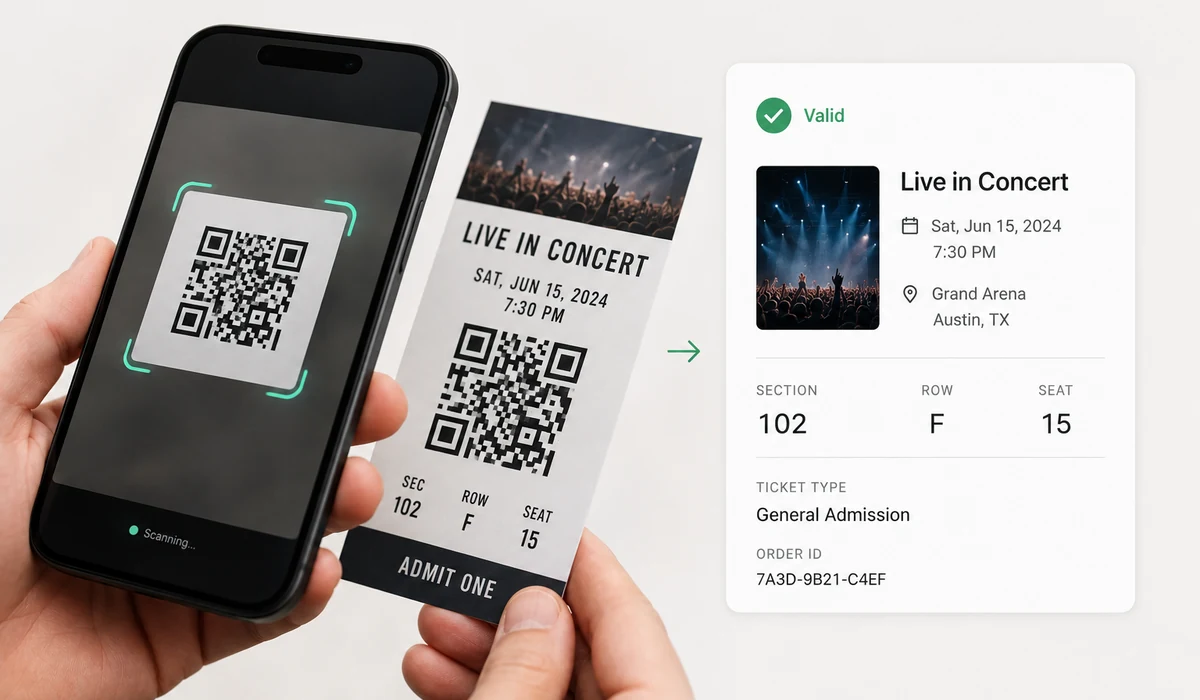
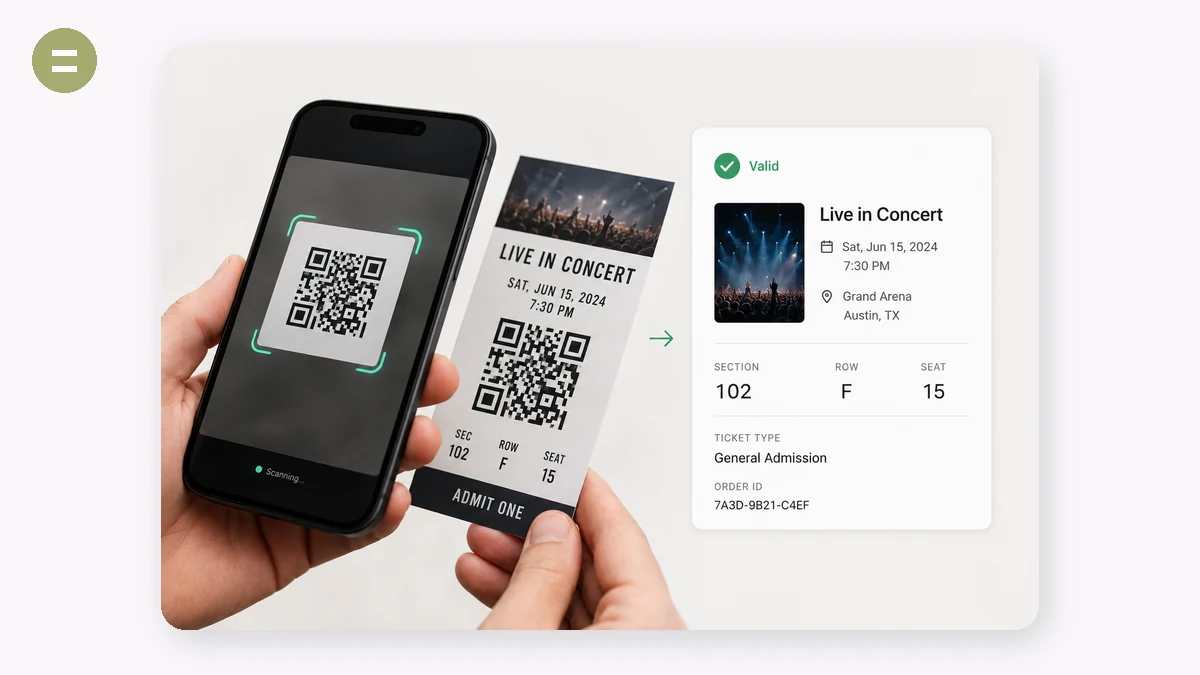
QR Code 在截圖、PDF 或照片裡,手邊又沒有第二部手機來掃?把圖片拖進來,這個辨識器當場解碼,顯示它編碼的確切文字或連結。
圖片完全在你的瀏覽器裡處理——不上傳、不用攝像頭許可權、不用裝 App。如果內容是連結,會顯示成可點選的結果,但除非你主動點,什麼都不會開啟或聯網。
使用方法
- 新增圖片拖入、貼上或選擇一張含 QR Code 的截圖或照片。
- 檢視結果辨識出的文字立即顯示;若是網址,會給出連結。
- 複製或開啟一鍵複製文字,或在你信任時點開連結。
QR Code 本身就是一張圖,而這張圖往往已經躺在你平時用來掃碼的那臺裝置上——聊天裡的一張截圖、PDF 票據上的碼、你自己筆記本上那塊'掃碼連線'的 Wi-Fi 面板。這個辨識工具接收這張圖,把裡面的碼解出來,你就不用再抓第二臺手機,也不用把一塊屏舉到另一塊屏前面。把檔案拖進來、從剪貼簿粘進來,或者從相簿裡挑一張,碼裡的文字馬上就出現。
一切都在你的瀏覽器裡發生。圖片被畫到 canvas 上,用 jsQR 庫當場解碼——什麼都不上傳,沒有賬號,而且頁面載入完之後斷網也照樣能用。這一點很重要,因為 QR Code 裝的可能不止是連結:Wi-Fi 密碼、私密網址、登入令牌、一張名片。如果解出來的文字是網址,你會得到一個可點的連結;否則就給你原始文字加一個複製按鈕。它一張圖讀一個碼,從檔案讀而不走實時攝像頭——這是為了把整件事留在你裝置上而做的刻意取捨。
大家都用它來做什麼
讀酒店或路由器截圖裡的 Wi-Fi QR Code,不用第二臺手機
在同一檯筆記本上看 PDF 票據時,開啟票據上 QR Code 裡的連結
解開 App 配置時你自己螢幕上顯示的'掃碼連線'的碼
把別人發來的名片(vCard)QR Code 裡的聯絡人資訊取出來
先讀出網址,在訪問前確認這個 QR Code 指向哪裡
列印的原件沒了,從存下的舊照片裡把 QR Code 的文字救回來
QR Code 就卡在你正看著的這塊螢幕上
有個場景幾乎人人都遇到過。朋友把 Wi-Fi QR Code 當截圖發給你;一張 PDF 票據上有個要開啟的 QR Code;某個 App 在你筆記本上顯示"掃碼配對"的碼。尷尬的地方在於——這個碼就在你平時用來掃碼的那臺裝置上:顯示截圖的手機沒法用自己的攝像頭拍自己,而為了讀一張已經躺在檔案裡的碼,再舉起第二臺手機對著螢幕拍,實在有點荒唐。圖你已經有了,你要的只是裡面那段文字。
這個工具補的正是這個缺口。你把一張含 QR Code 的圖片檔案拖進來、粘進來或選進來——截圖、匯出的圖、照片都行——它就地把碼解出來,把裡面的文字顯示給你。如果那段文字是網址,你會得到一個可點的連結(帶 rel=nofollow);否則就給你原始內容加一個複製按鈕。不用第二臺裝置,不用來回折騰。
為什麼這種情況下"從圖片解"比攝像頭強
大多數"QR Code 掃描"頁面都預設你有一個實時攝像頭、面前有一張實體碼。可當碼本身已經是一個檔案時,這個前提就錯了。呼叫攝像頭意味著要請求相機許可權、對著螢幕拍(螢幕對螢幕會有反光和摩爾紋,辨識很不穩),而且你首先得有另一塊屏來顯示這個碼。當 QR Code 是一張截圖或一頁 PDF 時,根本沒有實體碼可拍。
這個工具刻意從你提供的圖片裡讀,而不是走實時攝像頭。這是個實打實的取捨,說清楚:它不會開啟你的攝像頭去掃你手裡舉著的碼。如果你面前是海報或包裝上的實體碼,手機自帶的相機 App 更快。但對於最常見的情況——一張已經在你裝置上的圖片碼——從檔案裡讀既更簡單,又完全在本地完成。
大多數網站避而不談的隱私問題
QR Code 不總是一條無害的連結。它可能編碼著 Wi-Fi 名稱和密碼、一個私密會議網址、一個一次性登入令牌、一段支付字串、一張帶著別人電話和地址的名片。當你在某個普通的線上"QR Code 辨識"站上去解這類碼時,你其實是把圖片上傳到了一臺你控制不了的伺服器——連同碼裡藏著的那個秘密一起上傳了。對於一個 Wi-Fi 密碼或一條登入連結,那真的不是該送去的地方。
這個工具把你的圖片畫到 canvas 上,用 jsQR 庫完全在你的瀏覽器裡解碼。什麼都不上傳,沒有賬號也沒有後端,而且頁面載入完之後可以離線用——你真的可以關掉 Wi-Fi,它照樣能解。碼裡的文字始終不出你這臺機器,對於一個可能是密碼的東西來說,這是唯一說得通的預設做法。
怎樣解得乾淨利落
工具會把大圖縮到約 1600px 以加快速度,並自動同時嘗試正常和反色的碼(inversionAttempts: 'attemptBoth'),所以淺色底深色碼這類也能讀。碰上頑固的碼,幾個實用習慣能幫上忙:
- 裁近一點。 如果 QR Code 只是大截圖裡的一個小方塊,把它裁到佔據大部分畫面。淹沒在大圖裡的小碼是最常見的失敗原因。
- 保證對比度。 淺底深碼讀得最好。對比度很低、發灰髮白的碼更難認。
- 別讓它反光。 拍照拍的碼,避開反光,均勻光線比一塊橫在圖案上的高光亮斑要好。
- 一圖一碼。 工具一張圖解一個 QR Code;如果一張圖裡有好幾個,裁到你要的那一個。
誠實地說清限制:它是基於圖片的,不是實時攝像頭,而且一次只讀一個碼。非常小、很糊或高度花哨美化過的碼,即便裁好了也偶爾會解不出。跟那些要上傳圖片才能讀的線上辨識站相比,你做的取捨很清楚——這個工具把圖片、連同它編碼的東西,都留在你自己的裝置上。
為什麼選 tools.faxianai.com
任意圖片
截圖、照片、匯出的圖形都行。
即時
在你裝置上解碼,不用攝像頭。
辨識連結
網址變成可點選結果。
隱私安全
圖片絕不上傳。