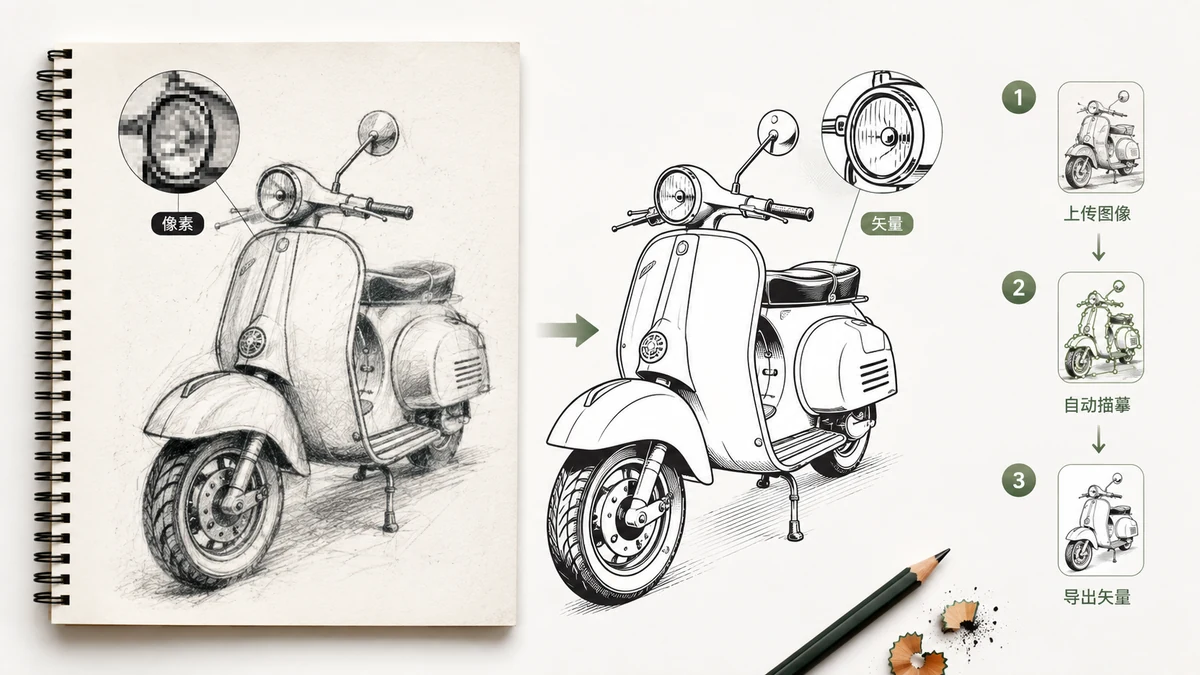
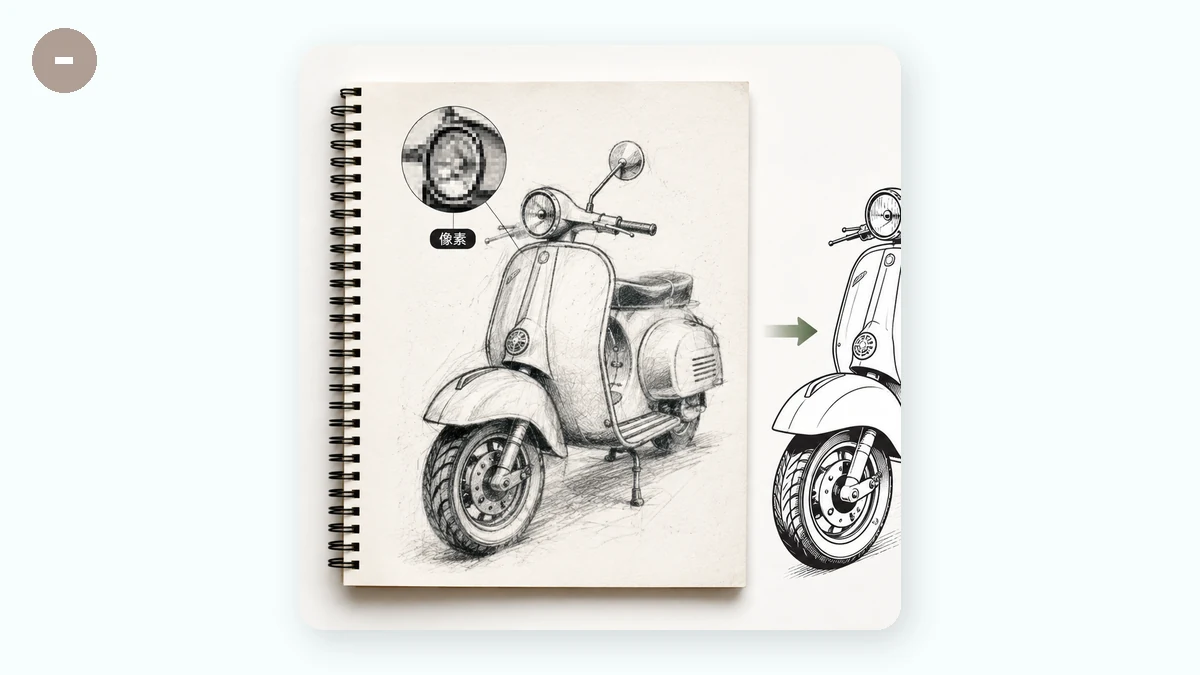
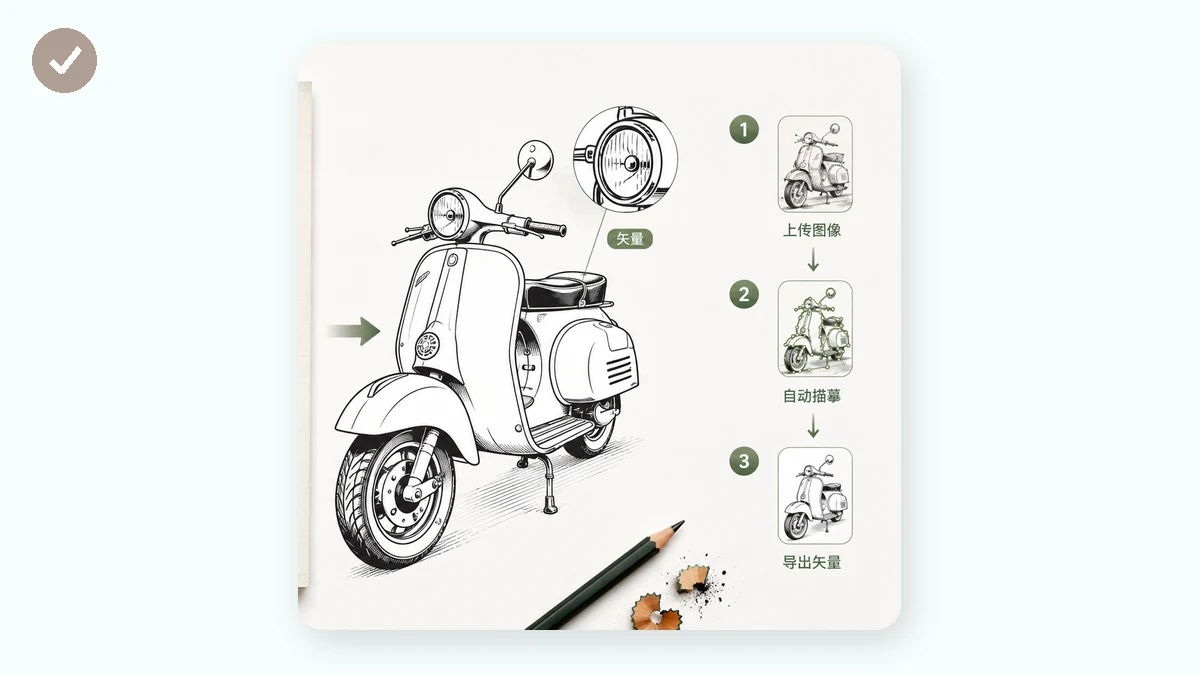
Raster i wektor to dwa różne sposoby przechowywania obrazu, a znajomość różnicy mówi Ci dokładnie, kiedy konwertować między nimi. Obraz rastrowy — PNG, JPG, WebP — to stała siatka kolorowych pikseli. Obraz wektorowy — SVG — to zestaw instrukcji: narysuj tę ścieżkę, wypełnij ją tym kolorem, umieść to koło tutaj. Ponieważ wektor opisuje kształty matematyką zamiast pikseli, zostaje ostry w dowolnym rozmiarze, podczas gdy raster rozmywa się w chwili, gdy pchniesz go ponad jego natywną rozdzielczość.
„Z rastra na wektor" znaczy trasowanie: silnik czyta piksele i wypracowuje kształty ukryte w nich, a potem zapisuje te kształty jako ścieżki wektorowe. Zrobione we właściwej sytuacji jest naprawdę użyteczne. Zrobione w niewłaściwej robi bałagan. Ten przewodnik obejmuje jedno i drugie.
Do czego trasowanie jest dobre
Trasowanie chce płaskiego wejścia o czystych krawędziach: logotypów, ikon, prostych ilustracji, grafiki liniowej, ręcznego liternictwa. Te mają ograniczoną paletę i wyraźne granice, więc tracer potrafi znaleźć każdy region koloru i narysować wokół niego schludną ścieżkę. Wynikiem jest kompaktowy SVG z garstką kształtów — ostry w dowolnej skali, mały w rozmiarze pliku i edytowalny później. Jeśli Twoim celem jest logo działające od favicon po billboard, trasowanie Cię tam doprowadzi.
Dlaczego zdjęcia się nie nadają
Zdjęcie to przeciwieństwo tego, czego chce tracer. Ma tysiące subtelnie zmieniających się kolorów i żadnych ostrych krawędzi — ton ciągły. Żeby to zwektoryzować, silnik musi przybliżyć każdy gradient piętrzonymi, zachodzącymi na siebie plamami płaskiego koloru. Trzy rzeczy idą źle naraz: SVG staje się ogromny, często kilkukrotnie większy niż oryginalny JPG; wygląda rozmazane i posteryzowane zamiast fotograficznie; i jest męczący w edycji, bo składa się z tysięcy bezsensownych kształtów. Do zdjęć format rastrowy to po prostu właściwa odpowiedź — zamiast tego skompresuj JPG albo skonwertuj na WebP. Wektor jest do grafik, nie do zdjęć.
Presety i liczba kolorów
Liczba kolorów, których tracer może użyć, to największa dźwignia na wynik. Presety ustawiają to za Ciebie: Płaski / logo trzyma kolory nisko dla prostych znaków, Szczegółowy pozwala na więcej dla bogatszych ilustracji, Posteryzowany zwija obraz w odważne płaskie pasy, a Czarno-biały redukuje wszystko do dwóch tonów dla grafiki liniowej i sylwetek. Mniej kolorów oznacza czystszy, mniejszy plik; więcej kolorów uchwyca subtelność kosztem dodatkowych ścieżek i wagi. Wypróbowanie dwóch presetów na tym samym obrazie i porównanie podglądu przed/po to najszybszy sposób, żeby znaleźć właściwą równowagę.
Wszystko lokalnie, nic nie przesłane
Cała konwersja działa w Twojej przeglądarce z silnikiem imagetracer. Obraz jest odczytywany z płótna na Twojej własnej maszynie, tam trasowany i oddawany jako SVG — nic nie jest przesyłane, nie ma konta, a gdy strona się wczyta, działa z siecią wyłączoną. To warto mieć przy logo albo wewnętrznej grafice, której wolałbyś nie wysyłać na czyjś serwer.
Jedno wyjaśnienie, bo słowo „konwersja" je zaprasza: to prawdziwe trasowanie, nie przerysowanie przez AI. Podąża za pikselami, które dałeś, i nie wymyśla czystszej wersji Twojej grafiki. Wyraziste, płaskie, kilkukolorowe źródło daje wyrazisty wynik; rozmyte albo zaszumione daje rozmyte, zaszumione ścieżki.
Po trasowaniu
Ponieważ wynik to standardowy SVG z nazwanych ścieżek i wypełnień, możesz nad nim dalej pracować w dowolnym edytorze wektorowym — Illustratorze, Inkscape, Figmie. Przekoloruj cały region, edytując jedno wypełnienie, ustaw precyzyjne kolory marki, usuń zabłąkane kształty albo dostosuj ścieżkę. W tym sens przejścia na wektor: obraz przestaje być stałym zdjęciem i staje się obiektem, który posiadasz i możesz przekształcać w dowolnym rozmiarze, bez rozmycia.