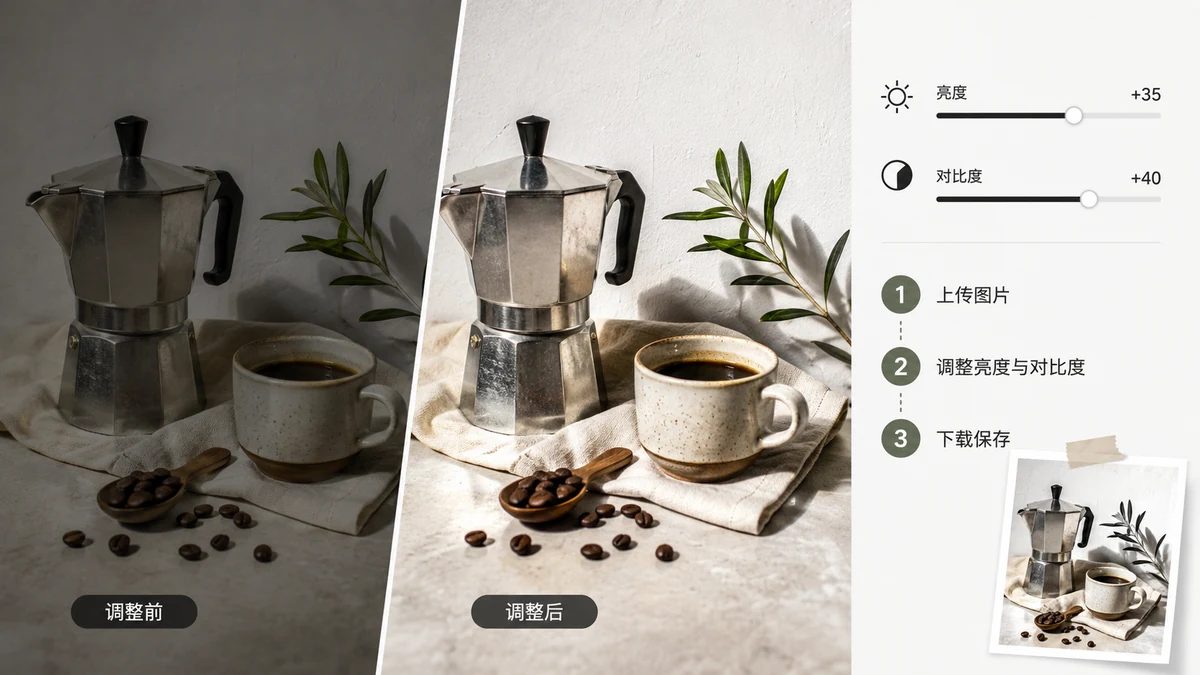
Większość zdjęć, które wyglądają „nie tak", da się naprawić dwoma suwakami. Niedoświetlone i mętne? Jasność. Płaskie i szare, bez głębi? Kontrast. Gdy nauczysz się odróżniać te dwa problemy, uratujesz zaskakująco dużo kadrów w jakieś dziesięć sekund — bez umiejętności edytorskich i bez instalowania oprogramowania.
Jasność a kontrast: co tak naprawdę zmienia każdy z nich
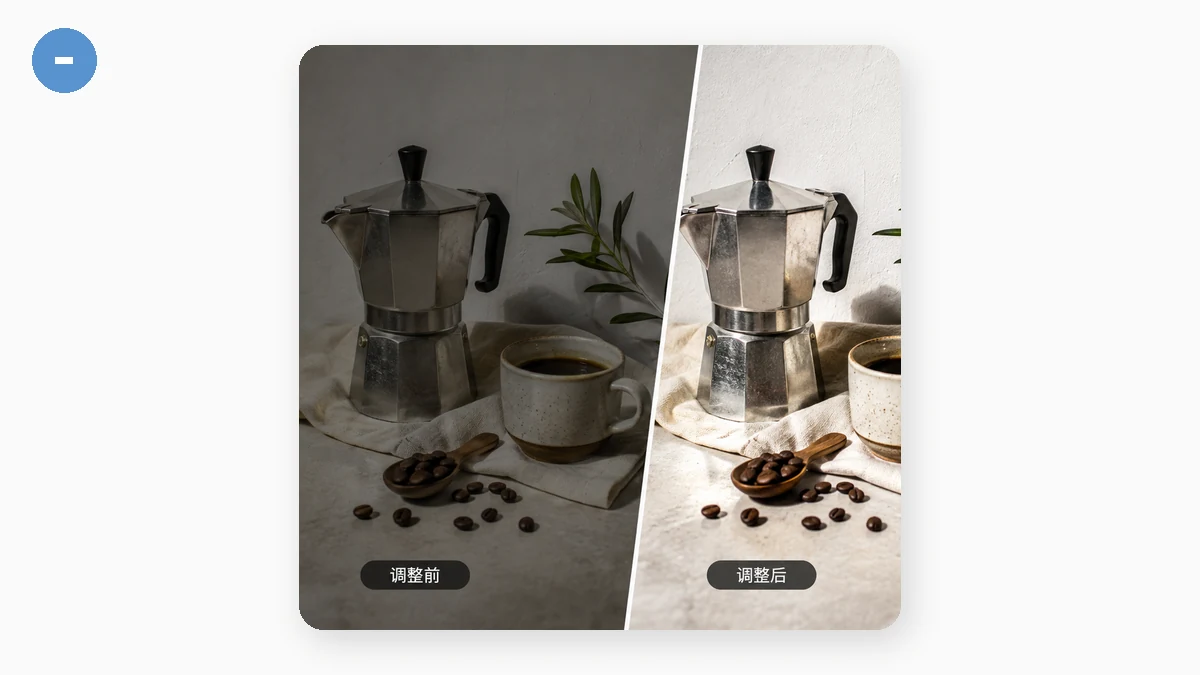
Łatwo je pomylić, więc oto wersja bez owijania.
Jasność przesuwa cały obraz jaśniej lub ciemniej, równomiernie. Podkręć ją, a wszystko — cienie, półtony, światła — unosi się razem. Użyj jej, gdy zdjęcie jest po prostu za ciemne albo za jasne w całości: kadr zrobiony w słabo oświetlonym pokoju, twarz gubiąca się w cieniu, skan, który wyszedł szary.
Kontrast rozciąga odstęp między ciemnym a jasnym. Podkręć go, a ciemne robią się ciemniejsze, a jasne jaśniejsze, co dodaje głębi i „wyrazu". Zmniejsz go, a wszystko dryfuje ku średniej szarości, robiąc się miękkie i płaskie. Użyj kontrastu, gdy zdjęcie wygląda na wyblakłe i bez życia, mimo że ekspozycja jest z grubsza w porządku.
Pułapka polega na sięganiu po jasność, gdy prawdziwym problemem jest kontrast. Płaskie zdjęcie nie jest za ciemne — rozjaśnienie robi z niego tylko bledsze płaskie zdjęcie. Potrzebuje kontrastu, żeby rozdzielić tony. Najpierw zdiagnozuj, potem rusz właściwym suwakiem.
Szybki schemat, który działa na większości zdjęć
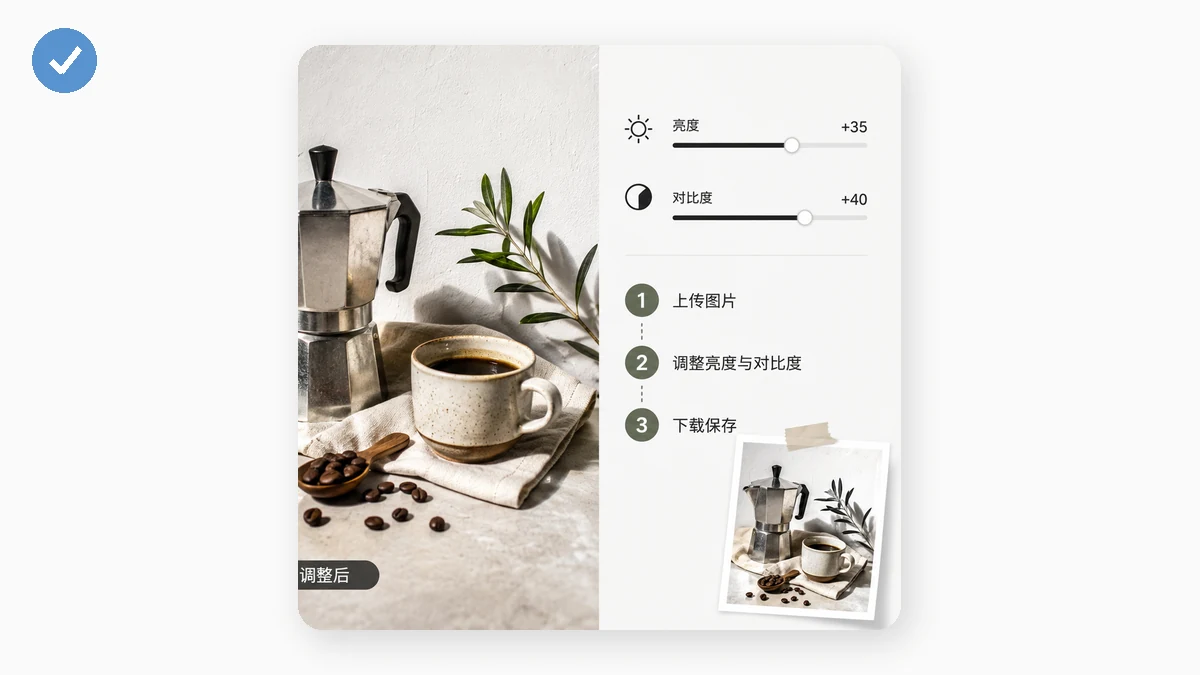
- Popraw ekspozycję jasnością. Poprawiaj ją, aż ogólny poziom będzie wyglądać dobrze — nie tak daleko, by jasne obszary wypaliły się na czystą biel albo cienie zapadły się w czystą czerń.
- Dodaj głębi kontrastem. Podkręcaj go, aż obraz nabierze wyrazu. Zatrzymaj się, zanim cienie zamienią się w bezkształtne czarne dziury.
- Nasycenie ustaw na końcu. Jeśli kolor wygląda teraz nieco matowo, lekko podnieś nasycenie. Jeśli po podbiciu kontrastu wygląda krzykliwie, ściągnij je. Zwykle wystarczy tu drobny ruch.
Ta kolejność ma znaczenie — najpierw ogólny poziom, potem głębia, potem kolor — bo każdy krok zmienia to, jak wygląda następny.
Podgląd na żywo, żebyś nie zgadywał
Każdy suwak aktualizuje obraz podczas przeciągania, więc możesz patrzeć, jak zdjęcie się poprawia, i zatrzymać się w momencie, który wygląda dobrze, zamiast wpisywać liczby i liczyć na szczęście. Jeśli przesadzisz, przeciągnij z powrotem. Jest też zestaw gotowych ustawień na jedno kliknięcie — Vivid stawia na kontrast, Fade rozjaśnia czernie, Clarity wyostrza matowy kadr — i możesz zacząć od jednego z nich, a potem dopracować suwakami, co często jest szybsze niż budowanie korekty od zera.
Eksport w pełnej rozdzielczości, bez znaku wodnego
Gdy wygląda dobrze, wyeksportuj JPG albo PNG w prawdziwej rozdzielczości zdjęcia. Bez znaku wodnego, bez rejestracji, bez oddawania Ci pomniejszonego podglądu — pobierany plik to poprawiony obraz w pełnym rozmiarze. To różnica w stosunku do wielu darmowych regulatorów online, które albo zmniejszają Twój obraz, albo znaczą go, zanim pozwolą zapisać.
Nic nie opuszcza przeglądarki
Całość działa lokalnie na płótnie. Twoje zdjęcie nie jest przesyłane na serwer, żeby je rozjaśnić — regulacja dzieje się na Twoim własnym urządzeniu, a obraz tam zostaje. Załaduj stronę raz i potem działa offline, więc możesz poprawić całą partię zdjęć bez połączenia.
Czego nie zrobi
Jasno o granicy: jasność i kontrast są tu globalne, stosowane naraz do całego kadru. Jeśli Twój problem jest lokalny — jeden ciemny róg, jasne okno wypalające się za skądinąd dobrze doświetlonym obiektem, albo światła, które chcesz ściągnąć bez ruszania cieni — potrzeba do tego selektywnej regulacji albo krzywych, których to narzędzie nie ma. Ale w typowym przypadku — zdjęcia równomiernie za ciemnego, za płaskiego albo wyblakłego — trzy suwaki i podgląd na żywo naprawiają to w kilka sekund.